Photoshop(フォトショ)が落ちたら、まず起動し直して、作業中の文書が自動で復元されるかを確かめます。
落ちる・起動しないが続くときは、環境設定のリセット、グラフィックプロセッサー(GPU)を切る、プラグインとフォントの確認の順に試すのが基本です。
以前のバージョンへ戻すのは最後で、この順番はAdobeの公式ヘルプのクラッシュとフリーズの対処に沿っています。
実機では、環境設定のリセットで最近使用したファイルの一覧が空になり、ワークスペースや描画色も初期値に戻りました。
リセットの前に設定フォルダーを丸ごとコピーしておけば、後から元の状態に戻せます。
- 撮影:2026年11月1日、Adobe Photoshop 2026(27.11.0)、Windows 11、GPUはAMD Radeon(TM)Graphics
- 実機で試したこと:Alt+Ctrl+Shiftを押しながらの起動による環境設定のリセットと前後のファイルの比較、[終了時に環境設定をリセット]の確認画面、グラフィックプロセッサーをオフにして再起動した後のメニュー、Shiftを押しながらの起動、練習用の文書を開いたまま強制終了してからの自動復元
- 確かめていないこと:実際のクラッシュの原因の特定、GPUドライバーの更新、フォントキャッシュの削除、ウイルス対策ソフトとの関係、以前のバージョンへの切り替え、macOSの画面とキー
- 手順の出典:Adobeの公式ヘルプ(2026年11月1日に確認)
Photoshopが落ちるときに試す順番
公式ヘルプの「Photoshop でのクラッシュまたはフリーズのトラブルシューティング」(2026年10月2日更新)が挙げる6段階は、次のとおりです。
- Photoshopの既知の問題を確かめる
- Photoshopを強制終了して起動し直すか、パソコンを再起動する
- Photoshopを最新版に更新する
- 環境設定をリセットする
- GPUとグラフィックドライバーの対処を試す
- WindowsやmacOSを最新の状態にする
同じページには、GPUを切って絞り込む方法、プラグインやフォントの確認、最後の手段として以前のバージョンに戻す方法も載っています。
1つ試すたびに起動し直して、直ったかを確かめるのがコツです。
| 症状 | 最初に試すこと |
|---|---|
| 作業中に落ちた | 起動し直して、復元された文書を別名で保存する |
| 起動の途中で止まる・起動直後に落ちる | 環境設定のリセット。次にShiftを押しながら起動してプラグインを外す |
| 画面がちらつく・緑一色になる・GPUのエラー | グラフィックプロセッサーを切って再起動し、ドライバーを更新する |
| 文字ツールや文字パネルで落ちる | フォントキャッシュの削除とフォントプレビューのオフ |
| 特定の機能や大きなファイルで落ちる | GPUを使う機能かを確かめる。メモリと仮想記憶ディスクの空きも見る |
落ちた直後は自動保存の文書を取り戻す
Photoshopには、保存していない文書の復元用のデータを一定の間隔で書き出しておく機能があります。
落ちた後に起動し直すと、そのデータから文書が開き直される仕組みです。
自動保存の設定と間隔
設定は「編集」→「環境設定」→「ファイル管理」の「ファイルの保存オプション」にあります。
画面の項目名は「復元情報を次の間隔で自動保存」で、初期値はチェックありの10分でした。
間隔は5分・10分・15分・30分・1時間から選べます。
公式ヘルプでは「復帰情報を次の間隔で自動保存」と書かれていますが、27.11.0の画面では「復元情報」でした。
強制終了して確かめた流れ
保存していない練習用の文書(青と橙の四角、文字1つ、レイヤー4枚)を開いたまま、タスクマネージャーと同じ強制終了をコマンドで行いました。
- 間隔を5分にして、文書を開いたまま待った(変更を加えずに6分待った間は、復元用のファイルはできなかった)
- 四角を1つ動かすと、約30秒後に設定フォルダーの中の「AutoRecover」に復元用のファイル(.psb、約300KB)ができた
- Photoshopを強制終了して、起動し直す
- メッセージは出ずに、タブに「cgm-crash-test-復元」という名前で文書が開いた
- レイヤー4枚と、強制終了の直前に動かした四角の位置まで戻っていた
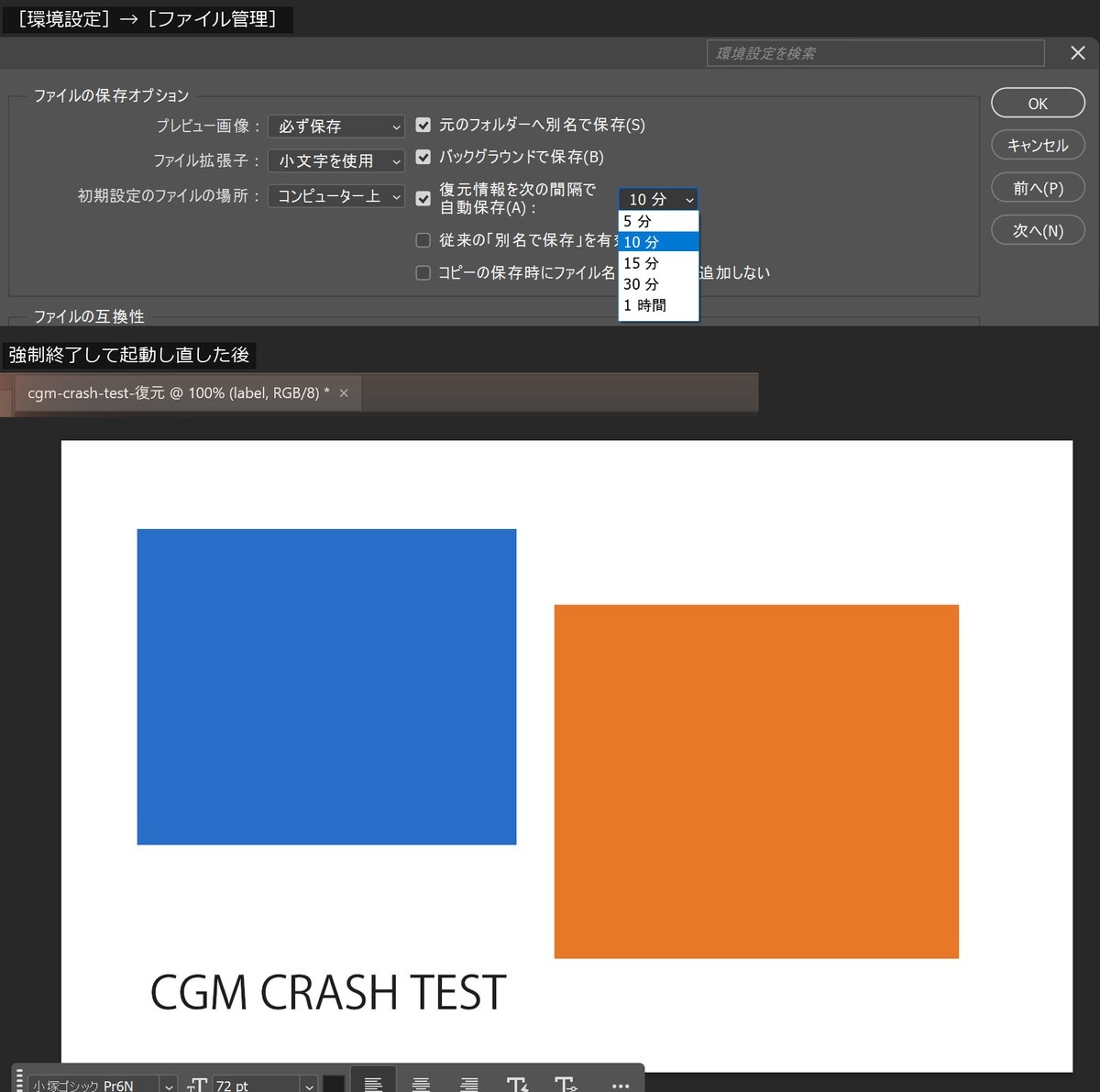
戻った文書は「ファイル」→「別名で保存」で、すぐに保存し直します。
復元された文書を保存せずに閉じると、AutoRecoverの中のファイルも消えました。
最後の自動保存より後の変更は戻らないので、間隔を短くしておくと失う作業が減ります。
保存そのものができないときの切り分けは、Photoshopで保存できない原因と対処法が形式・保存先・エラーごとの手順です。
環境設定をリセットする(何が初期化されるか)
公式ヘルプは、環境設定のファイルが壊れると予期しない動作の原因になることがあり、リセットで多くの場合は解決すると説明しています。
リセットの前に設定フォルダーをコピーする
Photoshopを終了してから、次のフォルダーを丸ごと別の場所へコピーしておきます。
%AppData%\Adobe\Adobe Photoshop 2026\Adobe Photoshop 2026 Settings
「2026」の部分は版によって変わります。
今回は1つ上の「Adobe Photoshop 2026」フォルダーごと(96ファイル)コピーし、作業の後に書き戻すと、96個ともハッシュ値(中身の指紋)が元と一致しました。
リセットの方法は3つ
- 起動できないとき:Alt+Ctrl+Shiftを押しながらPhotoshopを起動し、確認に「はい」
- 起動できるとき:「編集」→「環境設定」→「一般」の「終了時に環境設定をリセット」を押して、Photoshopを終了する
- 手動:Photoshopを終了して、上の「Settings」フォルダーを削除するか名前を変える
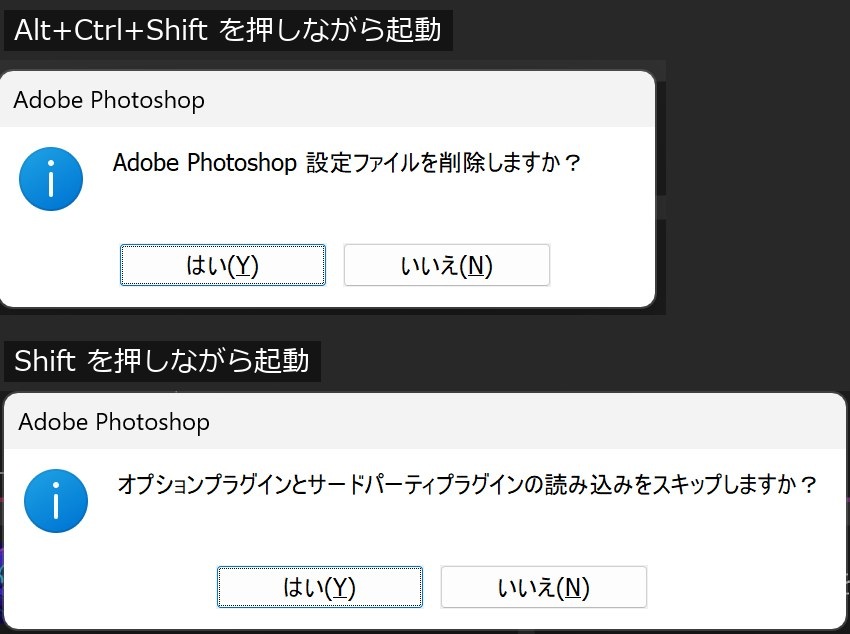
Alt・Ctrl・Shiftを押したまま起動すると、起動の途中で「Adobe Photoshop 設定ファイルを削除しますか?」と表示されました(キーはWindowsのキー入力として送っています)。
「はい」を選ぶと、そのまま初期の状態で起動します。
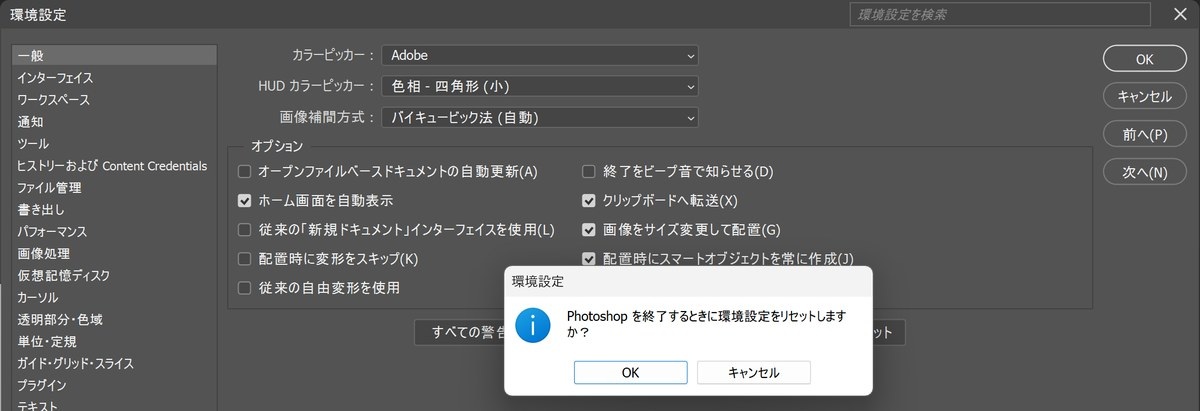
公式ヘルプは2つ目の方法を「終了時に環境設定をリセット」を選択してOK、と書いています。
27.11.0の画面ではチェックボックスではなくボタンで、押すと「Photoshop を終了するときに環境設定をリセットしますか?」の確認が出ました。
今回はこの確認で「キャンセル」を選んだので、このボタンでリセットした結果は確かめていません。
リセットで初期化されたもの
Alt+Ctrl+Shiftのリセットの後、設定フォルダーから次のファイルが消えていました。
| 消えたファイル | 中身(画面で確かめた変化) |
|---|---|
| Adobe Photoshop 2026 Prefs.psp | 環境設定の値。最近使用したファイルの一覧が空になり、描画色が初期の黒に戻った |
| Workspace Prefs.psp と WorkSpaces (Modified) の Essentials.psw | パネルの配置。浮かせていた情報パネルが消え、初期のワークスペースになった |
| Color Settings.csf | カラー設定 |
| MachinePrefs.psp・MRU New Doc Sizes.json | パソコンごとの設定、新規ドキュメントの最近使ったサイズ |
| CT Font Cache・FontFeatureCache の中身 | フォントのキャッシュ |
ファイル管理の「PSD および PSB ファイルの互換性を優先」も、リセット前の値から初期値の「保存時に確認」に戻っています。
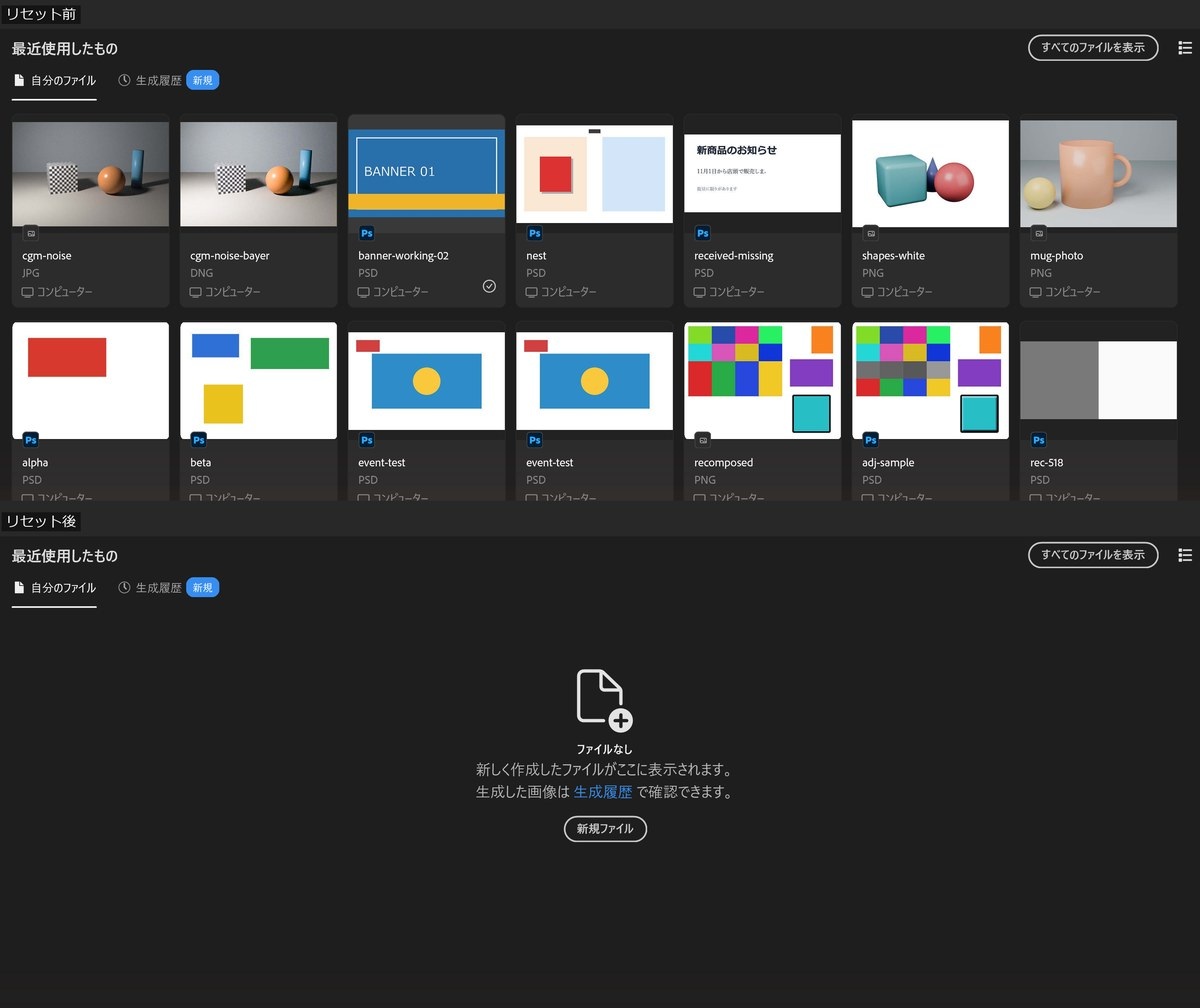
一方で、アクション・ブラシ・グラデーション・パターン・スウォッチ・スタイル・シェイプ・空のプリセットのファイルは残りました。
公式ヘルプには書かれていませんが、27.11.0はリセットのときに元のファイルを自動で別の場所へ控えています。
控えの場所は「Adobe Photoshop 2026」フォルダーの中の「Adobe Photoshop Backups」(設定一式)と「Backups」(フォントのキャッシュ)で、リセットした日時の名前のフォルダーができていました。
それでも、どの版でも同じとは限らないので、自分でコピーを取っておくのが確実です。
リセットしても直らなかったときは、Photoshopを終了して、コピーしておいたフォルダーを書き戻せば、最近使用したファイルや浮かせていたパネルも元どおりに出ました。
リセットの後に好みの設定を作り直すときの参考は、Photoshopのおすすめの環境設定です。
グラフィックプロセッサー(GPU)を切って切り分ける
公式ヘルプは、ビデオカードとドライバーのどちらが原因かを見分ける最も簡単な方法として、「グラフィックプロセッサーを使用」をオフにして再起動する方法を挙げています。
パフォーマンスの設定でオフにする
「編集」→「環境設定」→「パフォーマンス」の「グラフィックプロセッサーの設定」で、「グラフィックプロセッサーを使用」のチェックを外してOKを押します。
外すと「詳細設定…」のボタンが灰色になりました。
下の説明欄には、変更を反映するにはPhotoshopの再起動が必要だと表示されます。
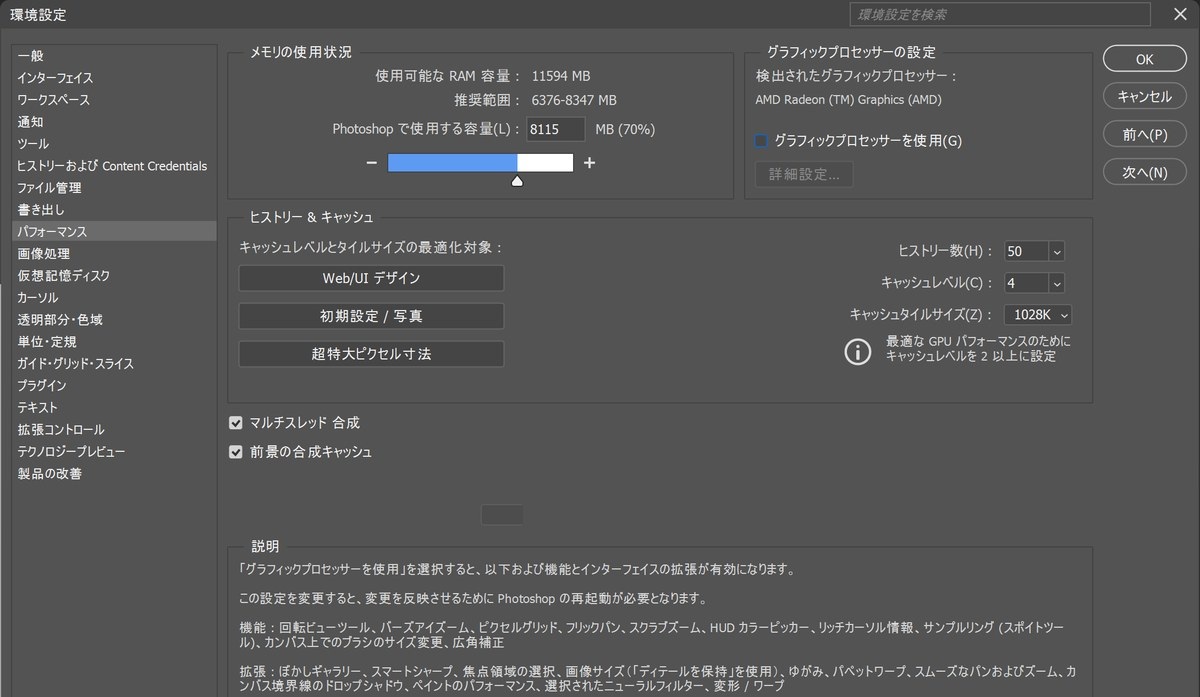
同じ画面の「検出されたグラフィックプロセッサー」に、使っているGPUの名前が出ます。
この機では「AMD Radeon (TM) Graphics (AMD)」でした。
オフにして再起動した後に使えなくなったもの
再起動して練習用の文書を開くと、ステータスバーの「GPU モード」の表示が「CPU」になりました。
同じ文書・同じレイヤーを選んだ状態で、メニューを比べると次の項目が灰色になっていました。
- 「編集」→「遠近法ワープ」
- 「編集」→「オブジェクトを回転」
- 「フィルター」→「表現手法」→「油彩…」
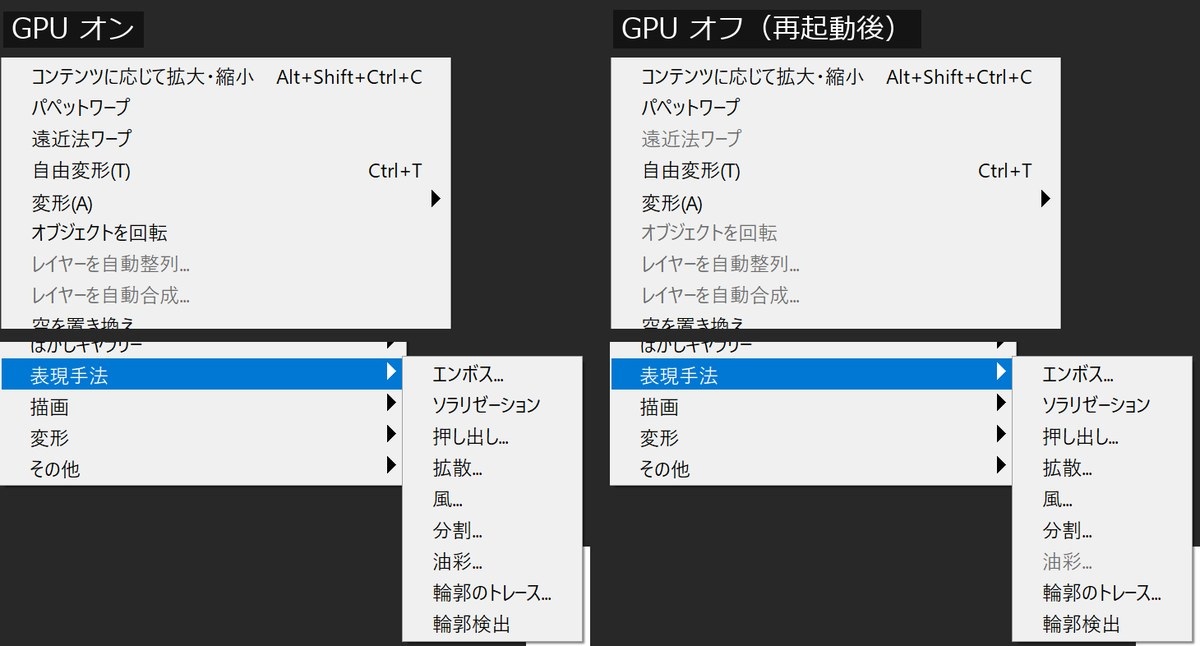
公式ヘルプでは、GPUなしでは動かない機能として、油彩・遠近法ワープ・スムーズなブラシサイズ変更・スクラブズーム・フリックパンなどが挙げられています。
GPUを切ると落ちなくなるなら、GPUかそのドライバーが原因の候補です。
公式ヘルプが勧める次の手は、GPUメーカーのサイトから最新のドライバーを入れ、だめなら少し古い安定したドライバーを試すことです。
GPUを使ったまま特定の機能だけで落ちる場合は、「詳細設定…」の「OpenCL を使用」と「GPU 合成」をオフにする方法も載っています。
切り分けが終わったら、チェックを入れ直して再起動すれば元どおりです。
GPUやメモリの性能が足りているかは、Photoshopが重いときのPC確認項目で確かめられます。
症状ごとの切り分け
起動の途中で止まる・起動直後に落ちる
起動の途中で止まるときに疑わしいのは、起動時に読み込まれる環境設定・プラグイン・フォント・GPUドライバーです。
まず環境設定をリセットし、それでも止まるならShiftを押しながら起動します。
実機では「オプションプラグインとサードパーティプラグインの読み込みをスキップしますか?」と表示され、「はい」で他社製のプラグインを読み込まずに起動しました。
公式ヘルプによると、これで問題なく起動するなら、入れているプラグインのどれかが原因です。
今回の機では起動が止まる症状は再現していないため、どの対処で直るかは確かめていません。
文字の操作で落ちる
公式ヘルプのフォントの対処では、文書に文字レイヤーがある、文字ツールを選んだ、文字パネルを表示した、のいずれかのときにフォントが読み込まれると説明しています。
このときに落ちるなら、環境設定のリセット、フォントキャッシュの削除、「書式」→「フォントプレビューのサイズ」を「なし」にする、の順で試します。
フォントキャッシュは、Photoshopを終了してから「Adobe Photoshop 2026」フォルダーの中の「CT Font Cache」を削除すると作り直されると書かれています(今回は削除していません)。
特定の機能や大きなファイルで落ちる
落ちる機能が油彩やニューラルフィルターのようにGPUを使うものなら、GPUを切る切り分けが先です。
大きなファイルで止まる・メモリ不足が出るときは、Photoshopのメモリ不足と仮想記憶ディスクの確認の順で空きを確かめます。
落ちはしないが重い・固まりかけるときは、Photoshopが重いときに見直す設定と診断が近い内容です。
以前のバージョンへ戻すのは最後にする
公式ヘルプでは、ここまでで直らないときの最後の手段として、Creative Cloudから以前のバージョンのPhotoshopを入れる方法を挙げています。
環境設定のリセットやGPUの切り分けで直る症状なら、入れ直す必要はありません。
それでも落ちるときは、クラッシュレポートをAdobeに送ると、原因の調査に使われます。
うまくいかないときの確認
| 症状 | 原因と対処 |
|---|---|
| 変えた環境設定が元に戻っている | 強制終了すると変更が書き込まれない。正しく終了してから起動し直す |
| GPUのチェックを外したのに油彩が使える | 再起動するまで反映されない。終了して起動し直す |
| リセットしたら最近使用したファイルが消えた | リセットで一覧も初期化される。コピーしたフォルダーを書き戻す |
| 自動保存のファイルができない | 間隔の設定と、保存していない変更があるかを確かめる |
| リセットしても落ちる | GPUを切る、Shiftでプラグインを外す、フォントキャッシュの順に進む |
1つ目は今回の実機で起きたことです。
グラフィックプロセッサーをオフにし、自動保存の間隔を5分にしてOKを押した後、練習用の文書のまま強制終了しました。
次の起動ではGPUはオンのまま、間隔も10分に戻っていて、環境設定のファイルも書かれていませんでした。
環境設定を変えて試すときは、「ファイル」→「終了」で正しく終了してから起動し直します。
まとめ
- 落ちたら、まず起動し直して復元された文書を確かめ、別名で保存する
- 続くときは、設定フォルダーをコピーしてから、Alt+Ctrl+Shiftを押しながら起動してリセットする
- リセットで最近使用したファイル・ワークスペース・描画色などは初期値に戻るが、アクションやブラシのファイルは残る
- GPUが疑わしいときは「グラフィックプロセッサーを使用」を外して再起動し、ドライバーを更新する
- プラグインはShiftを押しながらの起動、文字で落ちるならフォントキャッシュ、以前のバージョンは最後の手段
次は、落ちても困らないように、ファイル管理の自動保存の間隔を見直しておくと安心です。
ほかの基本操作は、Photoshopの使い方ガイドにまとめています。
参考にした公式ヘルプ
- Photoshop でのクラッシュまたはフリーズのトラブルシューティング(2026年10月2日更新)
- 環境設定のリセット(2025年12月2日更新)
- 環境設定のバックアップと復元(2025年12月2日更新)
- グラフィックプロセッサー(GPU)およびグラフィックドライバーに関する問題の解決(2025年12月2日更新)
- グラフィックスプロセッサー(GPU)カードの使用(2026年2月19日更新)
- ファイル保存のプロパティと環境設定(2025年12月2日更新)
- フォントのトラブルシューティング(2023年5月24日更新)
ほかの症状はPhotoshopのエラー一覧で、症状別に先に確かめることをまとめています。