Photoshopが重いときは、どのファイルの、どの操作で遅くなるかを確認します。
ブラシの遅延、ファイルを開く待ち時間、生成AIの失敗を、同じ原因として扱わないことが切り分けの出発点です。
この記事では、今のPCで原因を調べる手順を説明します。
2026年10月17日に、Photoshop 2026(27.11.0)とWindows 11 Pro(10.0.26200)で、この記事で開く設定画面とステータスバーの表示を確かめました。
メモリやGPUの設定を変えたときの速さの違いは、測っていません。
変更前に同じ条件で比較できる状態を作る
編集中のファイルを保存し、複製したファイルで確認します。
PhotoshopとOSのバージョン、遅くなる操作、表示されたエラーを記録してください。
小さな新規ファイルでも同じ操作が遅いか、特定のPSDだけで起きるかを比べます。ネットワークドライブ上のファイルを開く・保存する操作だけが遅い場合は、元ファイルを残してローカルドライブへコピーし、そのコピーで同じ操作を比較します。ローカル側で改善するなら、通信や保存先の影響を切り分けられます。比較中のコピーと共有先の原本を別々に編集して、どちらが最新版か分からなくならないようにしてください。
設定は元の値を控えて1項目ずつ変え、同じ操作で改善を確認します。
編集中に重くなる場合はメモリの割り当てを確認する
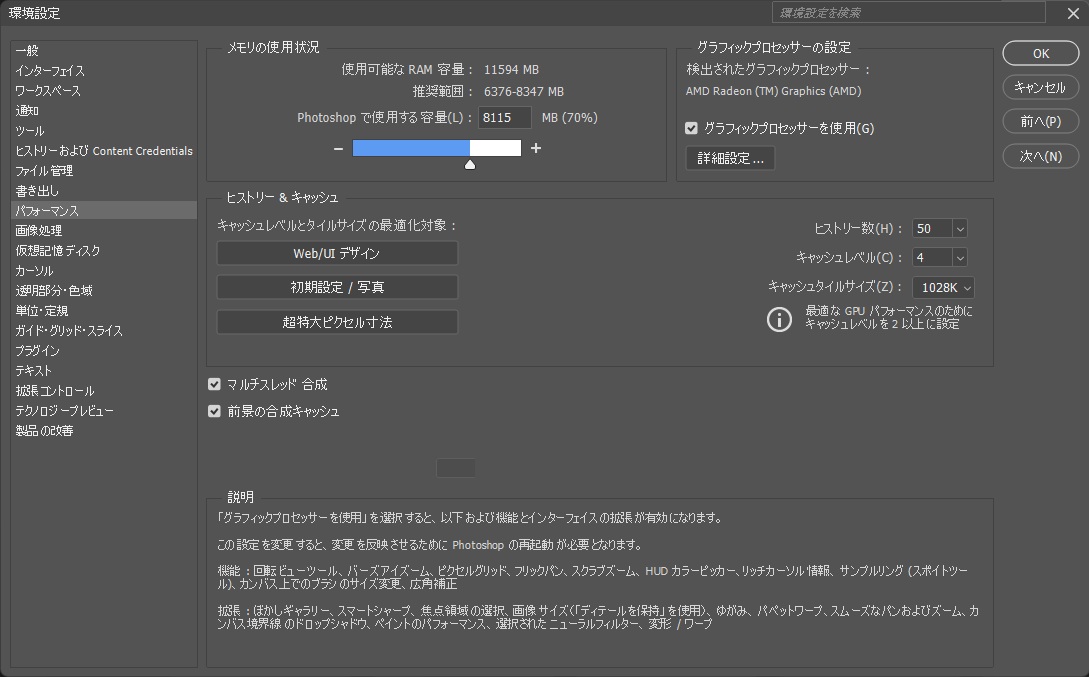
環境設定の「パフォーマンス」には、Photoshopへ割り当てるメモリ量と推奨範囲が表示されます。
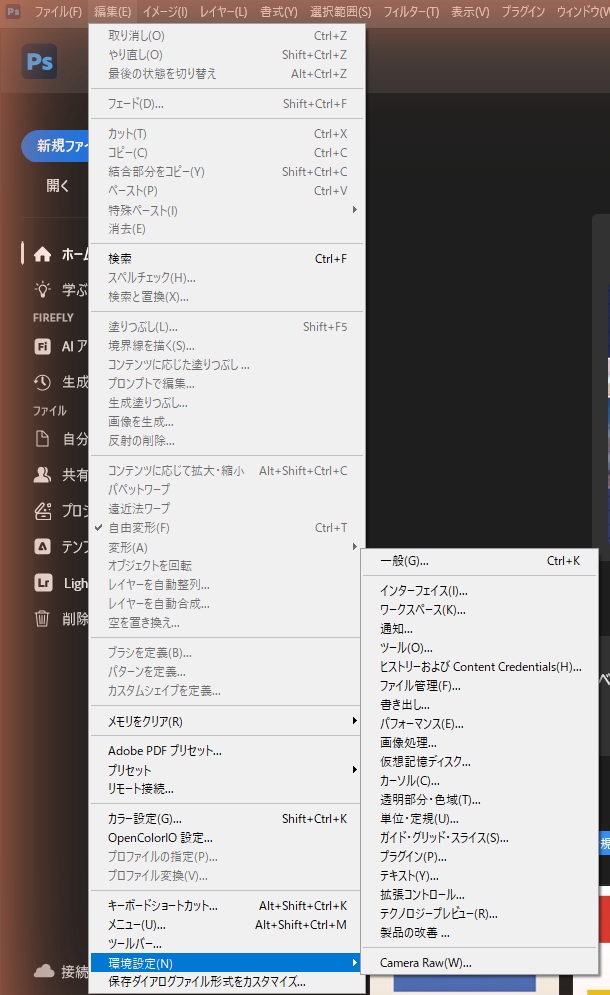
Windowsでは、[編集]→[環境設定]→[パフォーマンス]で開きます。
2026年10月17日の確認では、「メモリの使用状況」に、使用可能なRAM容量が11594 MB、推奨範囲が6376-8347 MB、Photoshopで使用する容量が8115 MB(70%)と表示されました。
この数字は、確かめたPCでの表示です。
入力欄にポインターを合わせると、下の「説明」欄に「設定変更は Photoshop を再起動するまで有効になりません。」と表示されました。
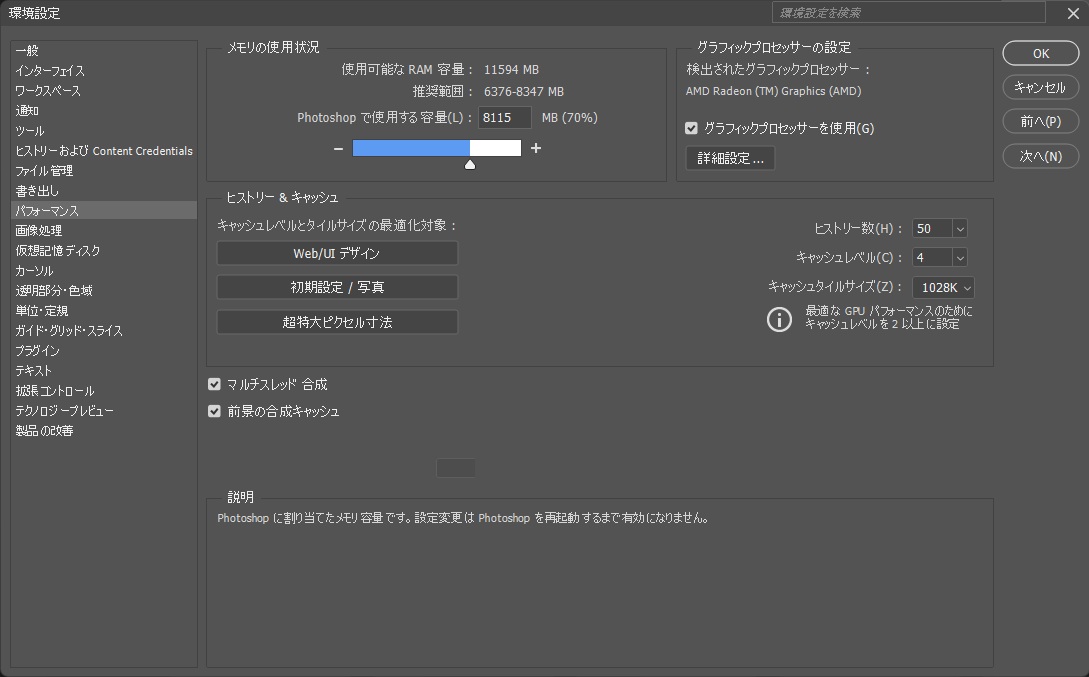
スライダーの右の[+]を1回押すと、8115 MB(70%)が8231 MB(71%)に変わりました。
この環境では、[+]を1回押すごとに、およそ1%ずつ動きます。
確かめた後は[キャンセル]で閉じたので、値は70%のままです。
他のアプリを閉じた状態でも遅い場合は、表示される推奨範囲を参考に調整します。
Adobeは5%ずつの調整と効率表示による確認を案内し、85%を超える割り当てを避けるよう説明しています。
変更後はPhotoshopを再起動します。
OSや併用アプリにもメモリが必要なので、最大値まで増やすことを一律の解決策にはしないでください。
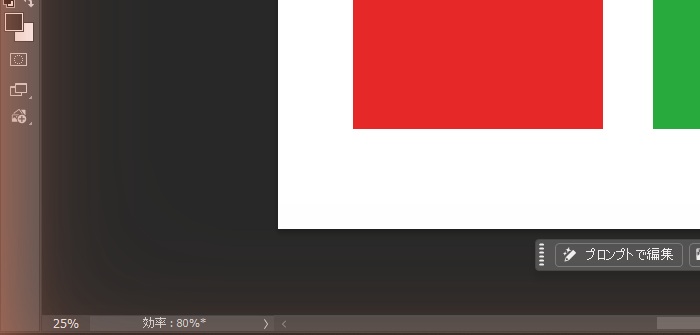
効率の表示は、ドキュメントウィンドウの下端にあるステータスバーで確かめます。
ステータスバーの右にある[>]を押し、一覧から[効率]を選びます。
2026年10月17日に、4000×3000 pixel・300 ppiの練習用の画像を開いた状態で選ぶと、「効率:80%*」と表示されました。
この値は練習用の画像を作った直後のもので、作業の重さを比べた値ではありません。
末尾の「*」が何を表すかは、確かめていません。
確かめた後は、もとの表示([ドキュメントのサイズ])に戻しました。
仮想記憶ディスクのエラーが出る場合は割り当て先を確認する
仮想記憶ディスクは、RAMだけでは足りない作業中のデータを一時的に保存する場所です。
Windowsは「編集」→「環境設定」→「仮想記憶ディスク」、macOSは「Photoshop」→「設定」→「仮想記憶ディスク」を開きます。
Photoshop 2026のWindows版では、上の画像と同じ[編集]→[環境設定]のサブメニューに[仮想記憶ディスク]があります。
開くと、[有効][ドライブ][空き領域][情報]の列で、割り当て先が一覧になります。
2026年10月17日の確認では、ドライブはCドライブの1台だけで、空き領域は596.62GB、情報は「起動ディスク」でした。
画面には、Photoshopの起動時にControl+Altキーを押して、仮想記憶ディスクを変更することもできるという案内も出ていました。
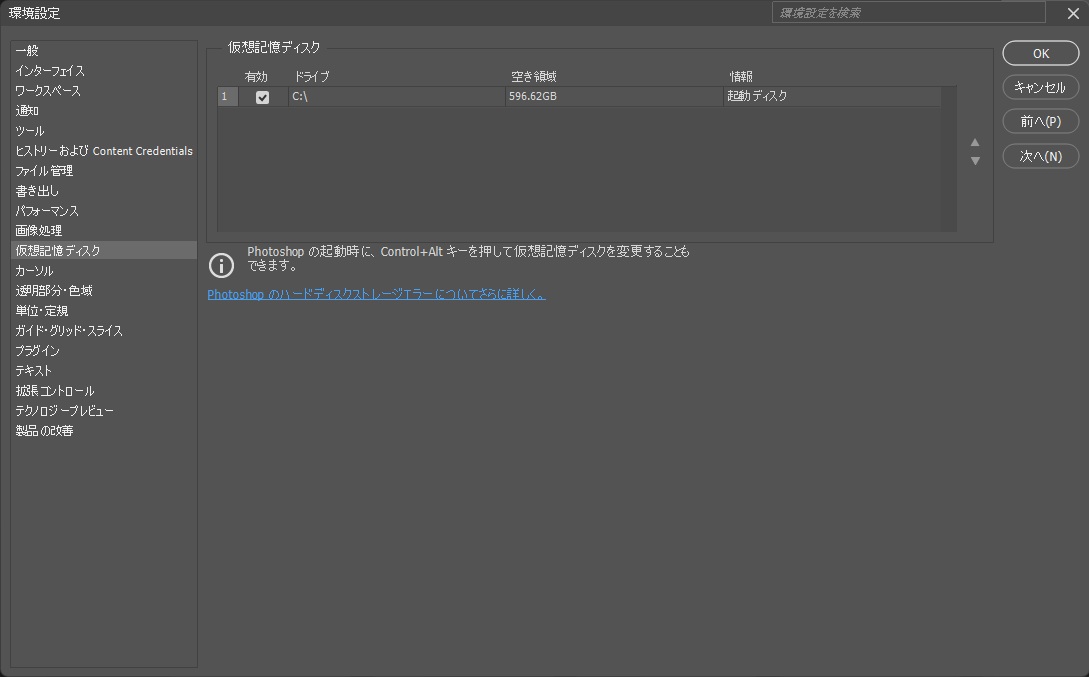
このPCにはドライブが1台しかないため、別のドライブを足して優先順位を入れ替える操作は確かめていません。
ステータスバーの一覧で[仮想記憶サイズ]を選ぶと、使っている量の表示に変わります。
練習用の画像を開いた状態では「仮想記憶:1.54G/9.86G」と表示され、確かめた後は元の表示に戻しました。
割り当て先の空き容量を確認し、利用できる別の高速ドライブがある場合は優先順位を見直します。
OSと同じドライブであることだけでは、原因を特定できません。
別ドライブへ移しても、接続が遅い、空き容量が少ないといった条件では改善しない場合があります。
編集中のデータや用途の分からない一時ファイルを無差別に削除せず、保存済みファイルの整理や移動で空き容量を確保してください。
ブラシや拡大縮小だけが遅い場合は描画条件を分ける
環境設定の「パフォーマンス」で、認識されたGPUと「グラフィックプロセッサーを使用」の状態を確認します。
2026年10月17日の確認では、「検出されたグラフィックプロセッサー」にAMD Radeon (TM) Graphics (AMD)と表示され、[グラフィックプロセッサーを使用]にはチェックが入っていました。
このチェックボックスにポインターを合わせると、説明欄に、変更を反映させるにはPhotoshopの再起動が必要なことと、GPUを使う機能の一覧が表示されます。
一覧には、回転ビューツール、スクラブズーム、カンバス上でのブラシのサイズ変更、スムーズなパンおよびズームなどが並んでいました。
GPUの設定を切り替えて比べるときは、切り替えた後にPhotoshopを再起動してから、同じ操作を試します。
今回は、オンとオフの切り替えと、ブラシの遅れの比較はしていません。
対応GPUのドライバーを確認し、表示の乱れを伴う場合はGPU設定を切り替えて同じ操作を比較します。
設定の切り替えで症状が変わっても、GPUの交換が必要と確定したわけではありません。
ブラシは小さな新規ファイルでも遅れるかを比べ、ファイル固有の負荷と描画環境の問題を分けます。
設定画面のほかの項目は、Photoshopの環境設定で確認できます。
生成AIが使えない場合は機能名と処理モードを確認する
旧記事の「生成AIが遅い・使えないならVRAM 4GB未満が原因」という診断は訂正します。
まず、生成塗りつぶしなのか、削除ツールなのか、どの操作で問題が出るかを確認してください。
クラウドを利用する生成機能では、インターネット接続、Adobeアカウントの利用資格、生成クレジット、表示されたエラーも確認します。
生成が無効になっている場合と、生成を始めた後にアプリが停止する場合では、確認する条件が異なります。
削除ツールのDeviceモードは端末内で処理し、機能固有の動作要件があります。
Deviceを選べない場合は、公式の要件表と照合し、対応していなければCloudモードを利用できるか確認します。
Photoshopの一般的な動作要件と、この端末内モデルの要件は分けて判断してください。
設定を変えても改善しない場合に残す記録
すべてのファイルで起きるか、問題が始まったバージョン、試した設定と結果をまとめます。
改善しないことだけを根拠に、PCの性能不足と決めつけないでください。
特定バージョンの不具合やプラグインとの関係も、公式トラブルシューティングで確認します。
環境設定を初期化する場合は、カスタム設定やプリセットの保存方法を先に確認します。
増設や買い替えを判断する段階では、Photoshop用PCの動作要件と構成の確認項目へ進んでください。
画面配置や入力機器を見直したい場合は、Photoshopの周辺機器を参照できます。
2026年9月19日にAdobeの公式資料と照合しました。
本記事では実機による処理時間の比較は行っていません。
設定画面とステータスバーの表示は、2026年10月17日にPhotoshop 2026(27.11.0)とWindows 11 Pro(10.0.26200)で確かめました。
参考:動作が遅い場合の公式確認手順、パフォーマンス設定、仮想記憶ディスクの設定、生成AIの不具合、削除ツールの動作要件、削除ツールの既知の問題。
よくある質問:Photoshopが重いときの設定と診断
Photoshopが重いとき、まず何を確認しますか?
どのファイルの、どの操作で遅くなるかを確認します。ブラシの遅延、ファイルを開く待ち時間、生成AIの失敗を、同じ原因として扱わないことが切り分けの出発点です。
原因を調べる前に、どんな準備をしておきますか?
編集中のファイルを保存し、複製したファイルで確認します。PhotoshopとOSのバージョン、遅くなる操作、表示されたエラーを記録します。小さな新規ファイルでも同じ操作が遅いか、特定のPSDだけで起きるかを比べます。ネットワークドライブ上のファイルを開く・保存する操作だけが遅い場合は、元ファイルを残してローカルドライブへコピーし、そのコピーで同じ操作を比較します。ローカル側で改善するなら、通信や保存先の影響を切り分けられます。比較中のコピーと共有先の原本を別々に編集して、どちらが最新版か分からなくならないようにしてください。設定は元の値を控えて1項目ずつ変え、同じ操作で改善を確認します。
メモリの割り当ては、どう調整しますか?
環境設定の「パフォーマンス」に、Photoshopへ割り当てるメモリ量と推奨範囲が表示されます。他のアプリを閉じた状態でも遅い場合は、表示される推奨範囲を参考に調整します。Adobeは5%ずつの調整と効率表示による確認を案内し、85%を超える割り当てを避けるよう説明しています。変更後はPhotoshopを再起動します。OSや併用アプリにもメモリが必要なので、最大値まで増やすことを一律の解決策にはしないでください。
2026年10月17日にPhotoshop 2026(27.11.0)で確かめたところ、[+]は1回でおよそ1%ずつ動き、説明欄には、設定変更は再起動するまで有効にならないと表示されました。
仮想記憶ディスクのエラーが出たときは、どうしますか?
仮想記憶ディスクは、RAMだけでは足りない作業中のデータを一時的に保存する場所です。Windowsは「編集」→「環境設定」→「仮想記憶ディスク」、macOSは「Photoshop」→「設定」→「仮想記憶ディスク」を開きます。割り当て先の空き容量を確認し、利用できる別の高速ドライブがある場合は、優先順位を見直します。OSと同じドライブであることだけでは、原因を特定できません。別ドライブへ移しても、接続が遅い、空き容量が少ないといった条件では、改善しない場合があります。
2026年10月17日の確認では、[仮想記憶ディスク]の画面に、ドライブごとの空き領域が表示されました。
ブラシや拡大縮小だけが遅いときは、どうしますか?
環境設定の「パフォーマンス」で、認識されたGPUと「グラフィックプロセッサーを使用」の状態を確認します。対応GPUのドライバーを確認し、表示の乱れを伴う場合はGPU設定を切り替えて、同じ操作を比較します。設定の切り替えで症状が変わっても、GPUの交換が必要と確定したわけではありません。ブラシは、小さな新規ファイルでも遅れるかを比べ、ファイル固有の負荷と描画環境の問題を分けます。
2026年10月17日の確認では、[グラフィックプロセッサーを使用]の説明欄に、変更を反映させるには再起動が必要と表示されました。
生成AIが遅い・使えないのは、VRAMが4GB未満だからですか?
旧記事の「生成AIが遅い・使えないならVRAM 4GB未満が原因」という診断を訂正しています。まず、生成塗りつぶしなのか、削除ツールなのか、どの操作で問題が出るかを確認してください。クラウドを利用する生成機能では、インターネット接続、Adobeアカウントの利用資格、生成クレジット、表示されたエラーも確認します。生成が無効になっている場合と、生成を始めた後にアプリが停止する場合では、確認する条件が異なります。削除ツールのDeviceモードは端末内で処理し、機能固有の動作要件があります。Deviceを選べない場合は、公式の要件表と照合し、対応していなければCloudモードを利用できるか確認します。Photoshopの一般的な動作要件と、この端末内モデルの要件は分けて判断してください。
設定を変えても直らないときは、どうしますか? 記事の内容は最新ですか?
すべてのファイルで起きるか、問題が始まったバージョン、試した設定と結果をまとめます。改善しないことだけを根拠に、PCの性能不足と決めつけないでください。特定バージョンの不具合やプラグインとの関係も、公式トラブルシューティングで確認します。環境設定を初期化する場合は、カスタム設定やプリセットの保存方法を先に確認します。増設や買い替えを判断する段階では、「Photoshop用PCの動作要件と構成の確認項目」へ進んでください。記事は、2026年9月19日にAdobeの公式資料と照合したもので、実機による処理時間の比較は行っていません。最新はAdobe公式のページで確認してください。
設定画面とステータスバーの表示は、2026年10月17日にPhotoshop 2026(27.11.0)とWindows 11 Pro(10.0.26200)で確かめました。