Photoshopでグラデーションを作るときは、グラデーションツールを選び、カンバスの上でドラッグします。
モードが「グラデーション」なら、引いた後も色・角度・透明度を直せるレイヤーになるのが今のPhotoshopの特徴です。
透明にするなら不透明度の分岐点を0%に、写真をなめらかに消すならマスクの上で引き、明暗を色に置き換えるならグラデーションマップを使ってください。
- 撮影:2026年10月31日、Adobe Photoshop 2026(27.11.0)、Windows 11
- 実機で試したこと:ツールでの作成、透明、マスク、グラデーションマップ、クラシックグラデーション
- 確かめていないこと:文字へのグラデーション、プリセットの保存、macOSの画面
- 手順の出典:Adobeの公式ヘルプ(2026年10月31日に確認)
練習には、スクリプトで描いた球2つと床の画像と、白紙の文書を使いました。
グラデーションを作る方法の選び方
| やりたいこと | 使う機能 | 後から直せるか |
|---|---|---|
| 背景や図形に色の変化を付ける | グラデーションツール(モード:グラデーション) | 直せる。グラデーション塗りつぶしのレイヤーになる |
| 色から透明へ変化させる | グラデーションツールの不透明度の分岐点 | 直せる |
| 写真の端をなめらかに消す | レイヤーマスクの上でグラデーションツール | 直せる。マスクのグラデーションも後から変えられる |
| 写真の明暗を別の色に置き換える | 調整レイヤーのグラデーションマップ | 直せる |
| ピクセルに直接描きたい | グラデーションツール(モード:クラシックグラデーション) | 直せない。描いた後はただのピクセル |
迷ったら、初期設定のまま使える「グラデーション」モードを選ぶと、失敗しても後から直せます。
グラデーションツールでグラデーションを作る手順
Adobeの公式ヘルプでは、次の手順でグラデーションを適用すると説明されています(Adobe公式:グラデーションによる塗りつぶしの適用)。
- ツールバーでグラデーションツールを選ぶ(見つからないときは、塗りつぶしツールを長押しする)
- オプションバーのグラデーションのプレビューを押して、プリセットを選ぶ
- オプションバーで種類(線形・円形・円錐形・反射形・菱形)を選ぶ
- カンバスの上で、始まりの位置から終わりの位置までドラッグする
オプションバーとプリセット
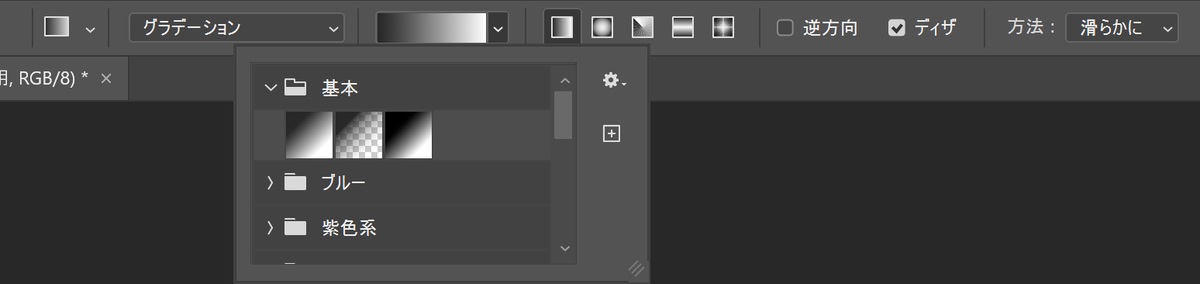
Photoshop 2026(27.11.0)でグラデーションツールを選ぶと、オプションバーには次の項目が左から並んでいました。
- モード(初期は「グラデーション」)
- グラデーションのプレビューと、プリセットを開く矢印
- 種類のボタン5つ(線形・円形・円錐形・反射形・菱形)
- 「逆方向」(初期はオフ)と「ディザ」(初期はオン)
- 方法(初期は「滑らかに」)
プリセットの一覧には「基本」のフォルダーに3つ、ほかに「ブルー」「紫色系」などのフォルダーが入っています。
ドラッグした後にできるもの
白紙の文書の空のレイヤーで左から右へドラッグすると、そのレイヤーがグラデーション塗りつぶしのレイヤーに変わりました。
写真が入ったレイヤーを選んだまま引いた場合は、写真はそのまま残り、上に「グラデーション 1」という新しいレイヤーができます。
カンバスには、始点と終点の丸と中間点のひし形が付いた線が出ています。
画像の下のコンテキストタスクバーにも、プリセットや種類の項目が並びました。
公式ヘルプでは種類の名前を「線形」としていますが、撮影した環境のコンテキストタスクバーの表示は「リニア」です。
作ったグラデーションを後から編集する
公式ヘルプでは、カンバス上のコントロールとプロパティパネルで、色・トランジション・透明度を調整できると説明されています(Adobe公式:グラデーションを編集する)。
- 線の両端をドラッグすると、方向と長さが変わる
- 線の上の丸(カラー分岐点)を選ぶと、色を変えられる
- 線の上を押すと、カラー分岐点が増える
- 分岐点を線から離すようにドラッグすると、その分岐点が消える
- 分岐点の間のひし形(中間点)で、色の混ざり方を調整できる
実機では、グラデーションのレイヤーを選ぶとプロパティパネルの見出しが「グラデーション調整」になりました。
その下の「グラデーションコントロール」には、プリセット、スタイル、角度、拡大・縮小、反転、ディザ、種類、方法と、カラー分岐点の帯が並んでいます。
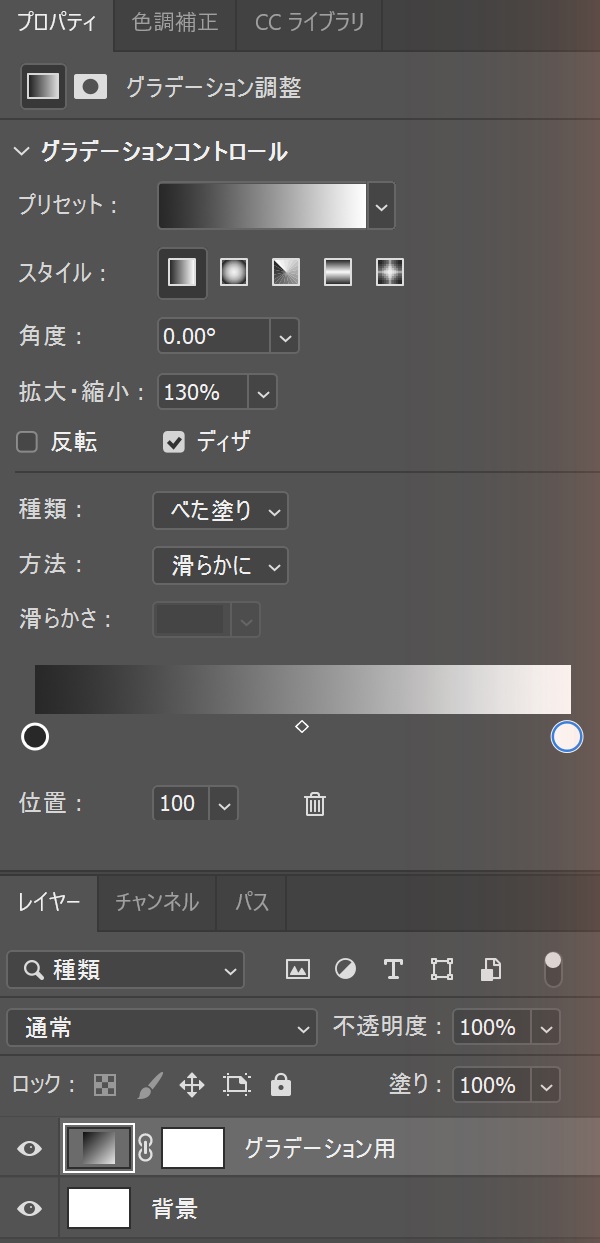
1回目にドラッグした直後の値は、角度が0.00°、拡大・縮小が130%で、ドラッグした長さが拡大・縮小に入る仕組みです。
最初のドラッグの後には「グラデーションコントロールを更新しました」という案内が出ました。
既存のグラデーションはプロパティパネルかコンテキストタスクバーで直し、新しいグラデーションはオプションバーで作る、という説明です。
透明になるグラデーションを作る
色から透明へ変わるグラデーションは、プロパティパネルの「不透明度のコントロール」で作ります。
- グラデーションのレイヤーを選び、プロパティパネルを下へスクロールする
- 「不透明度のコントロール」の帯の下にある、透明にしたい側の分岐点を押す
- 「不透明度」の欄を0%にする
右の分岐点の不透明度を0%にすると、グラデーションの右側が透明になりました。
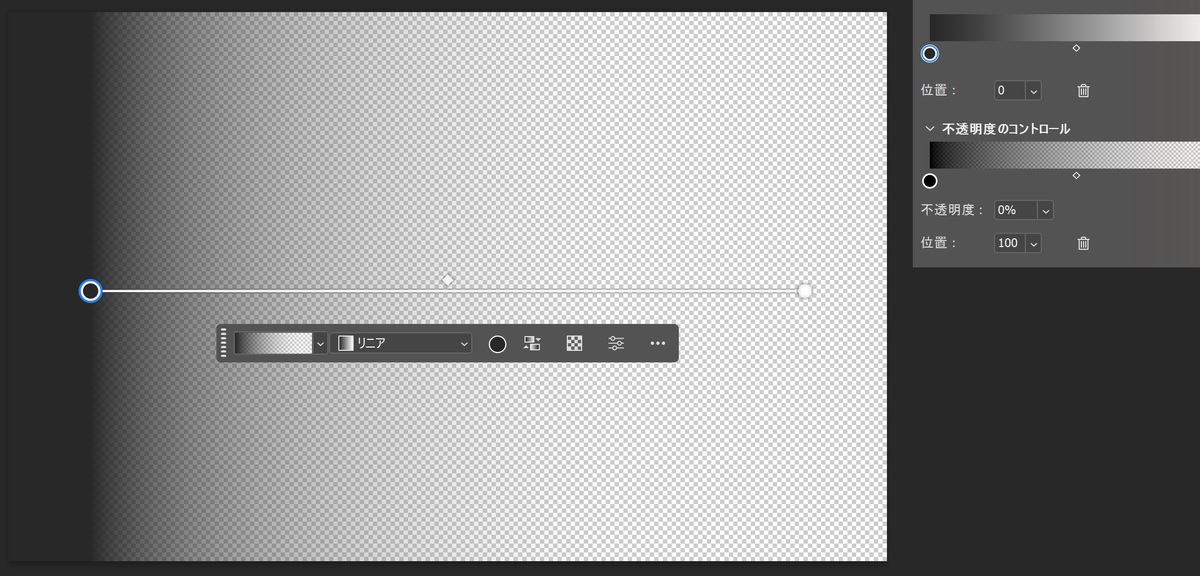
下の「背景」レイヤーを非表示にすると透明の部分は市松模様で表示されるので、透明になったかはこれで確かめられます。
プリセットの「基本」フォルダーにも描画色から透明へ変わるものがあり、最初からそれを選ぶ方法もあります。
透明を残したまま書き出すなら、JPEGではなくPNGなどの形式を選んでください。
形式ごとの違いは、Photoshopの書き出し形式の違いで説明しています。
グラデーションマスクで写真をなめらかに消す
写真の下のほうだけを少しずつ消したいときは、レイヤーマスクにグラデーションを引きます。
マスクは白い部分が見え、黒い部分が隠れるため、白から黒へのグラデーションで写真がなめらかに消えていく仕組みです。
- 写真のレイヤーを選び、レイヤーパネルの下にある「レイヤーマスクを追加」のボタンを押す
- マスクのサムネイルが枠で囲まれている(選ばれている)ことを確かめる
- グラデーションツールで、消したい側から残したい側へドラッグする
レイヤーマスクの追加の手順は、公式ヘルプにもあります(Adobe公式:レイヤーマスクの追加)。
練習画像では、マスクを選んだまま画像の下端から中ほどへ上向きにドラッグしました。
床の部分は透明になり、球の下半分は少しずつ消えて、マスクのサムネイルは上が白く下が黒いグラデーションです。
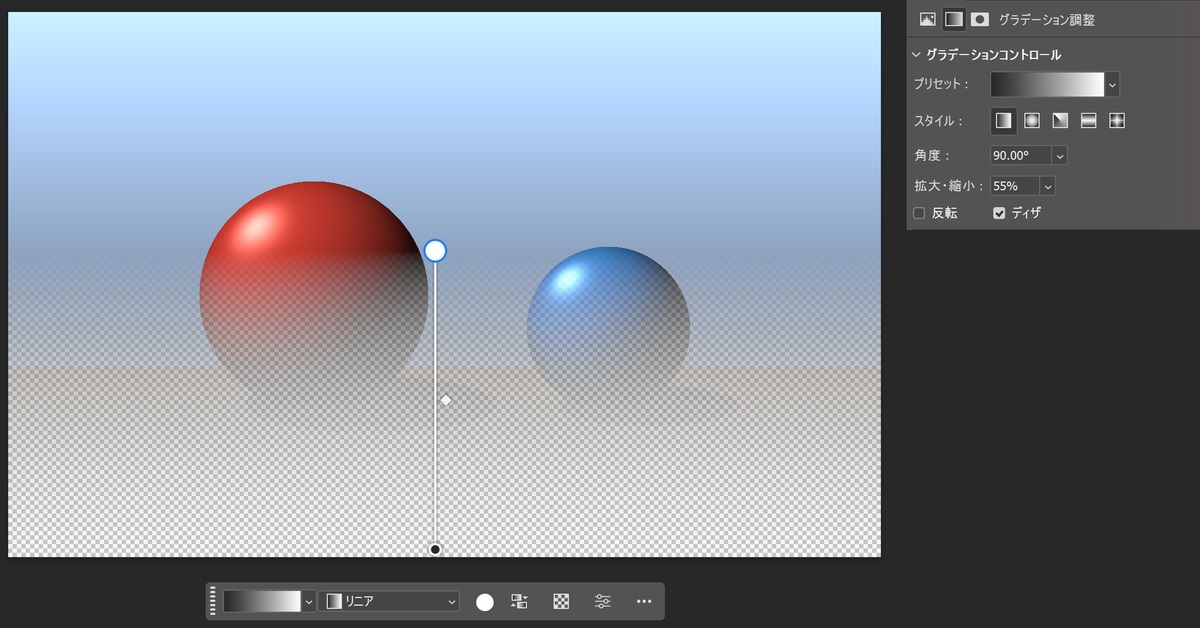
このときもプロパティパネルには「グラデーションコントロール」が出て、角度は90.00°、拡大・縮小は55%でした。
つまり、マスクに引いたグラデーションも後から角度や長さを直せます。
マスクの基本はPhotoshopのレイヤーマスクの使い方で、背景を透明にする方法はPhotoshopで背景を透過する方法で説明しています。
グラデーションマップで写真の色を置き換える
グラデーションマップは、画像の明るさの範囲を、指定したグラデーションの色に置き換える調整です。
公式ヘルプでは、2色のグラデーションなら、シャドウが始点の色に、ハイライトが終点の色に、中間調がその間の色になると説明されています(Adobe公式:画像への特殊なカラー効果の適用)。
- メニューの「レイヤー」から「新規調整レイヤー」を開き、「グラデーションマップ…」を選ぶ
- 「新規レイヤー」の画面で、名前を確かめて「OK」を押す
- プロパティパネルのグラデーションの右の矢印を押し、プリセットを選ぶ
実機では「新規レイヤー」の画面の名前に「グラデーションマップ 1」が入っていて、「OK」を押すと同じ名前の調整レイヤーができました。
このとき、プロパティパネルの見出しは「グラデーションマップ」ではなく「階調マップ」という表示です。
作った直後は描画色から背景色へのグラデーションで、写真は白黒に近い見た目になり、「ディザ」と「逆方向」はオフでした。
プリセットの「紫色系」から水色と赤紫のグラデーションを選ぶと、球の暗い側が水色に、空の明るい部分が赤紫に置き換わります。
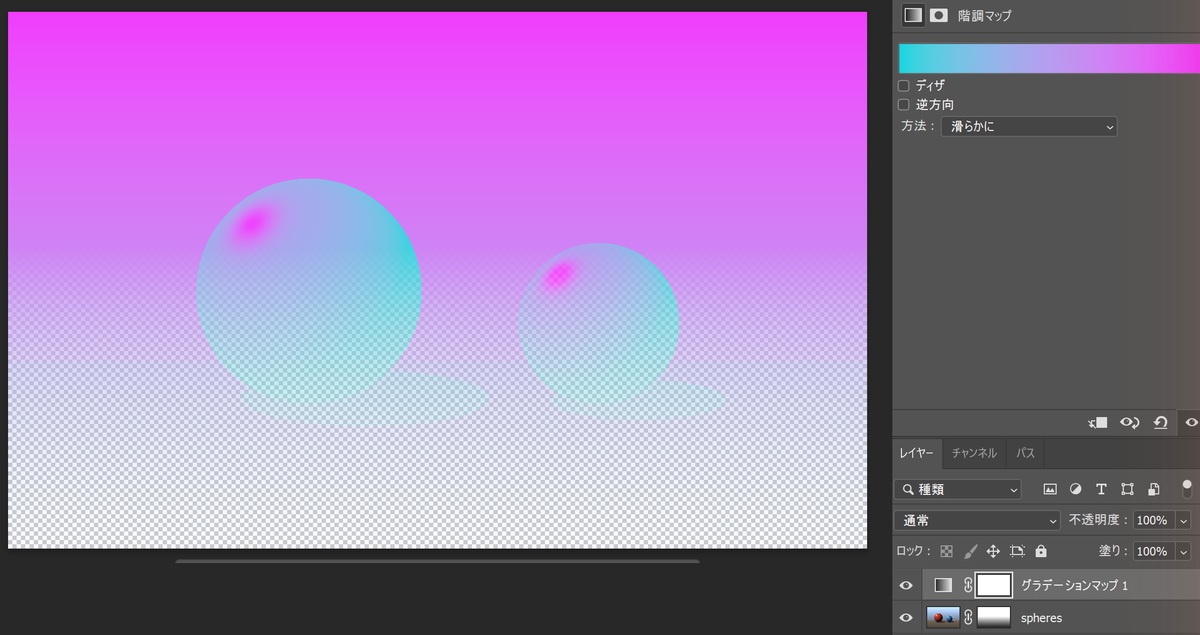
色の向きを逆にしたいときは、プロパティパネルの「逆方向」にチェックを入れてください。
公式ヘルプのメモによると、「イメージ」→「色調補正」→「グラデーションマップ」でも同じ補正ができますが、画像に直接かかり、画像の情報が失われます。
グラデーションが編集できない・作れないとき
実機で試して、つまずきやすいと感じた場面と対処をまとめます。
| 症状 | 原因 | 対処 |
|---|---|---|
| 引いたグラデーションの色や角度を後から直せない | モードが「クラシックグラデーション」で、ピクセルに直接描かれている | 取り消してから、モードを「グラデーション」にして引き直す |
| 新しく引いたら、前のグラデーションが変わってしまう | グラデーションのレイヤーを選んだまま引くと、既存のグラデーションの編集になる | 新しく作るときは、別のレイヤーを選んでから引く |
| 「新規調整レイヤー」の項目がすべて灰色 | グラデーションツールでグラデーションを編集している途中 | 移動ツールなど別のツールに切り替えてからメニューを開く |
| 写真の上にグラデーションが重なり、写真が見えない | 写真のレイヤーで引くと、上に新しいグラデーションのレイヤーができる | 写真を消したいならマスクの上で引く。色を変えたいならグラデーションマップを使う |
クラシックグラデーションでは後から直せない
オプションバーのモードの一覧には、「グラデーション」と「クラシックグラデーション」の2つがあります。
「クラシックグラデーション」にすると、オプションバーに「モード」「不透明度」と「透明」のチェックが増えました。
空のレイヤーに引いても、レイヤーは通常のピクセルレイヤーのままで、カンバス上のコントロールも出ません。
色を後から直したいなら、モードを「グラデーション」に戻してから引き直してください。
調整レイヤーのメニューが選べない
マスクにグラデーションを引いた直後に「レイヤー」→「新規調整レイヤー」を開くと、サブメニューの項目がすべて灰色でした。
ツールバーで移動ツールに切り替えてから同じメニューを開けば、「グラデーションマップ…」を含む項目が選べます。
マスクを選んだつもりが写真に引いていた
レイヤーマスクの上で引くには、レイヤーパネルでマスクのサムネイル(白い四角)が枠で囲まれている必要があります。
写真のサムネイルが選ばれたまま引くと、写真の上に新しいグラデーションのレイヤーができるので、引く前に枠を確かめてください。
クリッピングマスクで別のレイヤーの形に合わせたい場合は、クリッピングマスクができないときの対処法も参考になります。
よくある質問
グラデーションツールが見つかりません
公式ヘルプでは、見つからない場合は塗りつぶしツールを長押しするよう案内しています。
撮影した環境では、ツールバーの消しゴムツールの下にありました。
グラデーションを真横や真下にまっすぐ引くには?
公式ヘルプでは、Shiftキーを押しながらドラッグすると、角度が45°の倍数に制限されると説明されています。
後から直すなら、プロパティパネルの「角度」に0°や90°を入れる方法もあります。
グラデーションに縞模様が出ます
公式ヘルプでは、「ディザ」にチェックを入れるとバンディング(縞模様)を抑えて滑らかになると説明されています。
グラデーションツールでは初期の状態でオンでしたが、グラデーションマップではオフだったので、縞が気になるときは確かめてください。
まとめ
- グラデーションは、グラデーションツールのモードを「グラデーション」にして引くと、後から直せるレイヤーになる
- 透明にするには、プロパティパネルの不透明度の分岐点を0%にする
- 写真をなめらかに消すには、レイヤーマスクを選んでから引く
- 写真の明暗を色に置き換えるには、調整レイヤーのグラデーションマップを使う
- 編集できないときは、モードがクラシックになっていないか、選んでいるレイヤーやサムネイルが正しいかを確かめる
次は、透明を残して保存したい場合に書き出し形式の違いを確かめておくと、作ったグラデーションをそのまま使えます。