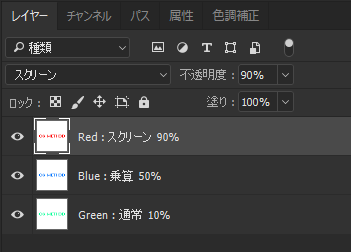
Photoshopで全レイヤー名へ「種類」と「不透明度」を自動追記するスクリプトを紹介します。
イラスト制作やLive2D向けのデータ整理に役立ち、レイヤー情報を名前に反映することで、後からの編集や確認をスムーズに行えます。
目次
スクリプトを使用するメリット
- すべてのレイヤー名に「種類」と「不透明度」の情報を自動追記できる
- Live2Dやイラスト制作時にデータを整理しやすくなる
- レイヤー情報が明確になり、共同作業者とデータを共有しやすくなる
スクリプトで全レイヤーに情報を追加する手順
このスクリプトを実行すると、すべてのレイヤー名に自動で種類と不透明度を記載できます。
STEP.1 スクリプトを格納
- 下記のコードをテキストエディタに貼り付けて保存します。
Photoshopのほかの操作は、まとめからご覧いただけます。
あわせて読みたい

Photoshopの使い方まとめ|レイヤー操作・書き出し・スクリプト
Photoshopの記事を、やりたいことから探せるように分類しました。 同じ作業を何度も繰り返している場合は、スクリプトの項目もご覧ください。 各カテゴリーは閲覧数の多…
CGM_AddTypeAndOpacityToLayer.jsx
app.bringToFront();
var parent = activeDocument;
parent.layers[0];
parent.suspendHistory("レイヤーに種類と不透明度を追記  ", "main()");

function main()
{
    var BLEND_MODE_NAMES = {
        'NORMAL': '通常',
        'COLORBLEND': 'カラー',
        'COLORBURN': '焼き込みカラー',
        'COLORDODGE': '覆焼きカラー',
        'DARKEN': '比較(暗)',
        'DIFFERENCE': '差の絶対値',
        'DISSOLVE': 'ディザ合成',
        'DIVIDE': '除算',
        'EXCLUSION': '除外',
        'HARDLIGHT': 'ハード ライト',
        'HARDMIX': 'ハードミックス',
        'HUE': '色相',
        'LIGHTEN': '比較(明)',
        'LINEARBURN': '焼き込み(リニア)',
        'LINEARDODGE': '覆焼き(リニア)加算',
        'LINEARLIGHT': 'リニアライト',
        'LUMINOSITY': '輝度',
        'MULTIPLY': '乗算',
        'OVERLAY': 'オーバーレイ',
        'PASSTHROUGH': '', //通過
        'PINLIGHT': 'ピンライト',
        'SATURATION': '彩度',
        'SCREEN': 'スクリーン',
        'SOFTLIGHT': 'ソフトライト',
        'SUBTRACT': '減算',
        'VIVIDLIGHT': 'ビビッドライト',
        'DARKERCOLOR': 'カラー比較(暗)',
        'LIGHTERCOLOR': 'カラー比較(明)'
    };

    var LAYER_KIND_NAMES = {
        'BLACKANDWHITE': '白黒',
        'BRIGHTNESSCONTRAST': '明るさコントラスト',
        'CHANNELMIXER': 'チャンネルミキサー',
        'COLORBALANCE': 'カラーバランス',
        'CURVES': 'トーンカーブ',
        'EXPOSURE': '露光量',
        'GRADIENTFILL': 'グラデーション(塗りつぶしレイヤー)',
        'GRADIENTMAP': 'グラデーションマップ',
        'HUESATURATION': '色相・彩度',
        'INVERSION': '階調の反転',
        'LEVELS': 'レベル補正',
        'NORMAL': '',
        'PATTERNFILL': 'パターン(塗りつぶしレイヤー)',
        'PHOTOFILTER': 'フィルター',
        'POSTERIZE': 'ポスタライズ',
        'SELECTIVECOLOR': '特定色域の選択',
        'SMARTOBJECT': 'スマートオブジェクト',
        'SOLIDFILL': 'べた塗り(塗りつぶしレイヤー)',
        'TEXT': 'テキストレイヤー',
        'THRESHOLD': 'しきい値',
        'LAYER3D': '3Dレイヤー',
        'VIBRANCE': '自然な彩度',
        'VIDEO': 'ビデオレイヤー',
    };

    function getBlendModeInJa(blendMode)
    {
        blendMode = '' + blendMode;
        var index = blendMode.indexOf('BlendMode.');
        if (index >= 0)
        {
            blendMode = blendMode.substr(index + 1 + 9);
            if (BLEND_MODE_NAMES[blendMode] !== void 0)
            {
                blendMode = BLEND_MODE_NAMES[blendMode];
            }
        }
        return blendMode;
    }

    function geLayerKindInJa(layerKind)
    {
        layerKind = '' + layerKind;
        var index = layerKind.indexOf('LayerKind.');
        if (index >= 0)
        {
            layerKind = layerKind.substr(index + 1 + 9);
            if (LAYER_KIND_NAMES[layerKind] !== void 0)
            {
                layerKind = LAYER_KIND_NAMES[layerKind];
            }
        }
        return layerKind;
    }

    function removeArtlayerNameInfo(parent)
    {
        var ChildLyaers = parent.layers;
        for (var i = 0; i < ChildLyaers.length; i++)
        {


            if (ChildLyaers[i].typename == "LayerSet")
            {

                removeArtlayerNameInfo(ChildLyaers[i]);
            }

            var artLayer = ChildLyaers[i];
            var name = artLayer.name;
            var index = name.indexOf(' : ');
            if (index >= 0)
            {
                name = name.substr(0, index);
                var visible = artLayer.visible;
                artLayer.name = name;
                artLayer.visible = visible;
            }
        }
    }

    function addArtlayerNameInfo(parent)
    {
        var ChildLyaers = parent.layers;

        for (var i = 0; i < ChildLyaers.length; i++)
        {
            if (ChildLyaers[i].typename === "LayerSet")
            {
                addArtlayerNameInfo(ChildLyaers[i]);
            }

            var artLayer = ChildLyaers[i];
            var name = artLayer.name;
            var index = name.indexOf(' : ');
            var layerKind = artLayer.kind;
            layerKind = !true ? geLayerKindInJa(layerKind) : '';
            if (layerKind !== '')
            {
                layerKind = '[' + layerKind + ']';
            }
            var layerOpacity = Math.round(artLayer.opacity);
            if (layerOpacity === 100)
            {
                layerOpacity = '';
            } else
            {
                layerOpacity = layerOpacity + '%';
            }
            var blendMode = artLayer.blendMode;
            blendMode = getBlendModeInJa(blendMode);

            temp = [];
            if (blendMode !== '')
            {
                temp.push(blendMode);
            }
            if (layerOpacity !== '')
            {
                temp.push(layerOpacity);
            }
            if (layerKind !== '')
            {
                temp.push(layerKind);
            }
            if (temp.length > 0)
            {
                temp = temp.join(' ');
                newName = name + ' : ' + temp;
                var visible = artLayer.visible;
                artLayer.name = newName;
                artLayer.visible = visible;
            }
        }
    }

    removeArtlayerNameInfo(parent);
    addArtlayerNameInfo(parent);
}Eyecatch_CGM_AddTypeAndOpacityToLayer.jsxを 以下のフォルダに保存
C:\Program Files\Adobe\Adobe Photoshop CC\Presets\Scripts\- Photoshopを再起動します。
STEP.2 スクリプトを実行
- [ファイル] → [スクリプト] → [CGM_AddTypeAndOpacityToLayer] を選択します。
- 全レイヤー名に「種類」と「不透明度」が自動的に追加されます。
レイヤーを操作するスクリプトは、ほかにもあります。
あわせて読みたい

Photoshop│リンクスマートオブジェクトからレイヤーカンプ一覧を取得するスクリプト
Photoshopでリンク配置したスマートオブジェクト(.psd)のレイヤーカンプを活用して管理する場面は多く見られます。 しかし、スマートオブジェクト内のレイヤーカンプ…
あわせて読みたい
Photoshop│「すべての空白レイヤーを削除」の使い方
Photoshopには、インストール直後から利用できる標準スクリプトが用意されています。 作業を進めていると、中身のないレイヤーや空のグループが意図せず増えてしまう場…
あわせて読みたい
Photoshopスクリプト(jsx)│まとめてグループセットを作成するスクリプト
Photoshopで複数のグループを一括で作成できるスクリプトを紹介します。 Live2D用の素材分けなどで、空のグループ構成を先に作るためのサンプルです。 画像を自動でパー…
あわせて読みたい
Photoshopスクリプト(jsx)│背景レイヤーの表示を切り替える方法
Photoshopで一番下の背景レイヤーの表示を切り替えるスクリプトを紹介します。 背景レイヤーの表示・非表示を切り替えることで、デザインの確認作業を効率化できます。 …
まとめ
- 全レイヤー名に「種類」と「不透明度」を自動で追加できる
- イラスト制作やLive2Dのデータ整理を効率化できる
- 他の作業者とデータを共有しやすくなる
Photoshopのレイヤー管理を効率化するために、このスクリプトの導入をお試しください。