Photoshopで複数のグループを一括で作成できるスクリプトを紹介します。
Live2D用の素材分けなどで、空のグループ構成を先に作るためのサンプルです。
画像を自動でパーツ分けしたり、既存レイヤーを移動したりする処理は含みません。
2026年10月19日に、Photoshop 2026(27.11.0)とWindows 11 Proで記事のコードを実行し、グループができる位置と順番、2回目の実行、途中まで作った文書での動きを確かめました。
結果と注意点は「Photoshop 2026で実行した結果」にまとめています。
スクリプトを使用するメリット
- 手動で作成する手間を省略できる
- 一定のレイヤー構造を自動で生成できる
- Live2Dなどの素材管理に適している
まとめてグループセットを作成するスクリプト
STEP.1 スクリプトを格納
CreateGroupSets.jsxという名前でスクリプトを保存します。
CreateGroupSets.jsx
(function () {
    if (!app.documents.length) {
        alert("ドキュメントを開いてから実行してください。");
        return;
    }
    var doc = app.activeDocument;
    function findGroup(groups, name) {
        for (var i = 0; i < groups.length; i++) {
            if (groups[i].name === name) return groups[i];
        }
        return null;
    }
    function ensureGroup(groups, name) {
        var group = findGroup(groups, name);
        if (!group) {
            group = groups.add();
            group.name = name;
        }
        return group;
    }
    var face = ensureGroup(doc.layerSets, "顔");
    ensureGroup(face.layerSets, "塗り");
    ensureGroup(face.layerSets, "線画");
    ensureGroup(doc.layerSets, "見本");
}());
- 毎回メニューから呼びたい場合は使用中のPhotoshopのPresets/Scriptsへ保存します。以下は旧版のパス例です。一度試すだけなら「ファイル」→「スクリプト」→「参照」から実行できます。
C:\Program Files\Adobe\Adobe Photoshop CC\Presets\Scripts\上のパスは古い版の表記です。
Photoshop 2026(Windows)では、C:\Program Files\Adobe\Adobe Photoshop 2026\Presets\Scripts にこのフォルダーがありました。
2026年10月の確認では、このフォルダーへの配置と再起動は試していません。
- Photoshopを再起動します。
STEP.2 スクリプトを実行
- [ファイル] → [スクリプト] → [CreateGroupSets]を実行します。
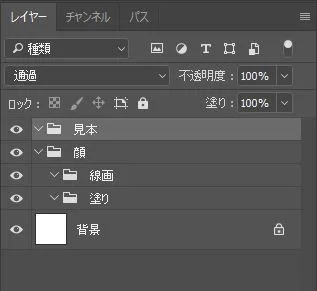
- ドキュメント直下に「顔」と「見本」、「顔」の中に「塗り」と「線画」を用意します。同じ階層に同名グループがあれば再利用します。
Photoshopのほかの操作は、まとめからご覧いただけます。

Photoshop 2026で実行した結果
2026年10月19日に、Photoshop 2026(27.11.0)とWindows 11 Proで、上のコードをCreateGroupSets.jsxとして保存して実行しました。
練習用のファイルは別のスクリプトで用意したので、確認には含めていません。
[ファイル]→[スクリプト]→[参照]から実行できた
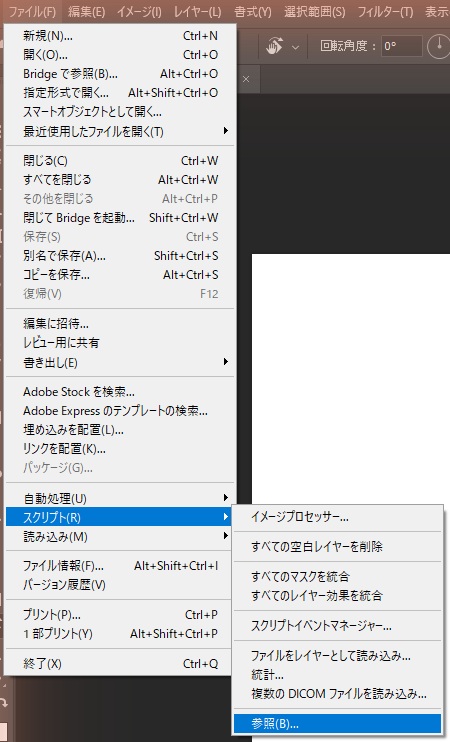
Scriptsフォルダーに置かなくても、[ファイル]→[スクリプト]→[参照]で保存したファイルを選べば実行できました。
確認の窓は出ず、実行はすぐに終わりました。
グループの無い文書では、一番上に「見本」と「顔」ができた
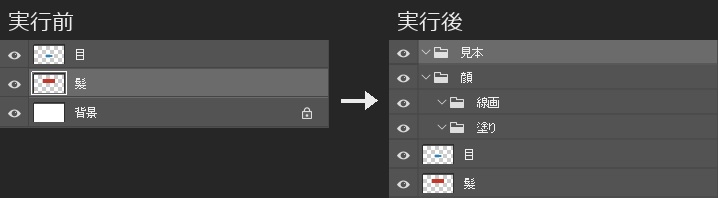
「目」「髪」「背景」の3枚だけの文書で、「髪」を選んだ状態で実行しました。
実行後は、レイヤーパネルの一番上に「見本」、その下に「顔」ができ、「顔」の中は上から「線画」「塗り」の順でした。
選んでいたレイヤーの位置に関係なく、新しいグループは文書の一番上に作られました。
後から作ったグループほど上に来るので、コードに書いた順番とパネルの並びは逆になります。
既存のレイヤーは動かず、実行後は「見本」グループが選ばれた状態でした。
ヒストリーには「新規グループ」「レイヤーの順序」「名前の変更」が合わせて11個増えました(スクリプトで読み取って確認)。
1回の実行が11個に分かれて残るので、まとめて取り消すときはヒストリーパネルで実行前の状態を選んでください。
同じ文書でもう一度実行すると、グループは増えず、ヒストリーも増えませんでした。
ドキュメントを開かずに実行すると、警告が出る
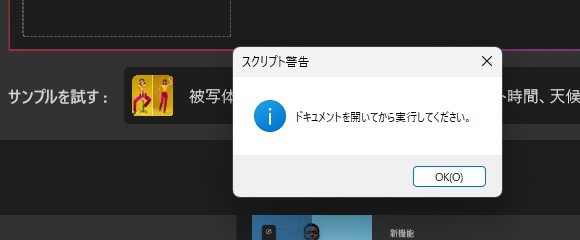
文書を開いていないホーム画面で実行すると、「ドキュメントを開いてから実行してください。」という「スクリプト警告」が出ました。
[OK]で閉じると、それ以上は何も起きませんでした。
途中まで作った文書では、足りないグループだけが足された
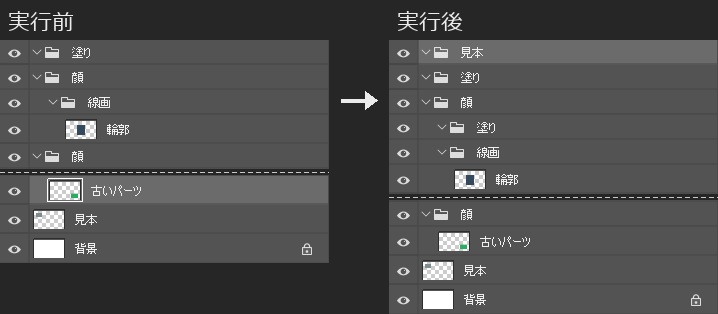
2つ目の練習用ファイルには、直下の「塗り」グループ、「線画」入りの「顔」グループ、「古いパーツ」入りの「顔」グループ、グループではない通常のレイヤーの「見本」を入れておきました。
実行後は、上の「顔」の中に「塗り」が足され、もとからあった「線画」はそのまま使われました。
同じ名前の「顔」が2つあるときは、レイヤーパネルで上にある「顔」が使われ、下の「顔」には何も足されませんでした。
直下にある「塗り」は、「顔」の中の「塗り」としては扱われず、そのまま残りました。
「見本」という名前の通常のレイヤーがあっても、グループではないので、新しい「見本」グループが一番上に作られました。
この例では、選んでいたのは下の「顔」の中の「古いパーツ」でしたが、新しい「見本」は文書の一番上に作られました。
同じ名前のグループやレイヤーが並ぶと見分けにくくなるので、実行前にレイヤーパネルで名前と階層を確かめてください。
確かめていないこと
Scriptsフォルダーへの配置と再起動(メニューに名前が出るか)、アートボードのある文書、ロックしたグループ、Mac版と他の版は確かめていません。
この記事で紹介しているコードは、GitHubのMOTOKI-LLC/cg-method-codeにもまとめています。
レイヤーを操作するスクリプトは、ほかにもあります。

まとめ
- スクリプトを使用すれば短時間でグループを作成できる
- Live2Dなどレイヤー整理が必要な作業に役立つ
- 手作業の負担を軽減し作業効率を向上できる
掲載画像は2017年の記録です。
2026年10月に撮った画面は「Photoshop 2026で実行した結果」に載せています。
2026年10月19日に、Photoshop 2026(27.11.0)で、グループの構造、再実行しても重複しないこと、ドキュメントを開いていないときの警告を確かめました。
作業中のPSDで試すときは、複製したファイルを使ってください。
すでに同じ階層に同名グループが複数ある場合は最初に見つかったものを使います。
グループを新規作成する位置や順番は、実行後にレイヤーパネルで確認してください。
Photoshop 2026で試したところ、直下のグループは文書の一番上に、「顔」の中のグループは「顔」の一番上に作られました。
よくある質問:まとめてグループセットを作成する
このスクリプトでは何ができますか?
Photoshopで、複数のグループを一括で作成できます。Live2D用の素材分けなどで、空のグループ構成を先に作るためのサンプルです。
画像を自動でパーツ分けしてくれますか?
いいえ。画像を自動でパーツ分けしたり、既存レイヤーを移動したりする処理は含まないとしています。空のグループ構成を作るためのスクリプトです。
どんなグループが作られますか?
ドキュメント直下に「顔」と「見本」、「顔」の中に「塗り」と「線画」を用意します。
同じ名前のグループがすでにある場合はどうなりますか?
同じ階層に同名グループがあれば再利用します。すでに同じ階層に同名グループが複数ある場合は、最初に見つかったものを使います。
Photoshop 2026で試したところ、レイヤーパネルで上にあるグループが使われました。
グループが作られる位置や順番はどう確認しますか?
グループを新規作成する位置や順番は、実行後にレイヤーパネルで確認してください。
Photoshop 2026では、選んでいたレイヤーに関係なく、新しいグループは文書の一番上に作られ、後から作ったものほど上に並びました。
修正版のコードは動作確認されていますか?
はい。2026年10月19日に、Photoshop 2026(27.11.0)とWindows 11 Proで、[ファイル]→[スクリプト]→[参照]から実行して確かめました。
グループの構造、再実行しても重複しないこと、ドキュメントを開いていないときの警告は、記事の説明どおりでした。
Scriptsフォルダーに置いてメニューから呼ぶ方法と、Mac版は確かめていません。
スクリプトはどのように導入して実行しますか?
記事のコードをCreateGroupSets.jsxという名前で保存します。毎回メニューから呼びたい場合は、使用中のPhotoshopのPresets/Scriptsへ保存してPhotoshopを再起動します。一度試すだけなら[ファイル] → [スクリプト] → [参照]から実行できます。実行は [ファイル] → [スクリプト] → [CreateGroupSets] です。
スクリプトのコードはどこで確認できますか?
記事内に掲載しているほか、GitHubのMOTOKI-LLC/cg-method-codeにもまとめています。メニューの名称や配置は、Photoshopのバージョンによって変わることがあるため、最新の操作手順はAdobeの公式情報で確認してください。