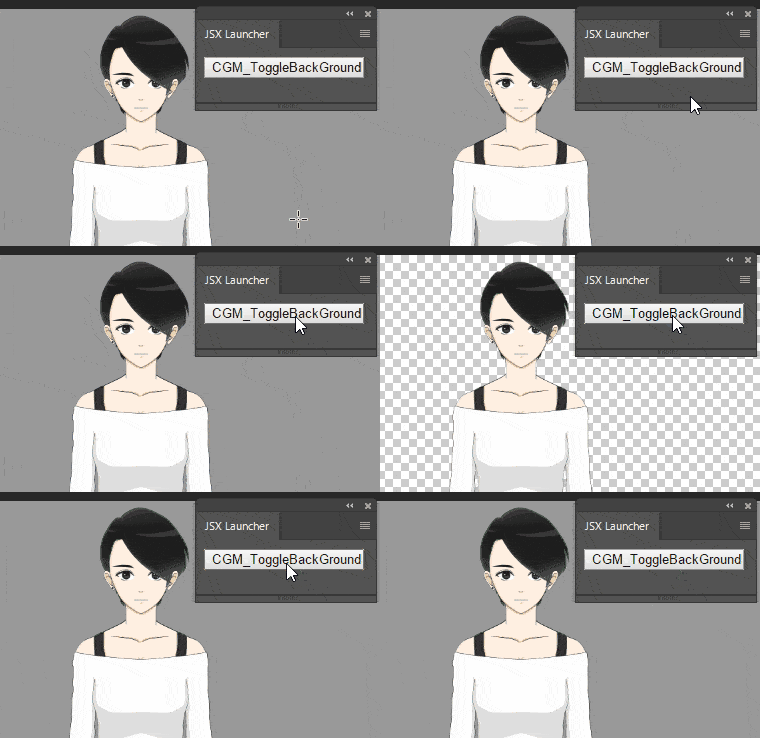
Photoshopで文書直下のArtLayerのうち最下位のレイヤーを表示・非表示に切り替えるスクリプトを紹介します。背景レイヤーだけを名前で探すコードではなく、グループは対象外です。背景がある場合は通常レイヤーへ変換するため、複製した文書で試してください。
背景レイヤーの表示・非表示を切り替えることで、デザインの確認作業を効率化できます。
2026年10月19日に、Photoshop 2026(27.11.0)とWindows 11 Proで記事のコードを実行し、どのレイヤーがどう切り替わるかを確かめました。
背景レイヤーは、1回目の実行で通常のレイヤーに変わってから非表示になります。
くわしくは「Photoshop 2026で実行した結果」にまとめています。
スクリプトを使用するメリット
- 文書直下でグループを除いた最下位レイヤーの表示を切り替えられる
- 作業中に素早く背景を確認できる
- 手動での切り替え操作を自動化できる
背景レイヤーの表示を切り替えるスクリプト
STEP.1 スクリプトを格納
ToggleBackGroundLayer.jsxという名前でスクリプトを保存します。
ToggleBackGroundLayer.jsx
var layObj = activeDocument.artLayers;
var bgLayer = layObj[layObj.length-1]; // 一番下のレイヤー

if(bgLayer.isBackgroundLayer){
    bgLayer.name = "背景"; // リネームして背景を変換
    toggleBackGroundLayer();
} else {
    toggleBackGroundLayer();
}

// 一番下のレイヤーの表示をトグル
function toggleBackGroundLayer(){
    if(bgLayer.visible){
        bgLayer.visible = false;
    } else {
        bgLayer.visible = true;
    }
}- 以下のフォルダにスクリプトを移動します。
C:\Program Files\Adobe\Adobe Photoshop CC\Presets\Scripts\上のパスは古い版の表記です。
Photoshop 2026(Windows)では、C:\Program Files\Adobe\Adobe Photoshop 2026\Presets\Scripts にこのフォルダーがあります。
2026年10月の確認では、このフォルダーへの配置と再起動は試していません。
- Photoshopを再起動します。
STEP.2 スクリプトを実行
- [ファイル] → [スクリプト] → [ToggleBackGroundLayer] を実行します。
- 文書直下のArtLayerのうち、最下位のものの表示・非表示が切り替わります。
Scriptsフォルダーに置かなくても、[ファイル]→[スクリプト]→[参照…]で保存したファイルを選べば実行できました。
実行しても確認の窓や完了の表示は出ず、もう一度実行すると元の表示に戻ります。
コードは選んでいるレイヤーを使っていません。
確認では一番上のレイヤーを選んだ状態で実行し、実行後も選択は変わりませんでした。
Photoshopのほかの操作は、まとめ記事から確認できます。

Photoshop 2026で実行した結果
2026年10月19日に、Photoshop 2026(27.11.0)とWindows 11 Proで、上のコードを書き換えずにToggleBackGroundLayer.jsxとして保存し、[ファイル]→[スクリプト]→[参照…]から実行しました。
練習用のファイルは別のスクリプトで作ったので、その部分は確認に含めていません。
レイヤーの表示・種類・ヒストリーは、実行の前後にスクリプトで読み取って比べました。
背景レイヤーは通常のレイヤーに変わってから非表示になる
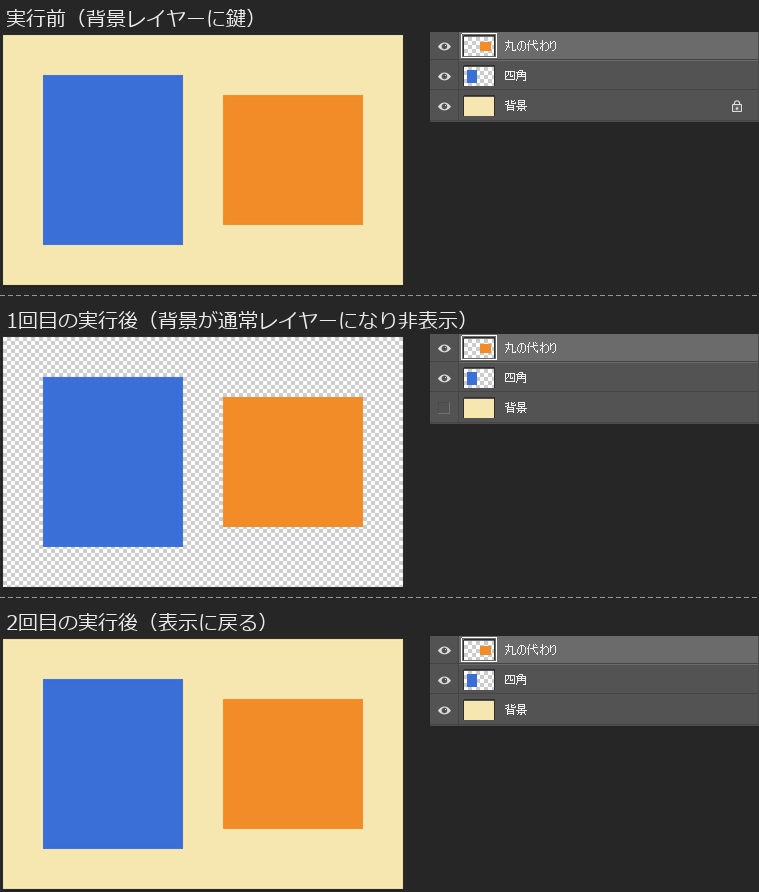
背景レイヤー(薄い黄色)の上に、通常のレイヤーが2つある文書で2回続けて実行しました。
1回目の実行で、背景レイヤーの鍵のアイコンが消えて通常のレイヤーに変わり、そのまま非表示になりました。
カンバスでは、背景のあった部分が透明の市松模様になります。
コードは背景レイヤーの名前に「背景」を入れて通常のレイヤーに変えているので、日本語版ではレイヤー名は「背景」のまま変わりません。
ヒストリーには「レイヤーを作成」が1つ積まれました。
2回目の実行では「背景」が表示に戻りましたが、背景レイヤーには戻らず、通常のレイヤーのままでした。
表示の切り替えはヒストリーに残らないので、2回目の実行ではヒストリーは増えませんでした。
一番下がグループのときは、その上の通常レイヤーが切り替わる
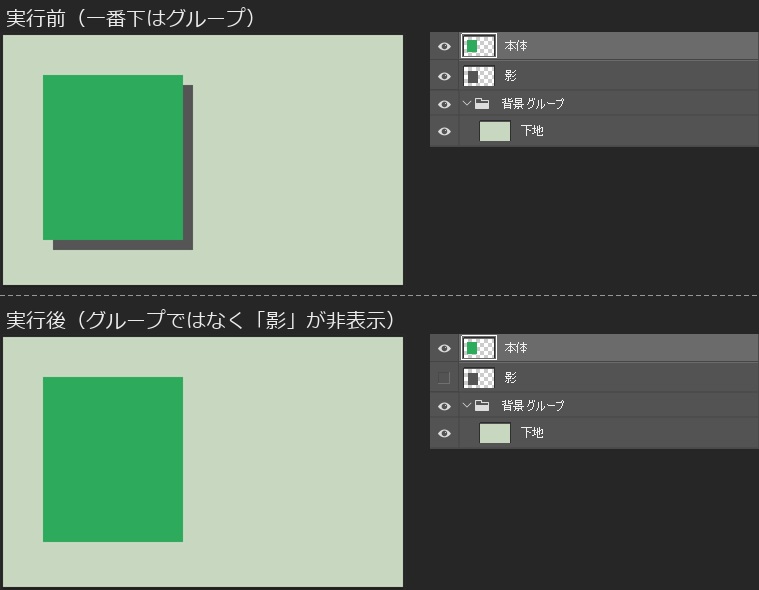
背景レイヤーが無く、一番下にグループ「背景グループ」がある文書で実行しました。
非表示になったのはグループではなく、そのすぐ上にある通常のレイヤー「影」でした。
コードの1行目の activeDocument.artLayers は、文書直下のArtLayerを扱い、グループとその中のレイヤーは含みません。ArtLayerはピクセルレイヤーだけでなく文字やシェイプなども含む分類です。今回の実測対象は通常のピクセルレイヤーでした。
レイヤーパネルで一番下にあるものがグループのときは、切り替わるのは文書直下のArtLayerのうち最下位のものです。
通常のレイヤーが1つも無いとエラー1302で止まる
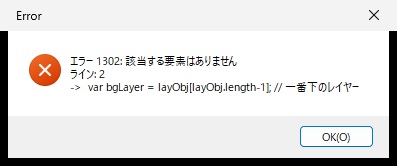
一番上の階層にグループしかない文書で実行すると、「エラー 1302: 該当する要素はありません」と出て、2行目で止まりました。
[OK]で閉じた後も、レイヤーの表示は何も変わっていませんでした。
確かめていないこと
Scriptsフォルダーへの配置と再起動、メニューに出るスクリプト名、ショートカットの割り当て、通常のレイヤーに変わった「背景」を背景レイヤーに戻す操作、Mac版と他の版は確かめていません。
記事の冒頭の動画は以前の版で作ったもので、2026年10月の確認には含めていません。
この記事で紹介しているコードは、GitHubのMOTOKI-LLC/cg-method-codeにもまとめています。
レイヤーを操作するスクリプトは、ほかにも紹介しています。
まとめ
- スクリプトは文書直下のArtLayerのうち最下位のものを切り替える
- 背景を切り替えることでデザインの視認性を確認しやすい
- Photoshopの手作業を減らして効率的に作業できる
背景の確認作業を素早く行うために、このスクリプトを活用して背景レイヤーの切り替えを効率化してみてください。
よくある質問:一番下の背景レイヤーの表示を切り替える
このスクリプトでは何ができますか?
文書直下のArtLayerのうち最下位のものの表示を切り替えます。グループは対象外で、背景レイヤーなら通常レイヤーへ変換してから切り替えます。背景を素早く確認できるので、デザインの確認作業を効率化できます。
どんなメリットがありますか?
文書直下でグループを除いた最下位レイヤーの表示を切り替えられます。作業中に素早く背景を確認でき、手動での切り替え操作を自動化できます。
どのレイヤーが切り替わりますか?
文書直下のArtLayerのうち最下位のものです。レイヤーパネル最下部のグループではありません。文書を開き、対象のレイヤーを確認してから実行してください。
2026年10月19日の確認では、一番下がグループのときは、グループではなくその上にある通常のレイヤーが切り替わりました。
背景レイヤーは、1回目の実行で通常のレイヤーに変わってから非表示になります。
スクリプトはどのように導入しますか?
記事のコードをToggleBackGroundLayer.jsxという名前で保存し、記事で案内しているフォルダに移動します。移動後にPhotoshopを再起動してください。
どうやって実行しますか?
[ファイル] → [スクリプト] → [ToggleBackGroundLayer] を実行します。文書直下のArtLayerのうち、最下位のものの表示・非表示が切り替わります。
2026年10月19日には、[ファイル]→[スクリプト]→[参照…]から選んで実行できることを確かめました。
Scriptsフォルダーへの配置と再起動は試していません。
スクリプトを実行するランチャーは紹介されていますか?
この記事ではランチャーは紹介していません。スクリプトの実行は、[ファイル] → [スクリプト]のメニューから行えます。
スクリプトのコードはどこで確認できますか?
記事内に掲載しているほか、GitHubのMOTOKI-LLC/cg-method-codeにもまとめています。
「エラー 1302」と出て止まるのはなぜですか?
一番上の階層に通常のレイヤーが1つも無い(グループだけの)文書で実行したときに出ます。
2026年10月19日の確認では、このときレイヤーの表示は変わりませんでした。
メニューの表示や名称が記事と違う場合はどうすればよいですか?
Photoshopのバージョンによってメニューの名称や配置が変わることがあります。最新の操作手順は、Adobeの公式情報で確認してください。