Photoshopで選択範囲の境界線をぼかすには、メニューの「選択範囲」から「選択範囲を変更」を開き、「境界をぼかす」でぼかしの半径をピクセルで指定します。
後からぼかし具合を変えたい場合は、選択範囲からレイヤーマスクを作り、プロパティパネルのマスクの「ぼかし」で調整するほうが、やり直しが楽です。
切り抜いた縁に白い線が残る場合は、ぼかしではなく、「レイヤー」の「マッティング」にある「白マット削除」や「フリンジ削除」で直します。
この記事は、合成した画像の縁がくっきりしすぎる、または白く浮くのを直したい方に向けたものです。
画面はPhotoshop 2026(27.11.0)のWindows版で撮影しました。
Blenderで作った立体の画像を白い背景に置いた練習用の画像で、「境界をぼかす」、マスクの「ぼかし」、「白マット削除」の結果を実機で確かめています。
「フリンジ削除」と「不要なカラーの除去」は画面の項目を確かめただけで、実行した結果は確かめていません。
手順の説明は、Adobeの公式ヘルプ(2026年10月15日に確認)も参考にしています。
ぼかし方は3通り
| 方法 | ぼかすタイミング | 後からの変更 |
|---|---|---|
| 選択ツールのオプションバーの「ぼかし」 | 選択範囲を作る前に決める | できない(作り直す) |
| 「選択範囲を変更」の「境界をぼかす」 | 作った選択範囲にあとから付ける | できない(作り直す) |
| レイヤーマスクの「ぼかし」 | マスクを作った後で調整する | できる |
ぼかしの量は、画像の大きさによってちょうどよい値が変わります。
試しながら決めたい場合は、後から変えられるレイヤーマスクの方法が向いています。
作った選択範囲の境界をぼかす
Adobeの公式ヘルプでは、既存の選択範囲をぼかす手順を次のように説明しています(Adobe公式:選択ツールでの境界線のぼかしの定義)。
- 選択範囲を作る
- メニューの「選択範囲」から「選択範囲を変更」を選び、「境界をぼかす」を選ぶ
- 「ぼかしの半径」にピクセル数を入れる
- 「OK」を押す
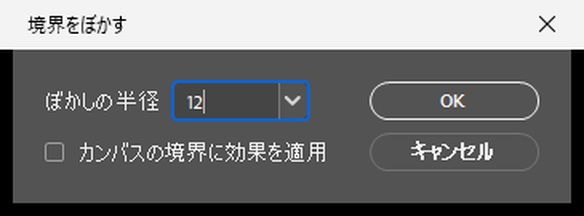
公式ヘルプの日本語訳では、このメニューは「ぼかし」と書かれていますが、Photoshop 2026の画面では「境界をぼかす」です。
ダイアログには「ぼかしの半径」の欄と、「カンバスの境界に効果を適用」のチェックボックスがあります。
半径の欄には前回使った値が入っていて、試した環境では最初に開いたとき5 pxでした。
選択範囲を作ると画像の下にコンテキストタスクバーが出て、その中の「選択範囲を修正」のボタンを押すと、一覧に「選択範囲をぼかす」という項目があります。
この項目から開く画面は確かめていません。
選択範囲を作る前に決めたい場合は、なげなわツールなどの選択ツールを選び、オプションバーの「ぼかし」に値を入れてから選択します。
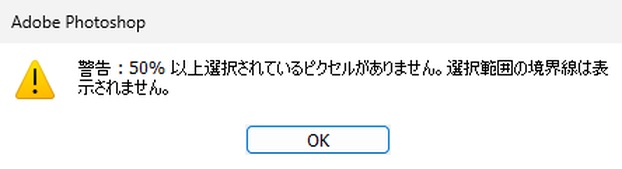
「50%以上選択されているピクセルがありません」と出たとき
公式ヘルプでは、このメッセージが出たら、ぼかしの半径を小さくするか、選択範囲を大きくするよう案内しています。
小さな選択範囲に大きなぼかしをかけると、半分以上選ばれている部分がなくなり、境界線が表示されなくなるためです。
試した環境では、20×20ピクセルの選択範囲に半径100ピクセルを指定すると、次の警告が出ました。
レイヤーマスクで、後から調整できるようにぼかす
仕上がりを見ながら決めたいときは、ぼかす前の選択範囲からレイヤーマスクを作ります。
- ぼかしていない選択範囲を作る
- レイヤーパネルの下にある「レイヤーマスクを追加」を押す
- レイヤーパネルでマスクのサムネールを選ぶ
- プロパティパネルの「ぼかし」のスライダーを動かして、境界の柔らかさを決める
試した環境では、「レイヤーマスクを追加」を押した直後からマスクのサムネールが選ばれた状態になり、プロパティパネルにマスクの設定が出ました。
「ぼかし」の欄に12と入れると縁が柔らかくなり、0に戻すと元のくっきりした縁に戻りました。
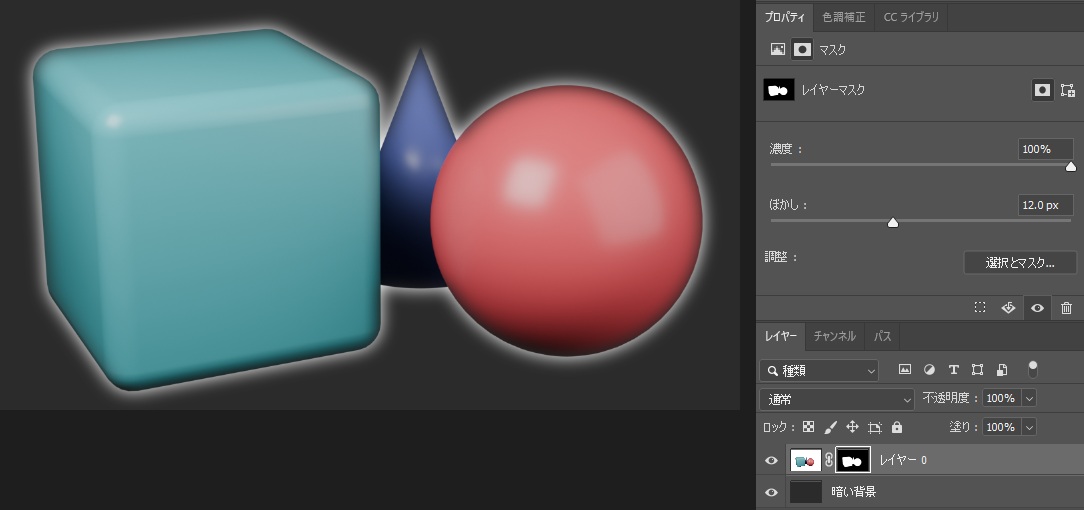
プロパティパネルのマスクには「濃度」と「ぼかし」があり、「ぼかし」はマスクの明るい部分と暗い部分の境目をなじませる設定です。
いつでも値を戻せるため、合成の作業ではこの方法が扱いやすくなります。
マスクの基本は、Photoshopのレイヤーマスクの使い方で説明しています。
ぼけすぎたとき
- 選択範囲でぼかした場合は、ヒストリーで戻して、小さい値でやり直す
- レイヤーマスクでぼかした場合は、プロパティパネルの「ぼかし」の値を下げる
- 被写体の輪郭はくっきり残し、影や光の部分だけぼかしたい場合は、ブラシでマスクの一部だけを柔らかく塗る
縁の一部だけぼけさせたいのに全体がぼける場合は、全体に同じぼかしをかけるのではなく、マスクの一部を塗って直します。
切り抜いた縁に白い線が残るとき
白い背景から切り抜いた画像を暗い背景に重ねると、縁に白い線が残ることがあります。
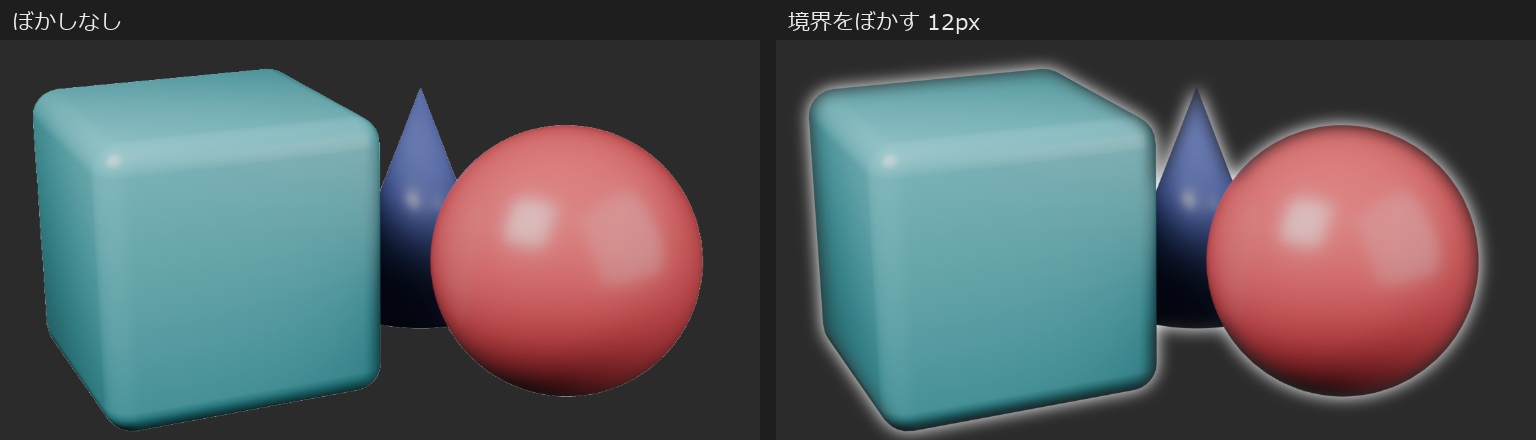
これは、切り抜いた縁の画素に元の背景の色が混ざっているためで、ぼかしを強くしても消えず、かえって白い部分が広がることがあります。
白い背景の画像で試すと、境界を12ピクセルぼかしただけで、暗い背景の上では被写体の周りに白いもやが出ました。
Photoshop 2026では、メニューの「レイヤー」から「マッティング」を開くと、次の項目があります。
| 項目 | 使う場面 |
|---|---|
| 白マット削除 | 白い背景の前で写っていた被写体の縁に、白が残っているとき |
| 黒マット削除 | 黒い背景の前で写っていた被写体の縁に、黒が残っているとき |
| フリンジ削除 | 縁に背景の色の帯が残っているとき(幅をピクセル数で指定) |
| 不要なカラーの除去 | 縁の色を周りの色になじませたいとき |
メニューでは、上から「不要なカラーの除去」「フリンジ削除」「黒マット削除」「白マット削除」の順に並んでいます。
試した環境では、レイヤーパネルでマスクのサムネールを選んでいる間は「マッティング」が灰色で選べず、レイヤーのサムネールを選ぶと選べるようになりました。
「不要なカラーの除去」は、マスクの付いたレイヤーでだけ選べ、マスクのないレイヤーでは灰色でした。
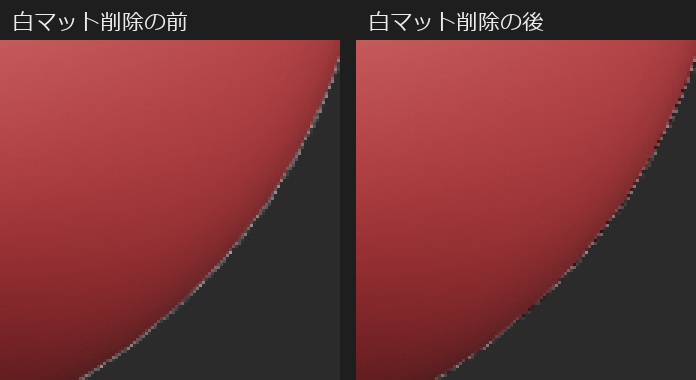
マスクを「レイヤー」の「レイヤーマスク」から「適用」して縁を透明にしたレイヤーで「白マット削除」を実行すると、縁に並んでいた明るい線が消えました。
フリンジ削除の手順は、Adobeの公式ヘルプで、対象のレイヤーを選び、「レイヤー」の「マッティング」から「フリンジ削除」を選んで幅を入れると説明されています(Adobe公式:選択範囲のフリンジの削減)。
Photoshop 2026で「フリンジ削除」を選ぶと、開くダイアログの題名は「選択範囲をふちどる」で、「幅」の欄(開いたときは1 px)と「カンバスの境界に効果を適用」のチェックボックスがありました。
「不要なカラーの除去」を選ぶと、「量」のスライダー(開いたときは50%)と「プレビュー」のチェックボックスがあるダイアログが開きました。
どれも画素の色を書き換えるため、元のレイヤーを複製してから試してください。
マスクで切り抜いている場合は、「選択とマスク」で「エッジをシフト」を少しマイナスにして、縁を内側に寄せる方法もあります。
髪の毛のような細い縁の直し方は、Photoshopで髪の毛を切り抜く方法で説明しています。
直した後に確かめること
- 実際に使う背景の上に置いて、縁が自然になじんでいる
- 黒い背景と白い背景の両方で、縁に線が残っていない
- ぼかしで被写体の輪郭まで溶けていない
- 元の画像や、ぼかす前のマスクを残してある