Photoshopで髪の毛を切り抜くときは、「被写体を選択」で大まかに選んだあと、「選択とマスク」の「髪の毛を調整」で生え際を整え、調整モードを「オブジェクト認識」にするのが、Adobeの公式ヘルプが案内する基本の流れです。
切り抜いた髪の縁に元の背景の色が残る場合は、「エッジを強調」や「フリンジ削除」で目立たなくします。
この記事は、人物や動物の写真を、髪や毛並みまで自然に切り抜きたい方に向けたものです。
手順と項目の名前は、Adobeの公式ヘルプ(2026年10月15日に確認)の記載に基づいています。
画面は Photoshop 2026(27.11.0)で撮影しました。
人物の写真は使わず、Blender で作った細い毛の多い毛玉の3DCGで、「被写体を選択」から「選択とマスク」の出力までを試しています。
人物の写真の髪の毛での結果と、「エッジを強調」「フリンジ削除」は確かめていません。
髪の毛を切り抜く手順
Adobeの公式ヘルプでは、「髪の毛を調整」を次の流れで使うと説明されています(Adobe公式:髪の毛を調整ツールでの髪の毛の選択範囲の改善)。
- オブジェクト選択ツールを選び、オプションバーの「被写体を選択」を押す
- 「選択とマスク」を開き、「髪の毛を調整」を押す
- 右側の「属性」パネルで、調整モード、エッジの検出、グローバル調整、出力設定を調整する
- 「OK」を押して、調整した選択範囲を適用する
元の写真を残しておくため、作業の前にレイヤーを複製しておくと、やり直しが楽になります。
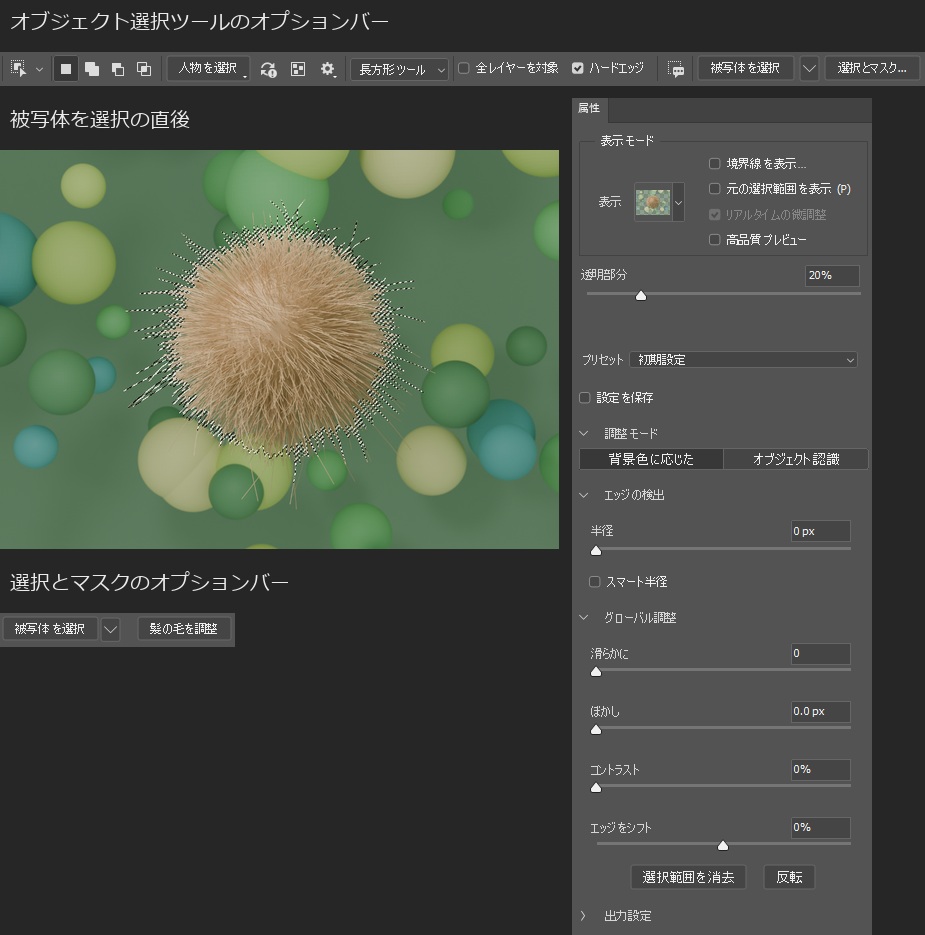
実機では、オブジェクト選択ツールのオプションバーに「被写体を選択」と「選択とマスク」のボタンが並んでいました。
環境設定の「画像処理」で「被写体を選択」の処理を「デバイス」にした状態で押すと、進行状況の表示の後、毛玉の輪郭に選択範囲ができました。
「髪の毛を調整」のボタンは、「選択とマスク」の画面のオプションバーにあり、右側のパネルの名前は「属性」でした。
調整モードは「オブジェクト認識」から試す
「選択とマスク」には、境目を見つける方法として2つの調整モードがあります(Adobe公式:選択範囲とマスクを調整)。
| 調整モード | Adobe公式の説明 | 向いている写真 |
|---|---|---|
| 背景色に応じた | コントラストの高い、または単純な背景に最適 | 白い壁の前の人物など、背景が単純な写真 |
| オブジェクト認識 | 髪の毛、毛皮、または複雑な背景に対するオブジェクトの選択範囲の調整に最適 | 木や建物が写り込んだ屋外の写真、毛並みのある動物 |
髪の毛を切り抜くなら、まずオブジェクト認識で試し、結果が合わない場合に「背景色に応じた」と比べます。
画面では2つのモードがボタンで並び、「選択とマスク」を開いた直後は「背景色に応じた」が選ばれていました。
モードを切り替えると、「調整モードを切り替えると、エッジが変わることがあります。続行しますか?」という確認が出ます。
練習用の毛玉の画像で、表示モードを「白黒」にしてマスクを比べました。
「背景色に応じた」のまま「髪の毛を調整」を押しても、白黒の表示は変わりませんでした。
「オブジェクト認識」に切り替えただけでも、表示は変わりませんでした。
「オブジェクト認識」にしてから「髪の毛を調整」を押すと、細い毛は1本ずつ分かれましたが、毛の密な内側まで灰色(半透明)になりました。
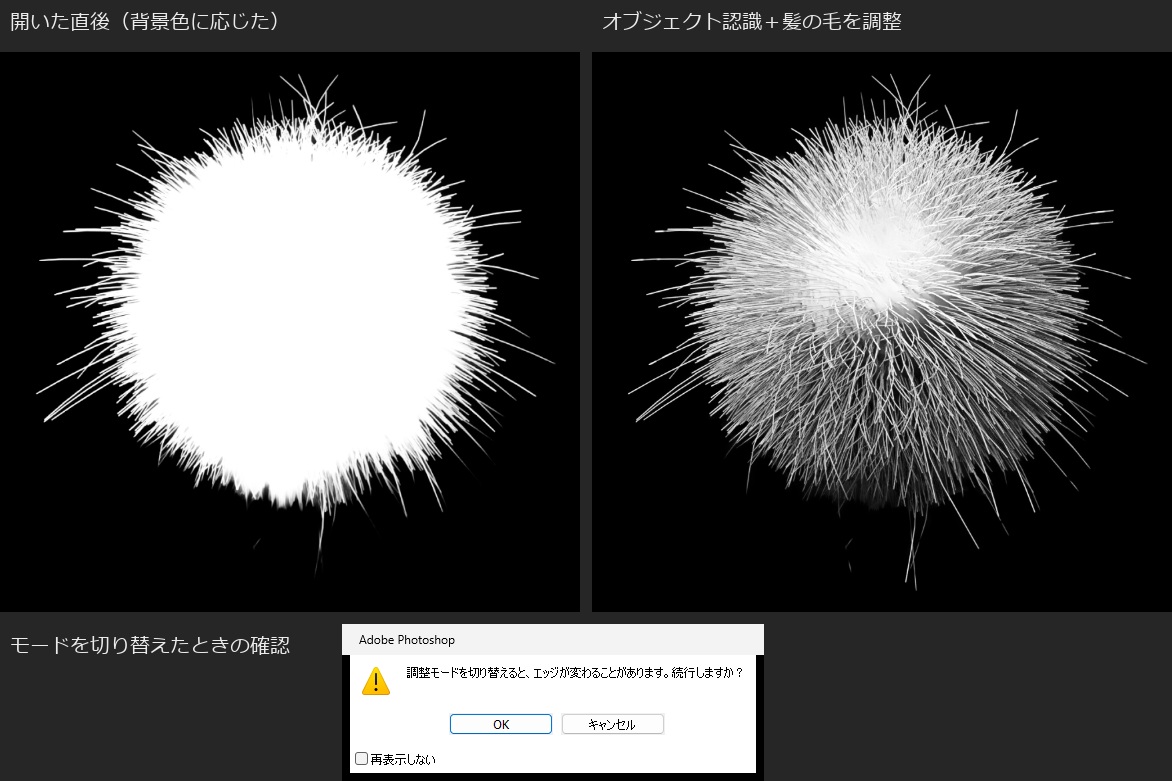
これは人物ではない毛玉の3DCGでの結果で、人物の髪の毛で同じになるかは確かめていません。
内側まで透けた場合は、「背景色に応じた」に戻した結果と、白黒の表示で見比べてください。
表示モードを切り替えて、縁を確かめる
切り抜きの失敗は、背景の色によって見え方が変わります。
白い背景の上では気付かなかった縁の残りが、黒い背景の上ではっきり見えることがあるためです。
「選択とマスク」の表示モードでは、次のような見え方を選べます。
| 表示モード | 見え方 |
|---|---|
| オーバーレイ | 選ばれていない部分を、半透明の色(初期設定は赤)で表示する |
| 黒地 | 選択範囲を黒い背景の上に置いて表示する |
| 白地 | 選択範囲を白い背景の上に置いて表示する |
| 白黒 | 選択範囲を白黒のマスクとして表示する |
| レイヤー上 | 選択範囲の外を透明にして表示する |
公式ヘルプによると、Fキーで表示モードを順に切り替えられ、Xキーで一時的にすべての表示を消して元の写真を確かめられます。
髪の毛は、黒地と白地の両方で見て、縁に元の背景の色が残っていないかを確かめます。
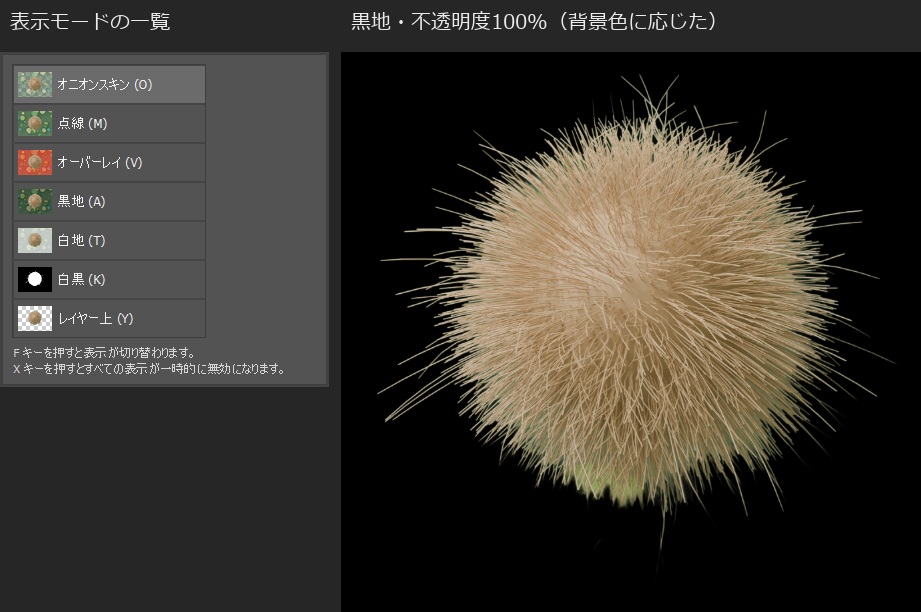
画面の一覧には、このほかに「オニオンスキン」(開いた直後の表示)と「点線」もあり、名前の横に切り替えのキー(O・M・V・A・T・K・Y)が出ていました。
A・T・K・O のキーで表示が切り替わることは、Windowsのキー入力として送って確かめました。
黒地と白地は、開いた時点の不透明度が50%で、元の背景が薄く透けて見えます。
縁の残りを確かめるときは、属性パネルの「不透明度」を100%にすると見やすくなります。
練習用の画像では、黒地・100%で見ると、毛玉の下の縁に背景の緑が残っているのが分かりました。
境目を整える設定
公式ヘルプでは、グローバル調整の項目が挙げられていますが、ヘルプの日本語訳と画面の表示は一部が違います。
| 項目(画面の表示) | 変わること | 髪の毛での使い方の目安 |
|---|---|---|
| 滑らかに | 境目のガタつきを滑らかにする | 上げすぎると細い毛が消えるため、控えめにする |
| ぼかし | 境目をぼかす | 髪の毛では、細い毛がぼやけるため上げすぎない |
| コントラスト | 境目をくっきりさせる | ぼやけた縁を締めたいときに少しだけ上げる |
| エッジをシフト | 境目を内側(マイナス)か外側(プラス)へ動かす | 縁に背景が残るときに、少しマイナスにする |
数値は写真の大きさや毛の細さで変わるため、1つずつ動かして、黒地と白地で見比べながら決めてください。
開いた時点の値は、滑らかに 0、ぼかし 0.0 px、コントラスト 0%、エッジをシフト 0% でした(数値を動かした結果は確かめていません)。
元の写真を残して出力する
出力設定では、調整した結果をどの形で受け取るかを選びます。
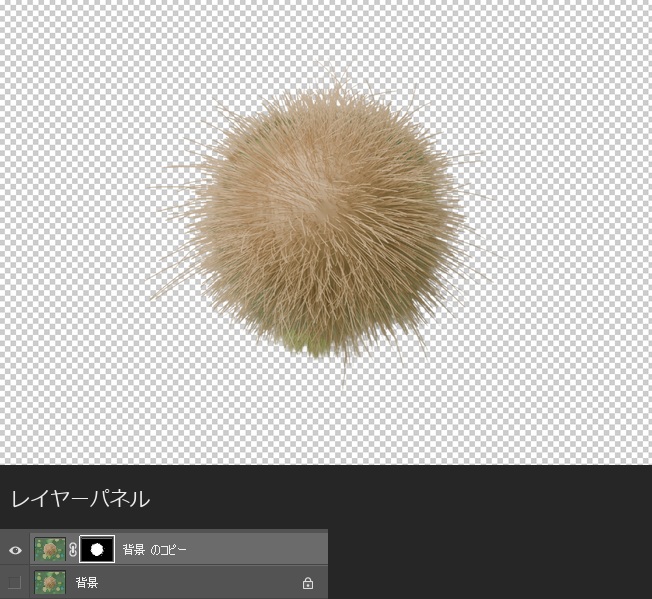
「新規レイヤー (レイヤーマスクあり)」を選ぶと、元のレイヤーを残したまま、マスクの付いた新しいレイヤーとして受け取れます。
後からマスクを塗り直して直せるため、仕事で使う切り抜きではこの形をおすすめします。
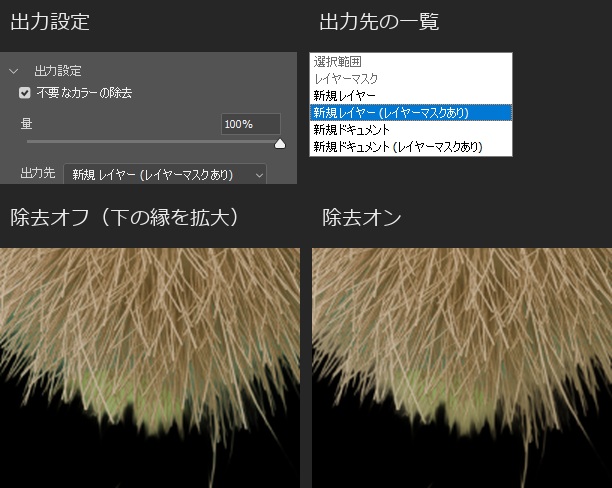
出力設定の「不要なカラーの除去」をオンにすると、髪の縁に残った背景の色を周りの色で置き換えます。
画素の色そのものを書き換える処理なので、出力先は新しいレイヤーか新しいドキュメントになります。
実機では、出力先の初期値は「選択範囲」でした。
「不要なカラーの除去」にチェックを入れると、量が100%になり、出力先が自動で「新規レイヤー (レイヤーマスクあり)」に変わって、「選択範囲」と「レイヤーマスク」は選べなくなりました。
練習用の画像では、毛玉の下の縁の緑みが弱まりましたが、少し残った部分もあります。
このまま「OK」を押すと、レイヤーマスク付きの「背景 のコピー」ができ、元の「背景」は非表示のまま残りました。
マスクの扱い方は、Photoshopのレイヤーマスクの使い方で説明しています。
髪の縁に背景の色が残るとき
| 方法 | 使う場面 | 注意点 |
|---|---|---|
| エッジを強調 | レイヤーマスクの縁に、背景の色が残っているとき | 1回の使用につき20生成クレジットを使う |
| 不要なカラーの除去 | 選択とマスクの段階で、縁の色を抑えたいとき | 出力が新しいレイヤーか新しいドキュメントになる |
| フリンジ削除 | すでに切り抜いた画素の縁に、色の帯が残っているとき | 画素を書き換えるため、元のレイヤーを残してから使う |
「エッジを強調」は、2026年10月5日に更新されたAdobeの公式ヘルプで、レイヤーマスクの縁から背景の色の残りを取り除く機能として説明されています(Adobe公式:「エッジを強調」を使用してマスクを調整する)。
公式ヘルプでは、レイヤーマスクを選び、コンテキストタスクバーの「エッジを強調」を選ぶ手順が案内されています。
「フリンジ削除」は、メニューの「レイヤー」から「マッティング」を開いて選び、置き換える幅をピクセル数で指定します(Adobe公式:選択範囲のフリンジの削減)。
切り抜いた後に確かめること
- 黒い背景と白い背景の上に置いて、髪の縁に元の背景の色が残っていない
- 細い毛が途中で途切れたり、塊のように見えたりしていない
- 肌や服の境目が、ぼやけすぎていない
- 元の写真のレイヤーが残っている
切り抜いた画像を透明なPNGで保存する手順は、Photoshopで背景を透過する方法で説明しています。