PhotoshopでUIデザインを作成する際、パーツのサイズ情報を自動で表示できると便利です。
この記事は2017年当時にInkで寸法情報を生成した記録です。
掲載リポジトリはCC 2015向けの案内です。作者による2016年の操作解説もありますが、使用する配布物の版によって対応機能は異なります。現行Photoshopでの互換性は今回確認していません。
Inkの導入方法(旧環境の記録)
STEP.1 Inkをダウンロード
- 上記の配布元で対応環境と配布物を確認します。リポジトリ全体のZIPと、拡張機能のインストール用Ink.zipは同じものではありません。
Photoshop CC向けのインストール用Ink.zipがある場合、そのファイルを解凍します。
STEP.2 Inkのインストール
- 以下は当時の記事で使った配置先です。現在のインストール先として流用せず、配布元のOS別手順と使用中のPhotoshopの対応状況を確認してください。
C:\Program Files\Adobe\Adobe Photoshop CC\Required\CEP\extensions\Ink- Photoshopを再起動します。
Inkの使用方法
STEP.1 Inkを起動
- Photoshopを開きます。
- [ウィンドウ] → [エクステンション] → [Ink]を選択します。
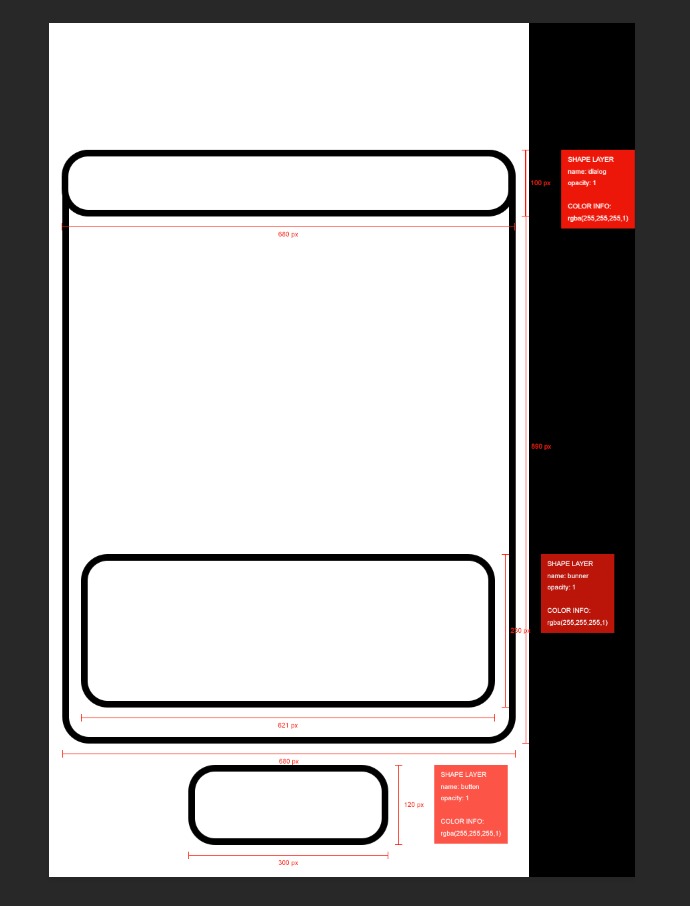
STEP.2 レイヤーのサイズ情報を表示
- 寸法を表示したいレイヤーを選択します。
- Inkパネル内の水滴ボタンをクリックします。
- 自動でサイズ情報が表示されます。
STEP.3 表示範囲の調整
- 注釈がカンバスの外にはみ出し、文書の寸法を広げてもよい場合は、[イメージ] → [すべての領域を表示]を選びます。これはズーム変更ではなくカンバスを拡張する操作なので、固定寸法の納品用PSDでは複製した文書で行ってください。
Photoshopのほかの操作は、まとめからご覧いただけます。

環境設定とカンバスの記事は、ほかにもあります。
まとめ
- Inkを導入すると、UIデザインのパーツ情報を自動で表示可能
- ボタンひとつでレイヤーのサイズを確認できるので、手作業の手間が省ける
- 掲載リポジトリのCC 2015向けREADMEには、アートボードと同種の複数レイヤー効果は未対応とある。ただし、作者の2016年の解説にはアートボード内での動作も記載されており、版を区別する必要がある
寸法の確認だけなら、まずプロパティや変形の数値表示を使います。
Inkは旧環境で注釈を生成した資料として参照し、動作が確認できない環境へ無理に導入しないでください。
よくある質問:Inkでレイヤーのサイズ情報を表示する(旧環境の記録)
Inkとは何ですか?
PhotoshopでUIデザインを作成する際に、パーツのサイズ情報を自動で表示できる拡張機能です。この記事は、2017年当時にInkで寸法情報を生成した記録です。
現在のPhotoshopで使えますか?
記事では、配布元はCC 2015向けの案内を掲載していますが、現行Photoshopでの互換性は今回確認していないとしています。Inkは旧環境で注釈を生成した資料として参照し、動作が確認できない環境へ無理に導入しないでください。
導入するときに気をつけることは何ですか?
配布元で対応環境と配布物を確認します。リポジトリ全体のZIPと、拡張機能のインストール用Ink.zipは同じものではありません。記事の配置先は当時のものなので、現在のインストール先として流用せず、配布元のOS別手順と使用中のPhotoshopの対応状況を確認してください。
どうやってInkを起動しますか?
Photoshopを開き、[ウィンドウ] → [エクステンション] → [Ink]を選択します。
レイヤーのサイズ情報はどう表示しますか?
寸法を表示したいレイヤーを選択し、Inkパネル内の水滴ボタンをクリックします。自動でサイズ情報が表示されます。
表示がはみ出している場合はどうしますか?
[イメージ] → [すべての領域を表示]でカンバスを拡張できます。表示倍率だけを変える操作ではありません。固定寸法を保ちたい文書は複製してから試してください。
Inkで対応していないものはありますか?
掲載リポジトリのCC 2015向けREADMEには、アートボードと同種の複数レイヤー効果は未対応とある。ただし、作者の2016年の解説にはアートボード内での動作も記載されており、版を区別する必要があります。
寸法の確認だけなら、Inkを導入する必要がありますか?
記事では、寸法の確認だけなら、まずプロパティや変形の数値表示を使うとしています。メニューの名称や最新の仕様は、Adobeの公式情報で確認してください。