Illustratorの新機能を確認するときは、リリースの版・時期と、自分の作業で必要な機能を照合します。
この記事では、2026年6〜8月の主な変更と、2025年の保存・起動・描画の改善を整理しました。
全リリースの網羅表はAdobe公式資料を参照してください。
2026年10月17日に公式資料を確認し直しました。
機能の説明は公式発表に基づくもので、手元のIllustrator 30.8.2で実際に試したのは、シャドウの部分のクリック、新しいグラデーションスウォッチ、ブレンドパネルの3つです。
ほかの機能の実機試験や、旧版との速度比較は行っていません。
2026年8月:Illustrator 30.8の主な変更
| 機能 | 変更の概要 |
|---|---|
| 欠落リンクの一括再リンク | 同じフォルダーにある欠落画像をまとめて再リンクする。 |
| シャドウ・効果の境界での選択 | 公式は背後のオブジェクトの誤選択への対応と案内。当サイトの確認条件での選択結果は下記を参照。 |
| Concept to Vector | 最大8個のプリセット候補を比較。未拡張の画像トレースの元画像も利用し、GPT Image 2.0に対応。 |
| パターン・グラデーション | スウォッチライブラリへプリセットを追加。 |
版と月の対応はAdobe「Illustratorデスクトップ版の新機能」の「August 2026(Illustrator 30.8)」を参照しています。30.8.2などの小数点以下を含む実際の使用版は、アプリの「Illustratorについて」で別途確認します。
シャドウの部分をクリックしたときに選ばれるもの(2026年10月17日に確認)
Illustrator 30.8.2(Windows 11 Pro)で、ドロップシャドウを付けた図形の影の部分をクリックして、何が選ばれるかを確かめました。
新規文書に灰色の長方形を置き、その手前(重ね順で上)にオレンジの正方形を描いて、オレンジの影が灰色の長方形にかかる位置に並べました。
図形を描くところはスクリプトで行い、ここからの操作は画面で行いました。
オレンジの正方形には、[効果]→[スタイライズ]→[ドロップシャドウ]を初期値のまま付けました。
初期値は、描画モードが乗算、不透明度が75%、X軸とY軸のオフセットが7 pt、ぼかしが5 ptでした。
選択ツールで、影が灰色の長方形に重なっている部分をクリックすると、選ばれたのは手前のオレンジではなく、後ろの灰色の長方形でした。
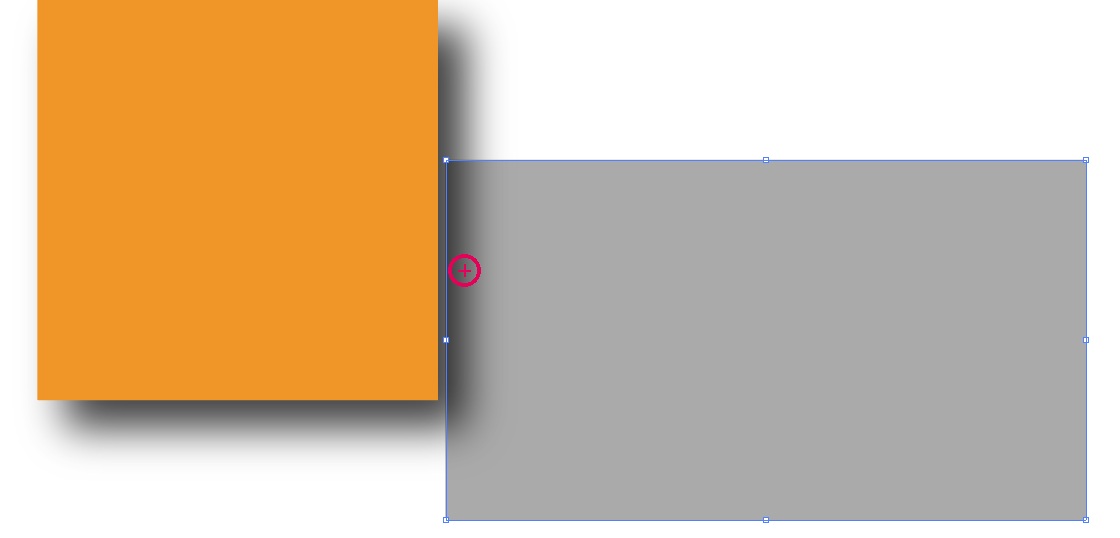
影が白い背景の上にある部分をクリックすると、何も選ばれませんでした。
オレンジの正方形そのものをクリックすると、オレンジが選ばれました。
どれが選ばれたかは、クリックのたびにスクリプトで読み取って確かめました。
公式の新機能紹介は背後のオブジェクトの誤選択への対応を案内していますが、上記の条件では背後の灰色の長方形が選ばれました。この結果だけで、公式説明どおりの改善を確認できたとは判断していません。30.8より前の版との比較や、設定による違いは未確認です。なお、Adobeの詳細解説「オブジェクト選択の方法と環境設定」では、ドロップシャドウなどの効果の境界を選択対象から除外する、と説明されています。新機能一覧の短い紹介文だけから「影をクリックすれば影の持ち主が選ばれる」とは判断せず、下記の参照資料にある詳細解説と、選択したい図形の本体を確認してください。
新しいグラデーションスウォッチを開いた結果(2026年10月17日に確認)
[スウォッチ]パネルの左下にあるライブラリのボタンから[グラデーション]を開くと、13個のライブラリと、[グラデーション(クラシック)]のサブメニューが並んでいました。
13個は、アース、スカイ、スペクトラム、ニュートラル、ネイチャー、パステル、ビネット、フェード、ホログラフィック、メタリック、モノクローム、ラジアル、鮮やかです。
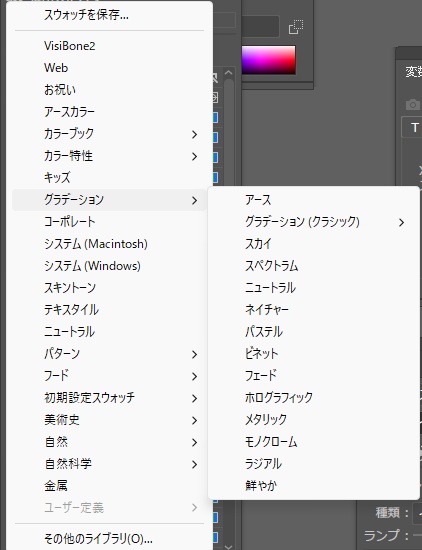
[ホログラフィック]を選ぶと、そのライブラリのパネルが開きました。
灰色の長方形を選んでから、パネルの最初のスウォッチを押すと、7色の線形グラデーションが塗りに入りました。
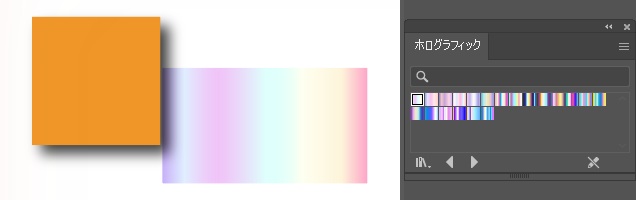
使ったスウォッチは、文書の[スウォッチ]パネルに「ホログラフィック 1」という名前で追加されました。
どのライブラリが30.8で増えたものかは、前の版と比べていないので確かめていません。
新しいパターンスウォッチのライブラリは開いていません。
2026年7月:Illustrator 30.7の主な変更
| 機能 | 変更の概要 |
|---|---|
| ブレンドパネル | イージングとカラーを調整する操作を追加。 |
| プロジェクトとファイルの検索 | 説明の言葉・キーワード・ファイルの情報で検索する。2026年10月23日の確認時点では、日本語版の公式ページにも掲載。 |
こちらもAdobeの新機能ページの「July 2026(Illustrator 30.7)」を参照しています。
2026年10月17日に英語版と日本語版の公式ページを見直すと、同じ画像の再リンクと整列・間隔の操作は、30.7ではなく2026年6月(30.6)の項目でした。
この2つは、下の30.6の節へ移しました。
ブレンドパネルでイージングを試した結果(2026年10月17日に確認)
新規文書に、直径40 ptの赤と青の円を中心の間隔410 ptで置きました(円を描くところはスクリプトで行いました)。
2つの円を選択ツールで選び、[ウィンドウ]→[ブレンド]でパネルを開きました。
パネルの[作成]を押すと、2つの円の間にブレンドができました。
パネルには、間隔、方向、前後、イージング、アピアランス、ブレンド軸、クイック操作(拡張・解除・作成)の項目が並んでいました。
間隔の選択肢は、スムーズ、ステップ、距離の3つで、初期値はスムーズでした。
[ステップ]に切り替えると数値欄に179と出たので、6に直しました。
イージングの種類はイーズイン、ランプは0%で、このときは8つの円が58.57 ptずつの等間隔に並びました。
ランプを100%にすると、色の並びはそのままで、円が青い側へ寄りました。

隣り合う円の中心の間隔は、次のとおりでした。
| 円(左から) | ランプ0% | イーズイン・ランプ100% |
|---|---|---|
| 1と2 | 58.57 pt | 220.31 pt |
| 2と3 | 58.57 pt | 113.46 pt |
| 3と4 | 58.57 pt | 51.25 pt |
| 4と5 | 58.57 pt | 19.05 pt |
| 5と6 | 58.57 pt | 5.15 pt |
| 6と7 | 58.57 pt | 0.76 pt |
| 7と8 | 58.57 pt | 0.02 pt |
8つの円の色は、どちらも同じで、アピアランスのシフトは50%のままでした。
間隔と色は、ブレンドの複製を拡張してスクリプトで読み取り、読み取った後に複製は消しました。
パネルで変えた間隔とイージングは、次に作るブレンドにも引き継がれました。
別の2つの円を選んで[作成]を押すと、ステップ6、イーズイン、ランプ100%のブレンドができたので、間隔をスムーズ、ランプを0%に戻しました。
イーズイン以外の種類、シフトの変更、ブレンド軸の反転と置き換え、パスに沿ったブレンドは試していません。
2026年6月:Illustrator 30.6の主な変更
| 機能 | 変更の概要 |
|---|---|
| 同じ画像の再リンク | 同じリンク元を参照する複数箇所をまとめて更新。 |
| 整列・間隔の操作 | キーボードショートカットやアクションの記録、間隔のプレビューに対応。 |
Adobeの新機能ページの「June 2026(Illustrator 30.6)」を参照しています。
この2つは手元では試していません。
30.6の「同じ画像の複数箇所」と30.8の「同じフォルダーの欠落リンク」は、対象を分けて確認してください。
2025年の保存・起動・描画の改善
| 版・時期 | 公式に案内された改善 |
|---|---|
| 30.0/2025年10月 | 変更した部分を保存する仕組み、クラッシュ後の復元、移動・拡大縮小などの編集。 |
| 29.8.1/2025年8月 | アプリの起動。 |
| 29.6/2025年6月 | カリグラフィブラシ・アートブラシの効果描画と、移動・拡大縮小・回転・複製。 |
出典はAdobe「Performance enhancements」です。起動の高速化は29.8ではなく29.8.1として掲載されています。何秒短くなるかはPC・文書・設定によって確かめる必要があり、この記事では数値を測定していません。保存と復元の違いは自動保存・復元の確認も参照してください。
作業に合わせて、試す機能を決める
画像のリンク切れを直したい
同じ画像を何箇所も配置した場合と、移動したフォルダーに複数の不足画像がある場合を分けます。同じフォルダーの欠落画像をまとめて直す場合、公式手順では[リンク]パネルで欠落したファイルを選び、[再リンク]で実ファイルを指定して、Replaceメニューの「Missing Links from This Folder」を選んで配置します。「All Instances」は同じリンク元の全配置箇所が対象なので、フォルダー内の別画像も探す選択肢とは区別してください。再リンク後は件数だけでなく、正しい画像・保存先・配置の見た目を確認します。収集して渡す手順はパッケージと欠落リンクの修復へ進んでください。
色や形の候補を比較したい
パターン、グラデーション、ブレンドのうち、必要な表現を1つ選び、元AIのコピーで候補を比較します。プリセットの追加だけで入稿先の色条件を満たすとは判断せず、黒と特色の確認も行います。
Concept to Vectorで作る候補は、生成機能を使った別案です。元画像の形をどの程度なぞれるかを見る画像トレースの比較と同じ試験として扱いません。利用できるモデル・契約条件・生成クレジットは、その時点の画面と公式案内で確認してください。
位置合わせと書き出しを見直したい
整列・間隔の操作では、選択対象と基準を揃えたコピーを使い、前後の位置を照合します。ピクセルのずれはスナップのオン・オフだけで解消するとは限らないため、座標・寸法・線幅の確認へ進みます。書き出しを自動化する場合はJPG・PNG・SVGのJSX例を別途確認します。
使用版を控え、コピーで確認する
- 「Illustratorについて」で完全な版番号を控える。
- 元AIを複製し、確認する機能と期待する結果を1つ決める。
- 設定値・入力・出力を残し、元データと見た目、リンク、文字、保存先を照合する。
- 旧版と比較する場合は同じPCと同じコピーを使い、速度の印象と測定値を分ける。
このサイトでは2026年10月3日にWindows 11のIllustrator 30.8.2(64-bit)を確認しました。実際の版画面はJSX入門の検証環境に掲載しています。この確認は、この記事の新機能すべてが動作確認済みという意味ではありません。
2026年10月17日にも、[ヘルプ]→[Illustrator について]の表示が30.8.2(64-bit)であることを確かめてから試しました。
参照資料
- Adobe:Illustratorデスクトップ版の新機能(英語版は2026年10月14日更新)
- Adobe:Performance enhancements(今回取得した英語ページの更新日表示は2025年10月27日)
- Adobe:リンクファイルの再リンク・置換・更新
- Adobe:ブレンドパネルの概要
- Adobe:オブジェクト選択の方法と環境設定
操作別の手順はIllustratorの使い方まとめから確認できます。
2026年10月17日に確かめた範囲
実機で試したのは、シャドウの部分のクリック(30.8)、新しいグラデーションスウォッチ(30.8)、ブレンドパネル(30.7)の3つです。
環境はIllustrator 30.8.2(64-bit)、Windows 11 Pro 10.0.26200です。
欠落リンクの一括再リンク、パターンスウォッチ、Concept to Vector(メニューの表示はコンセプトからベクター生成)、30.6の2項目、2025年の速度の改善は試していません。
生成AIの機能とクレジットは使っていません。
よくある質問:Illustratorの新機能まとめ
この記事は、Illustratorの全リリースの新機能を網羅していますか?
網羅していません。
2026年6〜8月の主な変更と、2025年の保存・起動・描画の改善を整理したものです。
全リリースの網羅表は、Adobe公式資料を参照してください。
2026年8月(Illustrator 30.8)では、どんな変更がありましたか?
欠落リンクの一括再リンク(同じフォルダーにある欠落画像をまとめて再リンクする)、シャドウ・効果の境界での選択(公式の案内と、本文の条件付き実機結果を参照)、Concept to Vector(最大8個のプリセット候補を比較でき、未拡張の画像トレースの元画像も利用し、GPT Image 2.0に対応)、パターン・グラデーションスウォッチ(ライブラリへプリセットを追加)を挙げています。
2026年7月(Illustrator 30.7)では、どんな変更がありましたか?
ブレンドパネル(イージングとカラーを調整する操作を追加)と、プロジェクトとファイルの検索を挙げています。
同じ画像の再リンクと整列・間隔の操作は、公式ページでは2026年6月(Illustrator 30.6)の項目です。
2025年の保存・起動・描画の改善には、何がありますか?
30.0(2025年10月)の、変更した部分を保存する仕組み・クラッシュ後の復元・移動や拡大縮小などの編集、29.8.1(2025年8月)のアプリの起動、29.6(2025年6月)のカリグラフィブラシ・アートブラシの効果描画と、移動・拡大縮小・回転・複製が案内されています。出典はAdobe「Performance enhancements」で、起動の高速化は29.8ではなく29.8.1として掲載されています。何秒短くなるかはPC・文書・設定によって確かめる必要があり、記事では数値を測定していません。
自分の使っているバージョンは、どこで確認しますか?
アプリの「Illustratorについて」で、完全な版番号を控えます。記事は、30.8.2などの小数点以下を含む実際の使用版は、別途確認するよう案内しています。
新機能は、どう試せばよいですか?
元AIを複製して、確認する機能と期待する結果を1つ決めます。設定値・入力・出力を残し、元データと見た目、リンク、文字、保存先を照合します。旧版と比較する場合は、同じPCと同じコピーを使い、速度の印象と測定値を分けます。作業に合わせて、画像のリンク切れを直したい、色や形の候補を比較したい、位置合わせと書き出しを見直したい、といった目的から機能を選ぶ方法も紹介されています。
Concept to Vectorは、画像トレースと同じように使えますか?
Concept to Vectorで作る候補は、生成機能を使った別案です。元画像の形をどの程度なぞれるかを見る画像トレースの比較と同じ試験として扱いません。利用できるモデル・契約条件・生成クレジットは、その時点の画面と公式案内で確認してください。
記事の機能は、実際に動作確認されていますか? 最新はどこで確認しますか?
記事の機能の説明は公式発表に基づくものです。
2026年10月17日に、Windows 11 ProのIllustrator 30.8.2で、シャドウの部分のクリック、新しいグラデーションスウォッチ、ブレンドパネルの3つを試しました。
ほかの機能の実機試験や、旧版との速度比較は行っていません。
最新は、Adobe「Illustratorデスクトップ版の新機能」など、公式資料で確認してください。