Illustratorで透明部分を分割・統合するには、対象のオブジェクトを選び、メニューの「オブジェクト」から「透明部分を分割・統合」を選んで、プリセット(入稿なら「[高解像度]」)を選びます。
ただし、入稿のときは、多くの場合PDF/Xなどの書き出しの設定で分割・統合されるため、元データで手作業の分割・統合をする必要はありません。
手作業で行う場合も、分割・統合した後は元に戻せないため、元データを残してからにします。
この記事は、入稿先から「透明部分を分割・統合してください」と言われた方や、透明の重なりがどう処理されるかを確かめたい方に向けたものです。
内容は、Adobeの公式ヘルプ(2024年11月5日更新、2026年10月15日に確認)をもとにまとめました。
画面は2026年10月18日にIllustrator 2026(30.8.2)で撮影し、透明のある練習用の図形で、分割・統合の結果と分割・統合プレビューの表示を確かめています。
実際の印刷や、PDFへの書き出しでの検証はしていません。
分割・統合とは
Adobeの公式ヘルプでは、透明部分を含むアートワークを出力するには、通常は分割・統合と呼ばれる処理が必要で、透明なアートワークはベクターの領域とラスタライズされた領域に分けられると説明されています(Adobe公式:透明が使用されているアートワークのプリントおよび保存)。
透明には、不透明度を下げたもの、描画モード(乗算など)、不透明マスク、ドロップシャドウやぼかしなどの効果が含まれます。
分割・統合が起きる場面
| 場面 | 透明の扱い |
|---|---|
| AI形式(AI9以降)で保存 | 元の透明が残る |
| PDF 1.4以降(Illustratorの編集機能を保持)で保存 | 元の透明が残る |
| 透明部分を含むファイルをプリントする | 分割・統合される |
| PDF 1.3など、古い形式で保存する | 分割・統合される |
| EMFなど、透明に対応しない形式に書き出す | 分割・統合される |
入稿でよく指定されるPDF/X-1aは、透明を分割・統合する規格で、PDF/X-4は透明を残したまま書き出せます。
違いは、PDF/X-1aとPDF/X-4の違いで説明しています。
オブジェクトを分割・統合する手順
- 元データを別名で保存して、残しておく
- 分割・統合したいオブジェクトを選ぶ
- メニューの「オブジェクト」から「透明部分を分割・統合」を選ぶ
- プリセットを選ぶか、個別に設定を決める
- 「OK」を押す
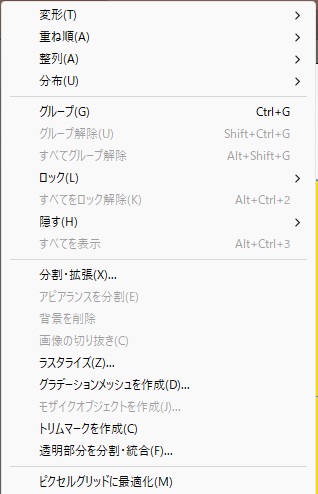
公式ヘルプの日本語訳ではこのメニューが「透過性を平坦化」と書かれていますが、Illustrator 2026の画面では「透明部分を分割・統合」です。
この機で最初に開いたときのプリセットは「[中解像度]」で、次からは前回選んだプリセットで開きました。
公式ヘルプには、ファイルを保存した後は、分割・統合を取り消せないと書かれています。
保存する前なら、メニューの「編集」にある「透明部分を分割・統合の取り消し」で元に戻せました。
プリセットの選び方
| プリセット | Adobeが挙げる用途 |
|---|---|
| [高解像度] | 最終的な商業印刷での出力や、高品質な校正刷り |
| [中解像度] | PostScriptカラープリンターでのデスクトップ校正やオンデマンド印刷 |
| [低解像度] | モノクロのプリンターでの簡単な校正、Web用、SVGへの書き出し |
Illustrator 2026の画面のプリセットの一覧には、この3つのほかに「[複雑なドキュメント]」もありました。
それぞれを選んだときの値は、次のとおりです。
| プリセット | ラスタライズとベクトルのバランス | ラインアートとテキスト/グラデーションとメッシュの解像度 |
|---|---|---|
| [高解像度] | 100 | 1200ppi/400ppi |
| [中解像度] | 75 | 400ppi/200ppi |
| [低解像度] | 75 | 300ppi/150ppi |
| [複雑なドキュメント] | 75 | 1200ppi/400ppi |
「すべての線をアウトラインに変換」は、[高解像度]だけがオフで、ほかの3つはオンでした。
「すべてのテキストをアウトラインに変換」は、4つともオフでした。
![透明部分を分割・統合の画面が2つ並んでいる。左は開いた直後で、プリセットは[中解像度]、ラスタライズとベクトルのバランス75。プリセットの一覧にはカスタム(灰色)、[高解像度]、[中解像度]、[低解像度]、[複雑なドキュメント]が並ぶ。右は[高解像度]を選んだ状態で、バランス100、ラインアートとテキストの解像度1200ppi、グラデーションとメッシュの解像度400ppi、すべてのテキストをアウトラインに変換とすべての線をアウトラインに変換はオフ、複雑な領域をクリップは灰色、オーバープリントと特色を保持はオン](https://cg-method.com/illustrator/wp-content/uploads/2026/10/cgm-20261018-ai-flatten-dialog.jpg)
印刷会社から設定を指定されている場合は、その指定に従います。
主な設定の意味
| 設定 | 意味 |
|---|---|
| ラスタライズとベクトルのバランス | ベクターのまま残す量。高いほどベクターが多く残り、最低にするとすべてラスタライズされる |
| ラインアートとテキストの解像度 | ラスタライズされる線や文字の解像度。公式ヘルプでは通常600〜1200 |
| グラデーションとメッシュの解像度 | ラスタライズされるグラデーションとメッシュの解像度。公式ヘルプでは一般的に150〜300ppi |
| すべてのテキストをアウトラインに変換 | 透明のあるページの文字をすべてアウトラインにする |
| すべての線をアウトラインに変換 | 透明のあるページの線を、塗りのパスに変える |
| 複雑な領域をクリップ | ベクターとラスタライズの境目に出る色の段差を減らす |
| アルファ透明部分を保持 | 全体の不透明度を残す(SVGなどへの書き出し向け) |
| オーバープリントと特色を保持 | 特色と、透明と関係しない部分のオーバープリントを残す |
公式ヘルプでは、グラデーションとメッシュの解像度を高くしても、印刷の時間とファイルサイズが増えるだけで、品質は必ずしも上がらないと説明されています。
画面では、バランスを100にすると「複雑な領域をクリップ」が灰色になり、0にすると「すべてのテキストをアウトラインに変換」「すべての線をアウトラインに変換」「複雑な領域をクリップ」の3つが灰色になりました。
練習用の図形で試した結果
黄色の長方形に、不透明度60%の青い円と、描画モードを乗算にした赤紫の長方形を重ね、その上に黒い文字「CG METHOD」を置きました。
離れた場所には、透明と重ならない緑の長方形と文字「NO TRANSPARENCY」を置き、全部を選んで分割・統合しました。
[高解像度]では、全体が1つのグループになり、円と長方形は重なりの境目で別々のパスに分かれました。
このときの中身はパス9個と複合パス1個で、文字の2つはテキストのまま残り、画像になった部分はありませんでした。
分かれた後のパスは、どれも不透明度100%・描画モード通常になり、付けておいたオブジェクトの名前は消えました。
この単純な図形では、[中解像度]でも同じ結果でした。
バランスを0にすると、全体が89個の小さな画像に分かれ、テキストは1つも残りませんでした。
透明と重ならない緑の長方形や文字も、選んでいたため画像になりました。
分割・統合は選んだオブジェクト全体にかかるので、透明が関わる部分だけを選んでから実行します。
で、青い円と赤い長方形が、黄色の長方形と重なる境目で別々のパスに分かれている。右はバランス0で、黄色・緑の長方形や文字も含めて全体が小さな四角い画像のタイルに分かれている](https://cg-method.com/illustrator/wp-content/uploads/2026/10/cgm-20261018-ai-flatten-result.jpg)
分割・統合される場所を前もって確かめる
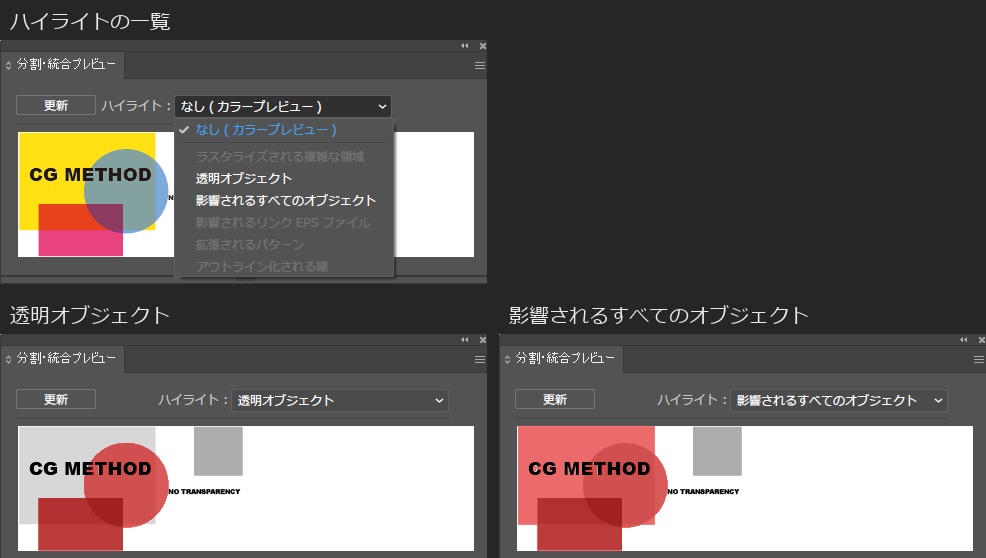
どこが分割・統合の影響を受けるかは、「分割・統合プレビュー」パネルで確かめられます。
- メニューの「ウィンドウ」から「分割・統合プレビュー」を開く
- 「更新」を押す(押す前はハイライトのメニューが灰色で選べない)
- ハイライトのメニューで、見たい種類(透明オブジェクト、影響されるすべてのオブジェクトなど)を選ぶ
- 分割・統合の設定を見るときは、パネルメニューの「オプションを表示」を選ぶ
練習用の図形では、「透明オブジェクト」を選ぶと、不透明度を下げた円と乗算の長方形だけが赤く表示されました。
「影響されるすべてのオブジェクト」では、それらと重なる黄色の長方形と文字「CG METHOD」も赤くなり、離れた緑の長方形と文字は灰色のままでした。
文書の中に無い種類(影響されるリンクEPSファイル、拡張されるパターンなど)は、一覧で灰色になっていました。
パネルメニューで「クイックプレビュー」から「詳細プレビュー」に切り替えると、一覧に「アウトライン化されるテキスト」「ラスタライズされるすべての領域」が加わりました。
切り替えた直後はプレビューが消えるので、もう一度「更新」を押します。
オプションの下には「解像度の値はプリセットに保存されますが、パネルのプレビューには反映されません。」と表示されます。
公式ヘルプでは、このプレビューは特色、オーバープリント、描画モードの正確な見え方を確かめるものではなく、それらは「オーバープリントプレビュー」で確かめるよう案内されています。
自分用のプリセットを作る
同じ設定を何度も使う場合は、メニューの「編集」から「透明の分割・統合プリセット」を開き、「新規」で作ります。
公式ヘルプによると、初期設定のプリセットは編集も削除もできず、作ったプリセットは書き出して印刷会社や同僚と共有できます。
画面でも、初期設定のプリセットを選ぶと編集と削除のボタンは灰色で、新規・読み込み・書き出しのボタンが使える状態でした。
プリセットを選ぶと、下の「プリセット内容」に設定の値が一覧で表示されます。
![透明の分割・統合プリセットの画面。プリセットの一覧に[高解像度]、[中解像度]、[低解像度]、[複雑なドキュメント]があり、[高解像度]を選ぶと編集と削除のボタンは灰色で、新規・読み込み・書き出しが使える。下のプリセット内容に、バランス100、ラインアートとテキストの解像度1200ppi、グラデーションとメッシュの解像度400ppiなどが表示されている](https://cg-method.com/illustrator/wp-content/uploads/2026/10/cgm-20261018-ai-flatten-presets.jpg)
「透明部分を分割・統合」の画面にも「プリセットを保存」のボタンがありますが、新しいプリセットを作って保存するところまでは試していません。
分割・統合した後に確かめること
- 細い文字や線が、太くなったり欠けたりしていない
- 透明の重なりの部分に、白い細い線(すき間)が出ていない
- グラデーションや影が、粗くなっていない
- 特色やオーバープリントの指定が、意図どおりに残っている
- 分割・統合する前の元データを残してある
入稿全体の確かめ方は、Illustratorの入稿データの作り方でまとめています。