IllustratorのドキュメントをRGBからCMYKへ変更するには、「ファイル→ドキュメントのカラーモード→CMYKカラー」を選びます。
ただし、この操作だけで印刷用データの確認がすべて終わるわけではありません。
RGBとCMYKでは表現できる色が異なるため、鮮やかな青や緑などの見た目が変わる場合があります。
この記事では、元データを残したうえで変換し、画像・色・PDFまで確認する流れを説明します。
2026年10月20日に、Illustrator 2026(30.8.2)とWindows 11 Proで、鮮やかな色の四角・黒の文字・グラデーション・リンクで配置したPNGを並べたRGBの練習用文書を作り、カラーモードの変更を確かめました。
練習用の文書と画像はスクリプトで作り、カラーモードの変更とパネル・窓の操作は画面で行いました。
変換前に、入稿先の指定を確認する
最初に確認したいのは、「CMYKで作る」という条件だけでなく、入稿形式、指定プロファイル、PDFの設定、特色の扱いです。
印刷方式や用紙によって条件が違うため、すべての案件へ同じ設定を使い回さないようにします。
Web用の画像だけが目的なら、RGBで制作・出力することが一般的です。
印刷用とWeb用を両方作る場合は、用途ごとにファイルを分けると、何度も変換して編集する状況を減らせます。
| 用途 | 先に確認すること |
|---|---|
| 印刷会社へ入稿 | 指定のカラーモード、プロファイル、PDF条件 |
| Web・SNS用の画像 | 掲載先の形式、ピクセル寸法、色の扱い |
| 社内プリンターで出力 | プリンターやドライバー側のカラーマネジメント |
| 特色を使う印刷 | 特色名、版の指定、プロセスカラーとの区別 |
RGBからCMYKへ変換する基本手順
- 編集用の元ファイルを保存する。
- 別名で印刷用のコピーを作る。
- 「ファイル→ドキュメントのカラーモード」を開く。
- 「CMYKカラー」を選ぶ。
- 主要な色、グラデーション、画像の見た目を確認する。
- 必要な調整をコピー側で行い、保存する。
Illustrator 2026(30.8.2)では、[ファイル]→[ドキュメントのカラーモード]のサブメニューに[CMYK カラー]と[RGB カラー]の2つがあり、今のモードにチェックが付いていました。

[CMYK カラー]を押すと、確認の窓は出ずにすぐ切り替わり、文書タブの表示が(RGB/プレビュー)から(CMYK/プレビュー)に変わりました。
色を変換したことを知らせる表示も出ないので、切り替えた後はタブの表示で今のモードを確かめます。
CMYKからRGBへ変更する場合は、同じメニューでRGBカラーを選びます。
Adobe公式でも、ドキュメントのカラーモードを変更する方法が案内されています。
変換を繰り返せば元の鮮やかさが完全に戻る、とは考えないでください。
比較と修正の基準になるRGBの元データを保管しておきます。
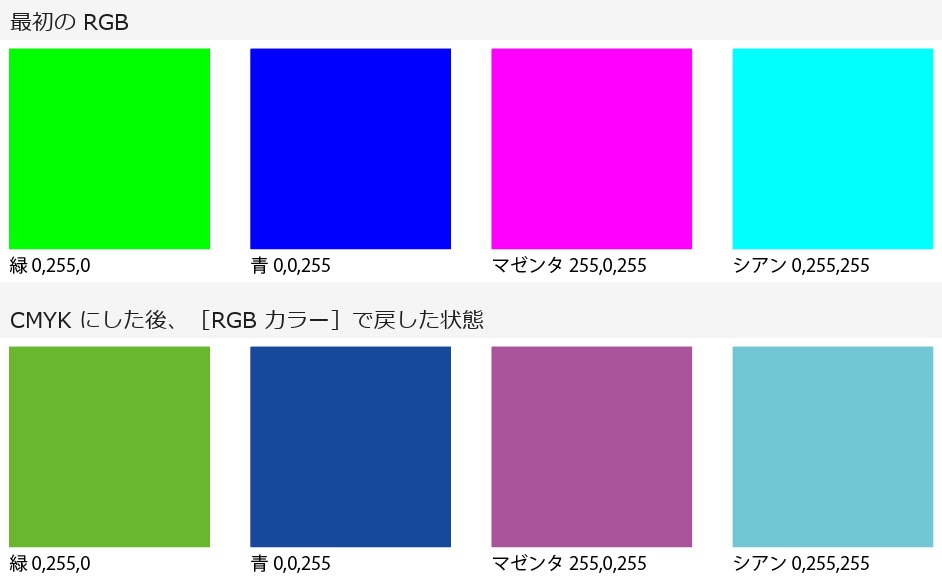
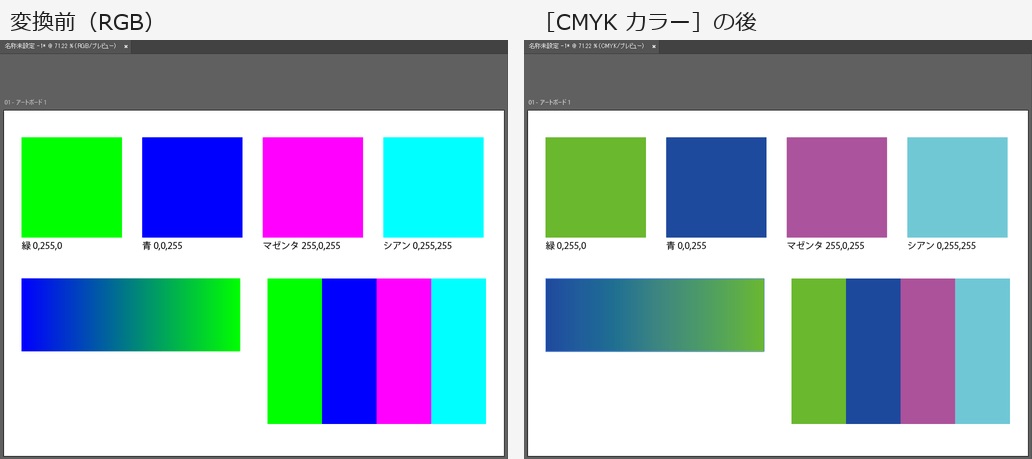
実機で、CMYKにした練習用文書を同じメニューの[RGB カラー]で戻すと、色の値は最初のRGBに戻らず、くすんだ色のままでした。
色の値は、操作の後にスクリプトで読み取りました。
| 最初のRGB | CMYKにした後(C,M,Y,K) | RGBに戻した後 |
|---|---|---|
| 緑 0,255,0 | 61.33, 0, 100, 0 | 105, 183, 45 |
| 青 0,0,255 | 92.19, 74.22, 0, 0 | 22, 73, 156 |
| マゼンタ 255,0,255 | 37.11, 76.17, 0, 0 | 170, 83, 154 |
| シアン 0,255,255 | 54.69, 0, 17.58, 0 | 113, 198, 212 |
| 黒の文字 0,0,0 | 92.58, 87.5, 88.67, 79.69 | 4, 0, 0 |
色がくすむのは、表現できる範囲が違うため
RGBは画面の光、CMYKは印刷のインクを使う表現です。
画面上の鮮やかな色の中には、一般的なプロセス印刷で同じ見た目にできないものがあります。
練習用文書では、緑・青・マゼンタ・シアンの四角とグラデーションが、どれもひと目で分かるほどくすみました。
色が変わったときは、単に数値を大きくして戻そうとするより、印刷の条件の中でどの色を優先するかを判断します。
ブランドカラー、商品写真、肌の色など、重要な箇所を決めて比較してください。
モニター表示も照明や設定の影響を受けます。
重要な色を扱う案件では、画面だけを基準にせず、印刷会社と確認方法を決め、必要に応じて校正を行います。
ドキュメントのモードと画像の色は分けて確認する
Illustrator文書をCMYKにしても、外部へリンクした画像の元ファイルまで、自動で書き換わるわけではありません。
配置画像は、元画像のモードやプロファイルも確認対象です。
実機でも、リンクで配置したRGBのPNGは、文書をCMYKにした後もファイルの中身が変換前と同じでした(ファイルのハッシュ値で比較)。
一方で、画面上の配置画像は、図形と同じようにくすんだ色で表示されました。
画面の見た目が変わっても元の画像は変わっていないので、元画像のモードは別に確かめます。
リンクパネルから画像を確認し、入稿条件に応じて元画像を対応アプリで調整します。
画像を変更した場合は、Illustrator側で最新の内容へ更新されているかも確認してください。
埋め込みの有無は画像の管理方法であり、色の条件とは別です。
RGBやリンク切れなどを確認するプリフライトも補助として使い、対象と検出範囲を理解したうえで確認します。
プロファイルを指定するときの考え方
CMYKという名前だけでは、特定の印刷条件まで一意に決まりません。
どの出力条件を想定して変換するかは、カラープロファイルやカラーマネジメントの設定に関係します。
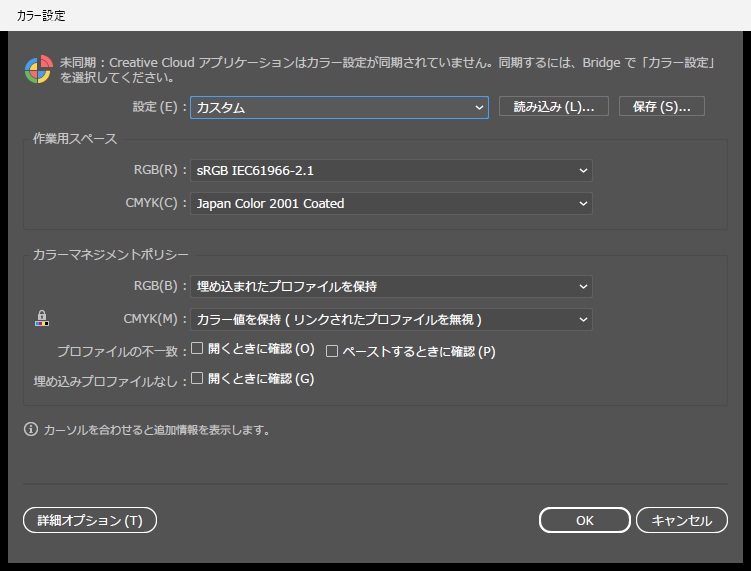
確かめた機械で[編集]→[カラー設定]を開くと、設定は「カスタム」、作業用スペースのCMYKはJapan Color 2001 Coated、RGBはsRGB IEC61966-2.1でした。
上の表の数値は、この設定のまま変換した結果です。
カラー設定の窓は開いて見ただけで、[キャンセル]で閉じました。
作業用スペースを別のCMYKに変えた場合の数値は確かめていません。
入稿先からプロファイルの指定がある場合は、その案内に合わせます。
指定がないときに、聞いたことがあるプロファイルを無条件で適用するより、印刷会社へ確認する方が確実です。
プロファイルの割り当てと、別のプロファイルへの色の変換は同じ操作ではありません。
問題のないファイルへ次々に設定を適用せず、現在の設定と相手の指定を比較してから変更します。
黒・グラデーション・透明部分を見直す
本文の小さな黒文字と、広い面積の黒い背景では、印刷時に確認する点が違います。
黒の構成を一律に置換せず、入稿先の指示に合わせて確認してください。
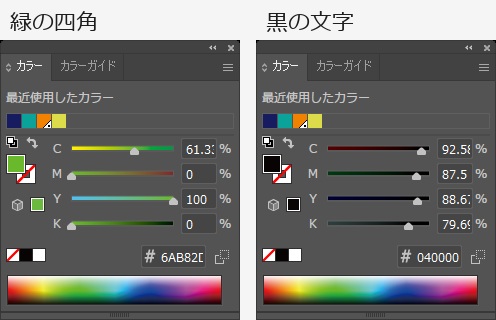
実機では、RGBの黒(0,0,0)の文字をCMYKにすると、Kだけの黒ではなく、C92.58%・M87.5%・Y88.67%・K79.69%の4色を重ねた黒になりました。
小さな文字がこの黒のままでよいかは、入稿先の指示と照らし合わせます。
黒にどのインキが含まれるかを画面で確かめるには、CMYK文書で「ウィンドウ→分版プレビュー」を開き、「オーバープリントプレビュー」を有効にします。
C・M・Y・Kの各版の左にある目のアイコンで表示を切り替え、文字や背景がどの版に現れるかを確認します。
ここで版を非表示にしても、そのインキをデータから削除したり、印刷しない設定にしたりしたことにはなりません。
画面のプレビューだけが変わります。
確認後は必要な版を再表示し、色の修正は対象オブジェクトの設定で行います。
手順と表示の制約はAdobe公式の色分解ガイドで確認しました(2026年10月29日)。
今回このパネルの実機操作は再確認していません。
プレビューではトンボや解像度などをすべて確認できないため、入稿条件の確認や校正も必要です。
グラデーションは変換後の中間色、透明効果は重なった部分の見た目を確認します。
単色の四角だけを見て問題ないと判断せず、実際のデザインの中で比較することが大切です。
練習用の青から緑へのグラデーションも、両端の色が上の表の青と緑と同じCMYKの値に変わりました。
特色を使っている場合は、それを残す案件なのか、プロセスカラーへ変換する案件なのかを確認します。
ドキュメントのモードを変更したからといって、特色の指定まで意図どおりになったとは限りません。
最後は納品用PDFで確認する
AI上の表示に加え、実際に入稿するPDFを開いて確認します。
PDF保存時の色変換や出力設定で、結果が変わる場合があるためです。
- 指定されたカラーモードと出力条件になっている。
- 写真とベクターの色に不自然な差がない。
- 文字、透明、グラデーションの見た目が崩れていない。
- 特色の有無が注文内容と一致している。
- 塗り足し、仕上がりサイズ、フォントなど色以外も確認した。
入稿全体の流れは、Illustratorの入稿データの作り方で確認できます。
RGBからCMYKへの変更は、その中の1工程として位置付けると、色以外の確認漏れも防ぎやすくなります。
確かめた環境と確かめていないこと
2026年10月20日、Illustrator 2026(30.8.2)、Windows 11 Pro(10.0.26200)で、[ファイル]→[ドキュメントのカラーモード]の切り替えと、[カラー]パネル・[カラー設定]の表示を画面で確かめました。
色の値とリンク画像のファイルの中身は、操作の後にスクリプトや別の道具で読み取って照合しました。
- PDFに保存したときの色の変換と出力の設定
- 特色、透明効果を重ねた部分、埋め込んだ画像の色の変わり方
- カラー設定の作業用スペースを変えた場合の数値
- [プロファイルの指定]や[カラーを編集]での変換
- Mac版
上の項目は、今回の実機の確認に含めていません。