Illustratorでフォントが別のフォントに置き換わるのは、多くの場合、ファイルで使われているフォントが、開いたパソコンに入っていないためです。
ファイルを開いたときに出る「環境にないフォント」の画面で、Adobe Fontsのフォントなら「フォントを追加」、それ以外は元のフォントを入れるか「フォントを置換」で対処します。
この記事は、受け取ったaiファイルやPDFを開いたら文字の見た目が変わっていた方、入稿先で文字が置き換わったと言われた方に向けたものです。
手順はAdobeの公式ヘルプ(2026年2月11日更新、2026年10月15日に確認)をもとにまとめ、画面はIllustrator 2026(30.8.2)、Windows 11で撮影しました。
練習用に、保存したaiファイルの中のフォント名を、この機に無い架空の名前と、Adobe Fontsにあるフォントの名前に書き換えて開き、出てくる画面、置換、Adobe Fontsからの追加までを実機で確かめています。
入稿先での置き換わり、パッケージ、PDFへのフォントの埋め込みは確かめていません。
置き換わる主な原因
| 原因 | 起きること | 対処 |
|---|---|---|
| 使われているフォントが、パソコンに入っていない | 開いたときに「環境にないフォント」の画面が出る | 元のフォントを入れるか、置き換える |
| Adobe Fontsのフォントが、アクティベートされていない | Adobe Fontsで使えるのに、環境にないフォントとして扱われる | Creative CloudでAdobe Fontsを有効にし、フォントを追加する |
| 環境にないフォントのまま、開いて作業した | 代わりのフォントで表示され、文字の幅や太さが元と変わる | 編集する前にフォントを用意するか、置き換える |
| 入稿先や受け取った人のパソコンに、同じフォントがない | 入稿先で別のフォントに置き換わる | アウトライン化やPDFでの埋め込みなど、入稿先の指定に従う |
ファイルを開いたときの「環境にないフォント」の画面
Adobeの公式ヘルプでは、フォントが環境にないファイルを開くと、環境にないフォントの一覧が表示されると説明されています(Adobe公式:環境にないフォントのプレビュー、追加、または置換)。
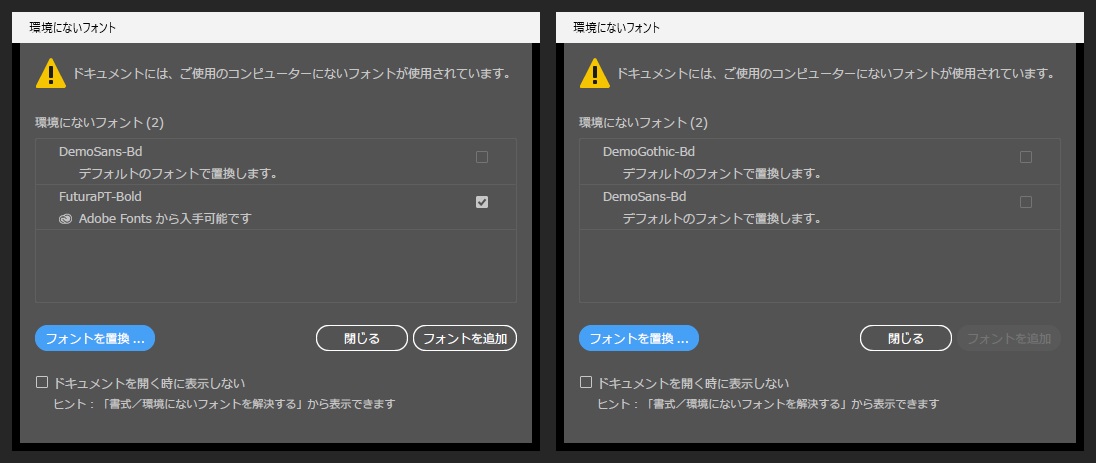
Illustrator 2026で開くと、「環境にないフォント」という題の画面に「ドキュメントには、ご使用のコンピューターにないフォントが使用されています。」と出て、フォントごとに次のどちらかが表示されました。
| 表示 | 意味 |
|---|---|
| Adobe Fonts から入手可能です | Adobe Fontsから追加できる。右のチェックが最初から入っている |
| デフォルトのフォントで置換します。 | Adobe Fontsにもない。そのまま閉じると、代わりのフォントで表示される |
| ボタン | できること |
|---|---|
| フォントを追加 | チェックを入れたAdobe Fontsのフォントを追加する。Adobe Fontsにあるフォントが無いときは灰色 |
| フォントを置換… | 「フォントの検索と置換」の画面が開き、ファイルの中、最近使用したもの、パソコンにある別のフォントに置き換えられる |
| 閉じる | 追加も置換もせずに、ファイルを見る |
公式ヘルプによると、「フォントを追加」は、Creative Cloud desktopアプリでAdobe Fontsが有効になっている場合にだけ使えます。
画面の下には「ドキュメントを開く時に表示しない」のチェックと、「書式/環境にないフォントを解決する」から表示できるという案内があります。
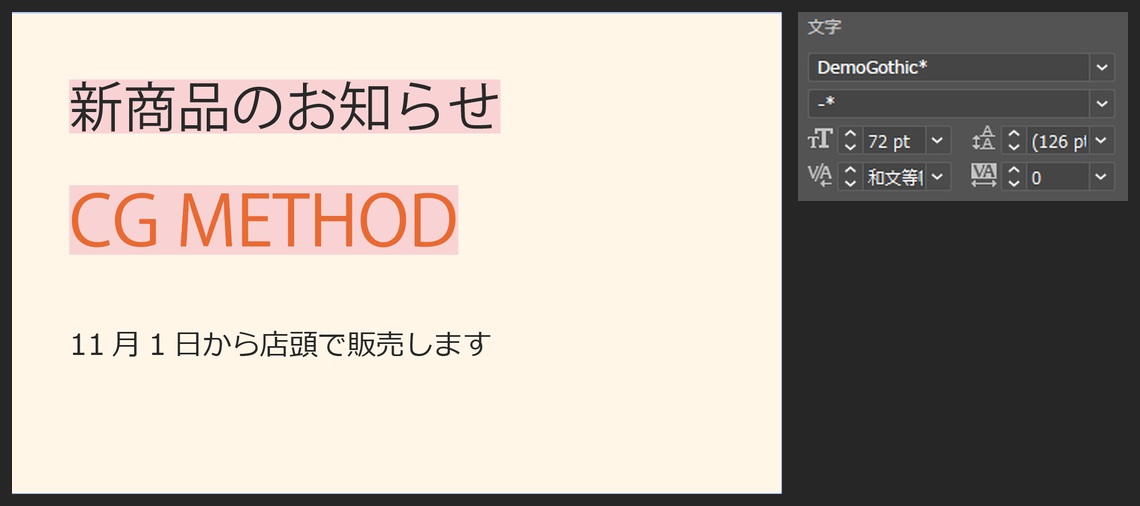
「閉じる」で閉じると、環境にないフォントの文字はピンクのハイライトが付き、代わりのフォントで表示されました。
その文字を選ぶと、プロパティパネルの文字の欄にはフォント名の後ろに「*」が付いて表示されます。
練習ファイルでは、太字のフォントが細い代わりのフォントで表示され、「CG METHOD」の幅は456ptから404ptに変わりました。
この状態で1文字足してみると、フォント名は元の環境にないフォントのまま残り、表示も代わりのフォントのままでした。
元のフォントが手に入るなら、置換するより、そのフォントを入れて開き直すほうが、デザインが崩れません。
Adobe Fontsを自動で追加する設定
公式ヘルプでは、Windowsでは「編集」→「環境設定」→「ファイル管理」の「フォント」の項目で、「Adobe Fonts を自動アクティベート」をオンにすると、環境にないフォントがAdobe Fontsにある場合にバックグラウンドで追加されると説明されています。
macOSでは、「Illustrator」メニューの「環境設定」から「ファイル管理」を開きます。
Windowsの画面では、項目名は「Adobe Fonts を自動アクティベート」で、この機では外れていました。
環境にないフォントの画面を閉じた後には、自動でアクティベートできるという案内が出て、「スキップ」と「自動追加を有効にする」を選べました。
この記事の確認では「スキップ」を選び、設定は変えていません。

開いた後に、ドキュメントのフォントを置き換える
開いた後で、使われているフォントをまとめて置き換えるには、「フォントの検索と置換」を使います(Adobe公式:フォントの検索と置換)。
- メニューの「書式」から「フォントの検索と置換」を選ぶ
- 「ドキュメントフォント」の一覧から、置き換えたいフォントを選ぶ(環境にないフォントには警告の印が付く)
- 「置換するフォント」で、ドキュメント、最近使用したファイル、システムのどれから選ぶかを決める
- 下の一覧から、置き換え先のフォントとスタイルを選ぶ
- 選んだ箇所だけなら「置換」、ドキュメント全体なら「すべてを置換」を押し、「完了」で閉じる
公式ヘルプの日本語訳ではメニューが「文字」、ボタンが「変更」「すべてを変更」と書かれていますが、Illustrator 2026の画面では「書式」メニューと「置換」「すべてを置換」です。
同じ画面は、環境にないフォントの画面の「フォントを置換…」からも開きます。
「置換するフォント」は最初は「最近使用したファイル」で、パソコンに入っているフォントから選ぶときは「システム」にします。
ドキュメントフォントの一覧でフォントを選ぶと、そのフォントの文字がアートボードでも選ばれた状態になります。
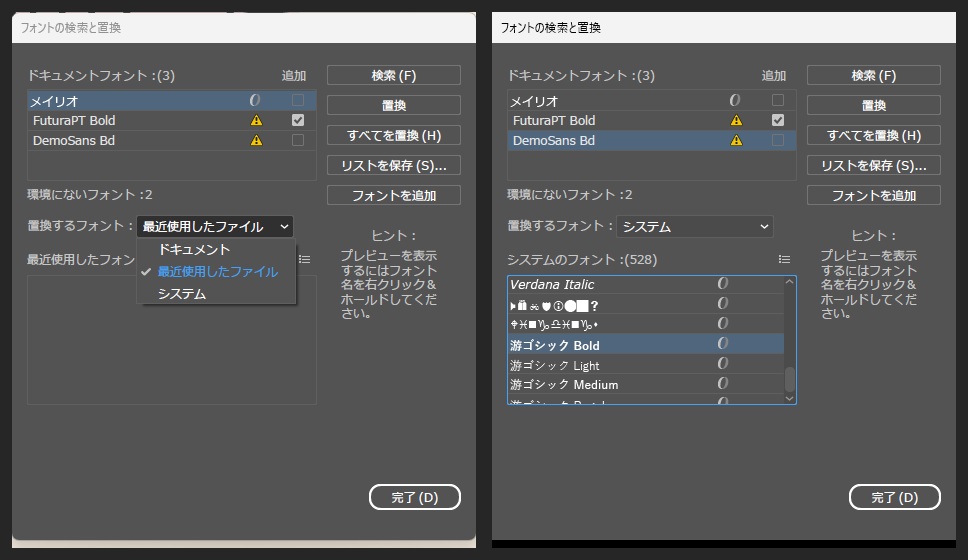
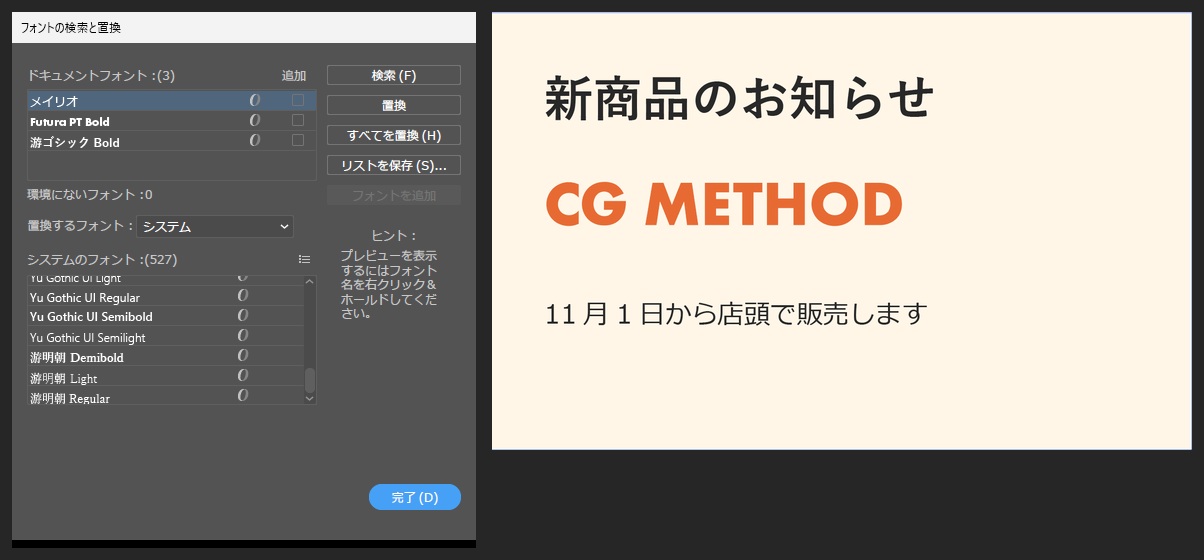
練習ファイルで、架空のフォントを「システム」の「游ゴシック Bold」に「すべてを置換」すると、見出しが游ゴシック Boldになり、一覧の名前も入れ替わりました。
Adobe Fontsにあるフォントは、この画面でも「追加」の欄にチェックを入れて「フォントを追加」を押せば追加できます。
押すと「フォントを追加します … 詳しくは、Creative Cloud アプリケーションを確認してください。」と出て、20秒ほどで追加が終わり、「環境にないフォント」の数が0になりました。
「置換するフォント」の選択は、次にこの画面を開いたときにも残っていました。
文字の内容を置き換えたい場合は、Illustratorで文字を一括置換する方法を参考にしてください。
置き換わらないようにするには
| 場面 | 防ぎ方 |
|---|---|
| ほかの人にaiファイルを渡す | 「パッケージ」でリンク画像とフォントを集めて渡す(日本語フォントなど、集められないものもある) |
| 印刷会社に入稿する | 入稿先の指定に従い、文字をアウトライン化するか、フォントを埋め込んだPDFで入稿する |
| Adobe Fontsを使う | 受け取る人もAdobe Fontsを使えるかを確かめる |
パッケージの使い方は「パッケージ」でリンク画像とフォントを集める方法、アウトライン化はアウトライン化できない原因と対処法で説明しています。
SVGに書き出したときに文字化けする場合は、SVGで文字化けするときの切り分けを参考にしてください。
置き換えた後に確かめること
- 文字の幅が変わり、行があふれたり、改行の位置が変わったりしていない
- 太さやスタイル(Bold、Lightなど)が、意図どおりになっている
- 縦書きや約物(かっこ、句読点)の見た目が崩れていない
- 「書式」→「フォントの検索と置換」で、「環境にないフォント」の数が0になっている