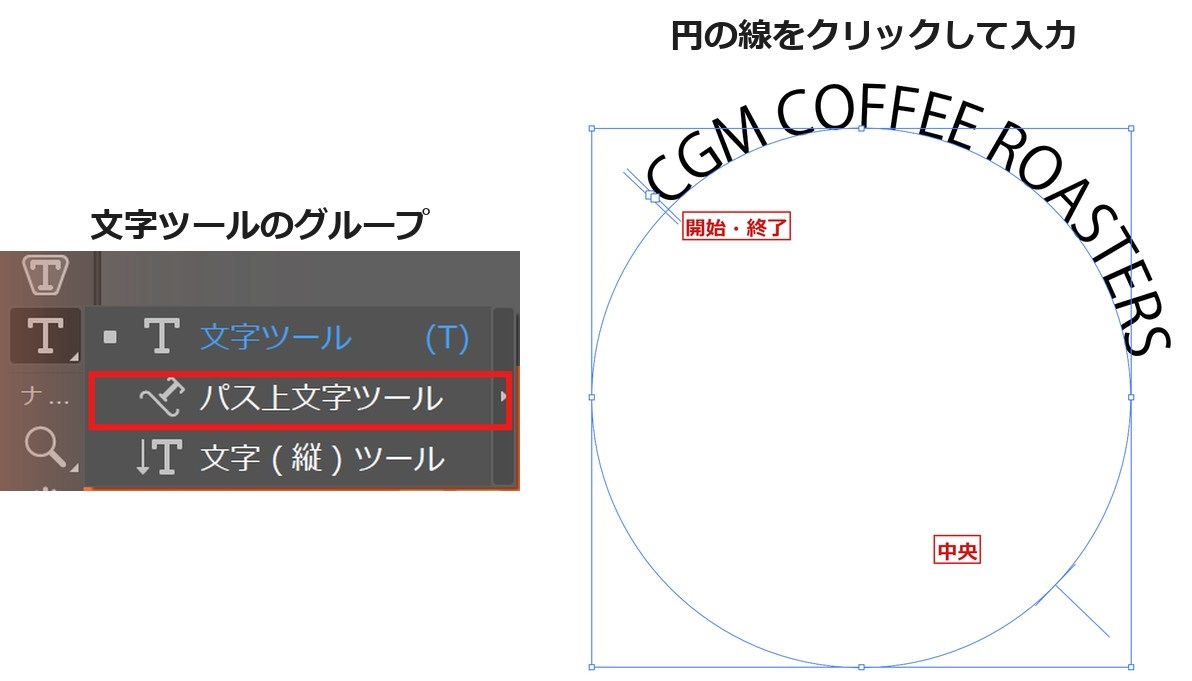
Illustrator(イラレ)で円に沿って文字を並べるには、文字ツールのグループにある「パス上文字ツール」で円の線をクリックして入力します。
文字の位置は、中央のブラケット(線に直角に出る短い線)をドラッグすれば動かせます。
円の内側に入れるときに使うのは、[書式]→[パス上文字オプション]→[パス上文字オプション…]の「反転」です。
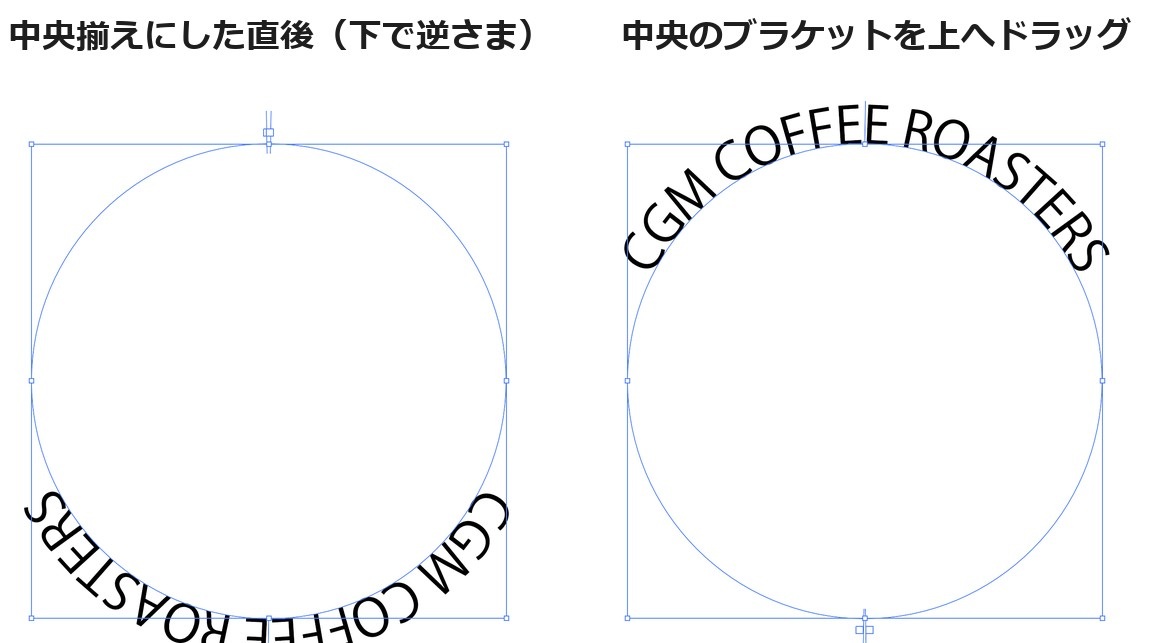
中央揃えにした直後に文字が円の下側で逆さまになったときは、中央のブラケットを円の上までドラッグすれば上側に戻りました。
文字ツールのまま円の線をクリックするとパス上文字ではなく「エリア内文字」になるので、ツールの切り替えから確かめてください。
- 撮影:2026年10月31日、Adobe Illustrator 2026(30.8.2)、Windows 11
- 実機で試したこと:パス上文字ツールの選び方、円への入力、中央揃え、ブラケットのドラッグ(移動と反転)、パス上文字オプション(効果・パス上の位置・間隔・反転)、コピーを反転して上下に置く方法、文字のあふれ、文字ツールで円をクリックしたときの結果
- 確かめていないこと:macOSの画面とキー、Ctrlキーを押しながらのドラッグ、縦書きのパス上文字、日本語の文字列、開いたパス(波線など)、効果「歪み」「3D リボン」「引力」の見た目
- 手順の出典:Adobeの公式ヘルプ(2025年3月18日更新のページ、2026年10月31日に確認)
円に沿って文字を入れる手順
練習には、スクリプトで作った新規ドキュメント(単位はpt)を使いました。
直径260 ptの青い線の円と、直径200 ptの塗りのある円を置いています。
文字の入力と調整はすべて画面で行い、操作の前後で文字の種類・文字数・文字の位置(円の中心からの距離と角度)をスクリプトで読んで比べました。
ツールを選んで円の線をクリックする
- 左のツールバーの文字ツール(Tのアイコン)を長押しするか右クリックして、グループを開く
- 「パス上文字ツール」を選ぶ
- 円の線(輪郭)の上をクリックする(クリックした位置が文字の書き始めになる)
- 文字を入力する
- 選択ツールに切り替えて、文字の大きさや位置を整える
今回の画面では、文字ツールのグループに「文字ツール」「パス上文字ツール」「文字(縦)ツール」の3つが並んでいました。
円の左上をクリックして「CGM COFFEE ROASTERS」と入力すると、文字はクリックした位置から時計回りに並びました。
文字の大きさは、選んだ文字の下に出るバーの文字サイズの欄で12 ptから28 ptに変えています。
クリックすると円の線の色が消える
パス上文字ツールでクリックした時点で、青い線の円は線も塗りもない状態になりました(スクリプトで読んだ線と塗りはどちらも「なし」)。
公式ヘルプにも、パスに線や塗りがあると文字を置くときに自動で削除されると書かれています(Adobe公式:パステキストの作成)。
円の枠線も見せたい場合は、入力する前に同じ円をもう1つ用意しておき、片方を文字用、もう片方を枠線用にします。
ブラケットで文字の位置を動かす
パス上文字を選ぶと、円の線に直角に交わる短い線(ブラケット)が出ます。
書き始めの位置に「開始」と「終了」のブラケットが並び、その反対側に「中央」のブラケットが出ていました。
線に沿って文字を回す
中央のブラケットを、円の外側のまま線に沿ってドラッグすると、文字全体が円に沿って回るように移動しました。
右下にあった中央のブラケットを真下までドラッグしたところ、書き始めの位置が円の左上から真上に移っています。
公式ヘルプが案内しているのは、Ctrlキーを押しながら中央のブラケットをドラッグする方法です。
今回は押さずにドラッグしても動きましたが、Ctrlキーを押したときの違いは確かめていません。
中央揃えにしたら下側で逆さまになった
文字を円の真上にそろえようとして、プロパティパネルの段落で「中央揃え」を押しました。
すると文字は上ではなく円の真下に移り、逆さまに表示されました(スクリプトで読んだ文字の位置は円の真下を中心に左右へ60度ずつ)。
書き始めと書き終わりのブラケットが円の真上にあると、その間の真ん中は円の真下になるためです。
中央のブラケットを円の外側に沿って真上までドラッグすると、文字は円の上側に戻り、正しい向きで真上を中心に並びました。
文字を反転する(円の内側に入れる)
反転の方法は2つあります。
- 中央のブラケットを、円の線をまたいで反対側(内側)へドラッグする
- [書式]→[パス上文字オプション]→[パス上文字オプション…]を開き、「反転」のチェックを切り替えて[OK]を押す
円の上側の外にあった文字の中央のブラケットを内側へドラッグすると、文字は円の内側に入り、上下も左右も逆向きになりました。
文字の中心と円の中心の距離は、反転の前が平均140.6 pt、後が119.4 ptでした(円の半径は130 pt)。
その状態でオプションを開き「反転」にチェックを入れると、文字は円の外側の正しい向きに戻りました。
「反転」のチェックは内側・外側を表さない
ドラッグで内側に入れた直後にオプションを開くと、「反転」のチェックは外れていました。
チェックを入れて外側に戻した後で開き直すと、今度はチェックが入った状態で、文字は外側の正しい向きです。
つまりチェックの有無で内側か外側かは決まらず、押すたびに今の状態の反対側へ移ると考えると分かりやすいです。
迷ったら[プレビュー]にチェックを入れてから「反転」を切り替え、画面で向きを見てから[OK]を押してください。
円の上と下に文字を置く(下側も読める向きにする)
ロゴのように上と下の両方に文字を置くときは、1つのパス上文字に詰め込まず、上用と下用の2つに分けます。
- 上側にそろえたパス上文字を選び、[オブジェクト]→[変形]→[移動…]で水平・垂直とも0 ptのまま[コピー]を押す
- コピーした方の中央のブラケットを円の下側までドラッグする
- [パス上文字オプション…]で「反転」を切り替え、文字が円の内側で読める向きになったら[OK]を押す
- 文字ツールで下側の文字をダブルクリックして、下に入れる文言に打ち替える
今回は下側を「SINCE 2026」にしました。
下側の文字は円の内側に入り、左から右へ読める向きで真下を中心に並びました(文字の中心までの距離は平均119.6 pt)。
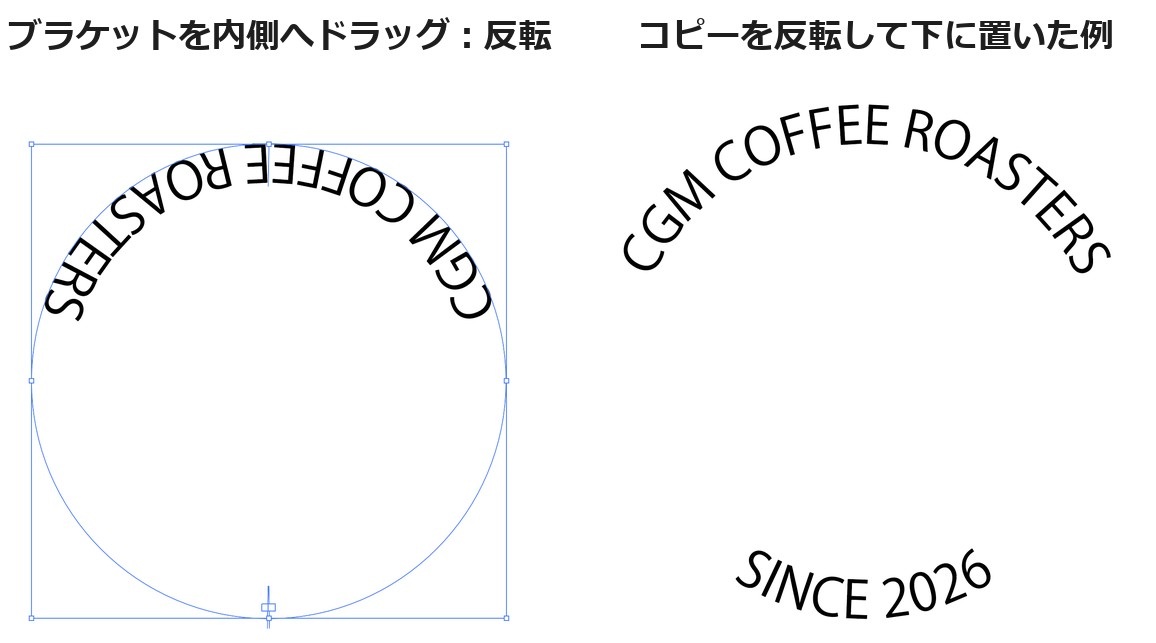
クリップボードを使わずに複製したかったので[移動…]の[コピー]を使いましたが、コピーと前面へペーストでも同じように複製できます。
パス上文字オプションの項目
[書式]→[パス上文字オプション]の中には、効果の5つ(虹・歪み・3D リボン・階段・引力)と[パス上文字オプション…]が並んでいました。
[パス上文字オプション…]のダイアログには「効果」「反転」「パス上の位置」「間隔」「プレビュー」があります。
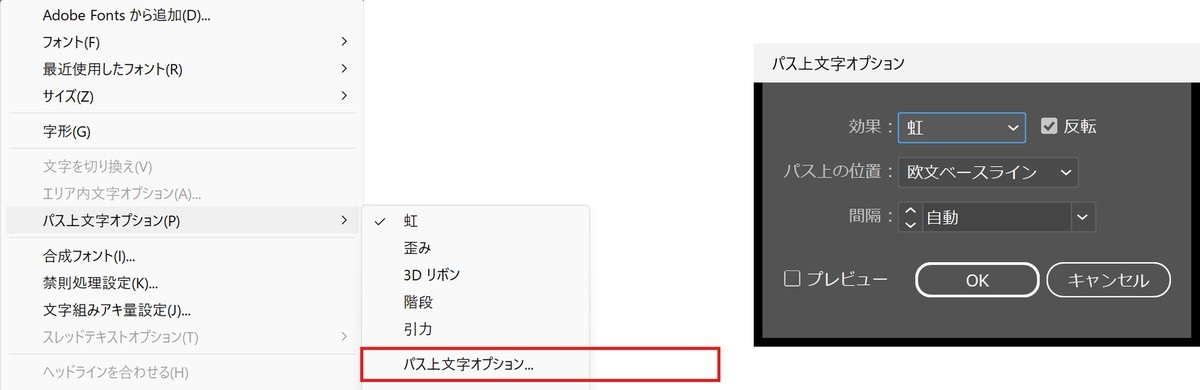
| 項目 | 初期値と試した結果 |
|---|---|
| 効果 | 初期値は「虹」(文字が円に沿って回る)。「階段」にすると文字は回らず、まっすぐ立ったまま円に沿って上下にずれた |
| パス上の位置 | 初期値は「欧文ベースライン」。ほかにアセンダ・ディセンダ・中央 |
| 間隔 | 初期値は「自動」。20 ptにしても、この円の外側の文字ではほとんど変わらなかった(並ぶ範囲が1度広がった程度) |
| 反転 | チェックを切り替えるたびに、文字が線の反対側へ移る |
文字と円の距離は「パス上の位置」で変わる
28 ptの文字で「パス上の位置」を切り替え、文字の中心と円の中心の距離をスクリプトで測りました。
| パス上の位置 | 文字の中心までの距離(半径130 pt) |
|---|---|
| 欧文ベースライン(初期値) | 140.6 pt(線より10.6 pt外側) |
| 中央 | 129.9 pt(ほぼ線の上) |
| アセンダ | 115.9 pt(線より14.1 pt内側) |
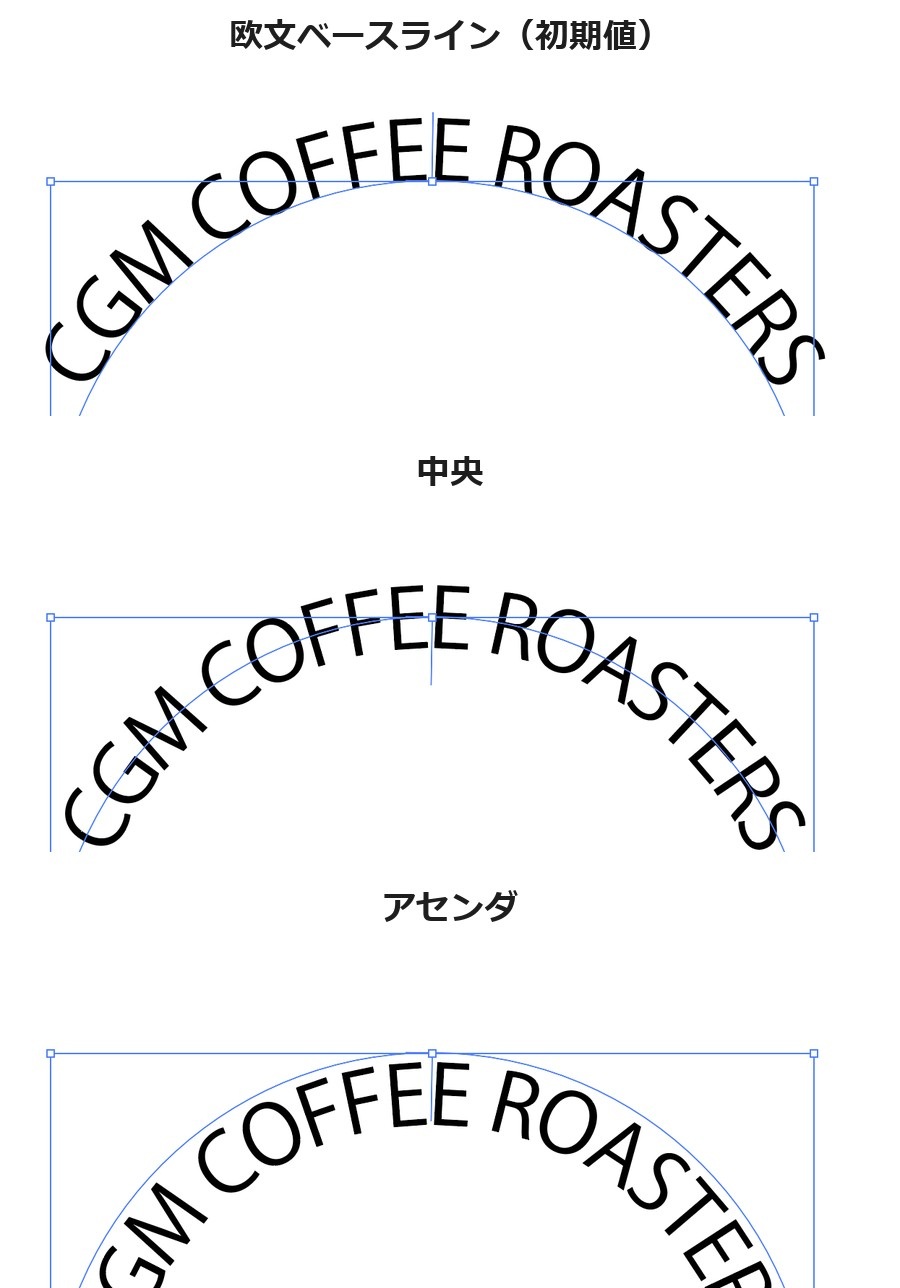
文字を枠線の円から離したい、または枠線の上に重ねたいときは、まずこの項目で合わせると調整が早く済みます。
公式ヘルプには、文字パネルのベースラインシフトに負の値を入れて円の内側にそろえる方法も紹介されています(今回は試していません)。
うまくいかないときの確認
実機で起きたことと、そのときの直し方を先にまとめます。
| 症状 | 原因と対処 |
|---|---|
| 文字が途中で消える | 円の長さに文字が収まらずあふれている。文字を小さくするか、文言を短くする |
| 横書きの段落になった | 文字ツールのまま円の線をクリックしてエリア内文字になった。取り消してパス上文字ツールで打ち直す |
| 下側で逆さまになる | 中央揃えで文字が円の真下に移った。中央のブラケットを上へドラッグする |
| 文字の向きが逆 | 反転している。「反転」を切り替える |
| 図形ごと動いた | ブラケットではなく文字や枠をつかんだ。取り消して、ブラケットの線をつかみ直す |
| 円の線が消えた | パス上文字にすると線と塗りが外れる。枠線用の円を別に用意する |
文字が途中で消える(赤い+が出る)
文字サイズを28 ptから90 ptに上げると、19文字のうち「CGM COFFEE」の11文字だけが表示され、残りは消えました。
このとき、中央のブラケットの横に赤い+の小さな四角が出ていました。
公式ヘルプでは、テキストがパスに収まらないとこの印が出ると説明しています。
64 ptでは円を1周して全部の文字が入り、28 ptに戻すと元どおり全部が表示されました。
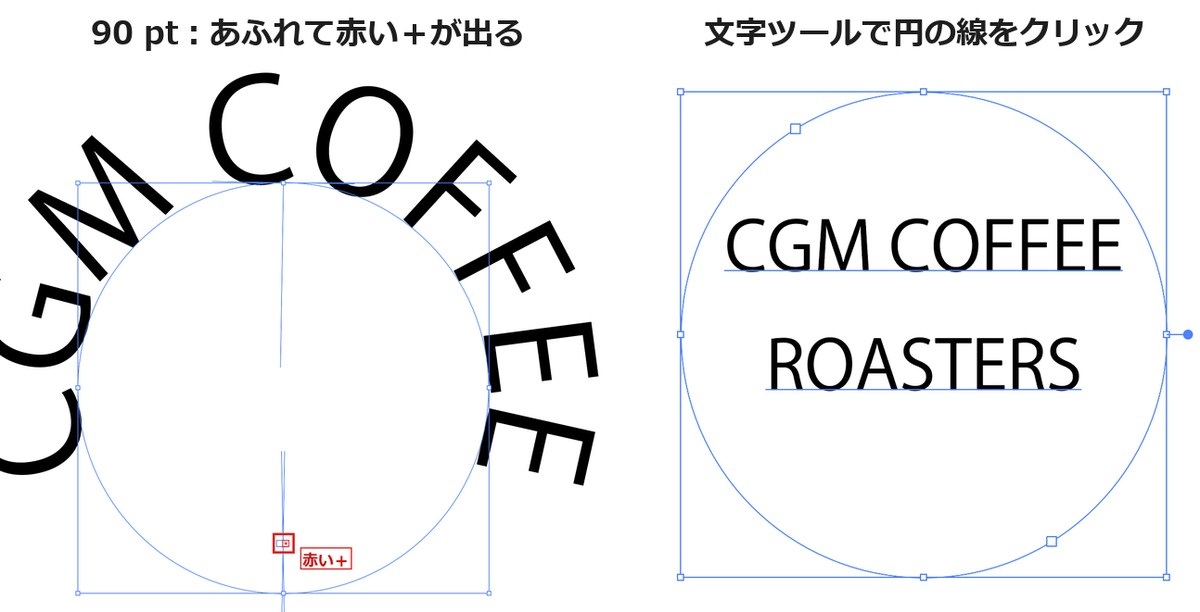
文字ツールで円の線をクリックしたら横書きになった
パス上文字ツールに切り替えずに、文字ツールのまま塗りのある円の線をクリックすると、円は「エリア内文字」に変わりました。
円の塗りと線は消え、入力した文字は円の中に横書きの2行で並びました(スクリプトで読んだ種類はエリア内文字、2行)。
円の線ではなく内側をクリックした場合は、円とは関係のない「ポイント文字」になりました。
このとき何も打たずにほかの場所をクリックしても、空の文字が画面に見えないまま残っていました(スクリプトで数えると空のポイント文字が2つ)。
クリックする前に、ツールバーの文字ツールの位置が、波線の付いたパス上文字ツールのアイコンになっているかを見てください。
ブラケットのつもりが図形ごと動いた
今回も一度、中央のブラケットの少し横をつかんでしまい、パス上文字の全体が下へ動きました。
取り消し(Ctrl+Z)で戻し、拡大してブラケットの線の真上をつかみ直すと、文字だけが動きました。
反転の後はブラケットの短い線が円の内側に出ることがあるので、線のある側をつかんでください。
公式ヘルプと画面で違った所
- 公式ヘルプは「書式/パス上文字」と書いているが、画面のメニュー名は「パス上文字オプション(P)」で、その中に効果と[パス上文字オプション…]が並んでいた
- 効果の名前は、公式ヘルプの「ゆがみ」「階段状」に対して、画面では「歪み」「階段」だった
- 公式ヘルプはあふれの印が「テキストエリアの下部」に出ると書くが、円のパス上文字では中央のブラケットの横に出た
文字をさらに加工するとき
円に沿わせるのではなく、文字そのものを曲げたいときはIllustratorで文字を変形する方法(ワープとエンベロープ)が向いています。
入稿のために文字をアウトライン化する前には、編集できる元のパス上文字を別に残しておくと、文言の直しに対応できます(できないときはアウトライン化できない原因と対処法)。
円の枠線を二重にしたいなど、線の見た目を重ねるときはIllustratorのアピアランスの使い方も使えます。
まとめ
- 円に沿って文字を入れるには、文字ツールのグループからパス上文字ツールを選び、円の線をクリックする
- 位置は中央のブラケットを線に沿ってドラッグして動かす
- 中央揃えで下側に逆さまになったら、中央のブラケットを上へドラッグする
- 内側に入れるにはブラケットを内側へドラッグするか、オプションの「反転」を切り替える
- 文字が消えたら赤い+を探し、文字を小さくするか文言を短くする
ほかの基本操作は、Illustratorの使い方ガイドにまとめています。