IllustratorからPDFにすると色が変わる主な原因は、PDFを保存するときの「出力」の設定で、色が別のカラースペースに変換されていることです。
まず、「Adobe PDF を保存」の画面の「出力」で、カラー変換が「変換しない」「出力先の設定に変換」「出力先の設定に変換 (カラー値を保持)」のどれになっているか、出力先がどのプロファイルかを確かめます。
色そのものは変わっていなくても、PDFを開いたアプリの表示の違いで、色が変わったように見えることもあります。
この記事は、入稿用やチェック用にPDFを書き出したら、Illustratorで見ていた色と違って見えた方に向けたものです。
内容はAdobeの公式ヘルプ(2026年10月15日に確認)をもとにまとめ、画面はIllustrator 2026(30.8.2)で撮影しました。
RGBの練習ファイルを[Illustrator 初期設定]と[PDF/X-1a:2001 (日本)]のプリセットでPDFに保存し、保存の画面の警告、PDFの中の色の値、Illustratorで開いたときの見え方を実機で確かめています。
実際の印刷物、Acrobatでの表示、PDF/X-4での保存は確かめていません。
色が変わる主な原因
| 原因 | 起きること | 確かめる場所 |
|---|---|---|
| PDF保存時のカラー変換 | RGBの鮮やかな色がCMYKに変換されてくすむ | 「Adobe PDF を保存」→「出力」 |
| ドキュメントのカラーモードとPDFの規格の組み合わせ | RGBで作ったデータをPDF/X-1aで保存すると、CMYKに変換される | 「ファイル」→「ドキュメントのカラーモード」 |
| 透明の分割・統合 | 描画モードや透明の重なりの色が、分割・統合で変わって見えることがある | PDFの規格(PDF/X-1aかPDF/X-4か) |
| PDFを開いたアプリの表示 | カラーマネジメントやオーバープリントの表示の違いで、見え方が変わる | Acrobatなど、入稿先と同じ条件で確かめる |
「出力」のカラー変換を確かめる
Adobeの公式ヘルプでは、「Adobe PDF を保存」の画面の「出力」で、PDFのカラー情報の扱いを設定すると説明されています(Adobe公式:Adobe PDF オプション)。
| カラー変換 | 色の扱い |
|---|---|
| 変換しない | カラーのデータをそのまま残す |
| 出力先の設定に変換 | すべての色を、出力先に選んだプロファイルに変換する |
| 出力先の設定に変換 (カラー値を保持) | プロファイルの付いていない色は数値を変えずに残し、それ以外の色は出力先に変換する |
Illustrator 2026でRGBの文書を[Illustrator 初期設定]のまま保存しようとすると、カラー変換は「変換しない」で、出力先は「N/A」でした。
このとき、一覧の「出力先の設定に変換 (カラー値を保持)」は灰色で選べませんでした。
![Adobe PDF を保存の画面の出力。プリセットは[Illustrator 初期設定]で、カラー変換の一覧を開いたところ。変換しない(チェック)、出力先の設定に変換 (カラー値を保持)(灰色で選べない)、出力先の設定に変換の3つが並ぶ。出力先はN/A、説明は「既存のカラー値を使用し、カラー値を変換しません。」](https://cg-method.com/illustrator/wp-content/uploads/2026/10/cgm-20261018-ai-pdf-color-conversion.jpg)
プリセットを[PDF/X-1a:2001 (日本)]に替えると、カラー変換は「出力先の設定に変換」、出力先は作業用CMYKの「Japan Color 2001 Coated」に変わりました。
「Adobe PDF を保存」の画面は、前回保存したときのプリセットで開きます。
前に入稿用のプリセットで保存していると、次に確認用のPDFを作るときも同じ変換がかかるので、保存の前にプリセットの欄を見ます。
公式ヘルプでは、特色の情報はカラー変換をしても残り、変換されるのはプロセスカラーだけだと説明されています。
鮮やかなRGBの色が、出力先のCMYKのプロファイルに変換されると、CMYKで表せない色はくすんで見えます。
練習ファイルで比べた結果
RGBの練習ファイルを2つのプリセットでPDFに保存し、PDFの中に入った色の値を読み比べました。
| 練習ファイルの色 | [Illustrator 初期設定] | [PDF/X-1a:2001 (日本)] |
|---|---|---|
| R0 G255 B0(緑) | RGBの値のまま | C61.4 M0 Y100 K0 |
| R0 G0 B255(青) | RGBの値のまま | C92.4 M74.6 Y0 K0 |
| R255 G0 B255(赤紫) | RGBの値のまま | C37.2 M76.5 Y0 K0 |
| R255 G102 B0(橙) | RGBの値のまま | C0 M73.3 Y92.5 K0 |
| R35 G35 B35(文字の黒) | RGBの値のまま | C82.3 M78 Y76.3 K58.7 |
[Illustrator 初期設定]のPDFにはRGBの値がそのまま入り、出力インテントはありませんでした。
[PDF/X-1a:2001 (日本)]のPDFでは、すべての色がCMYKの値に変わり、出力インテントにJapan Color 2001 Coatedが入っていました。
濃い灰色の文字(R35 G35 B35)も、黒1色ではなく、4色を重ねた黒に変わっていました。
![左は元のRGBの文書で、R0 G255 B0の緑、R0 G0 B255の青、R255 G0 B255の赤紫、R255 G102 B0の橙が鮮やか。右は[PDF/X-1a:2001 (日本)]で保存したPDFをIllustratorで開いたもので、同じ色がくすんだ緑・紺に近い青・赤紫・橙になっている](https://cg-method.com/illustrator/wp-content/uploads/2026/10/cgm-20261018-ai-pdf-rgb-vs-x1a.jpg)
書き出すときの警告に注意する
RGBの練習ファイルでプリセットを[PDF/X-1a:2001 (日本)]にすると、カラー変換の欄の右に警告の印が出ました。
印にポインターを合わせると、下の欄に「このドキュメントには、出力先で選択したプロファイルと異なるプロファイルを使用した RGB カラーが含まれています。」という警告が出ます。
警告では、これによりRGBのオブジェクトが意図せずにカラー変換される場合があり、「出力先の設定に変換 (カラー値を保持)」を選ぶとこの警告が出なくなると説明されています。
![プリセットを[PDF/X-1a:2001 (日本)]にした出力の画面。準拠する規格はPDF/X-1a:2001、互換性はAcrobat 4 (PDF 1.3)、カラー変換は出力先の設定に変換、出力先と出力インテントのプロファイルは作業用 CMYK - Japan Color 2001 Coated。カラー変換の右に警告の印があり、下の警告欄に「このドキュメントには、出力先で選択したプロファイルと異なるプロファイルを使用した RGB カラーが含まれています。」から始まる文が出ている](https://cg-method.com/illustrator/wp-content/uploads/2026/10/cgm-20261018-ai-pdf-x1a-output-warning.jpg)
[Illustrator 初期設定]のまま、カラー変換を「出力先の設定に変換」、出力先を「Japan Color 2001 Coated」にしたときも、同じ警告が出ました。
この警告が出たら、配置した画像や色の指定にRGBが混ざっていないか、入稿先のプロファイルと合っているかを確かめます。
ドキュメントのカラーモードを確かめる
ドキュメントのカラーモードは、メニューの「ファイル」の「ドキュメントのカラーモード」で確かめられます。
Illustrator 2026では、「CMYK カラー」と「RGB カラー」のうち、今の文書のほうにチェックが付いています。
文書のタブにも「RGB/プレビュー」のように、カラーモードが表示されます。
印刷用のデータをRGBのまま作り、CMYKに変換される規格(PDF/X-1aなど)で保存すると、保存のときに色が変換されます。
Illustratorの画面で見ている色と、PDFの色の差を小さくしたい場合は、入稿先の指定に合わせて、先にCMYKのデータにしてから色を確かめます。
変換の手順と注意は、IllustratorでRGBからCMYKへ変換する方法で説明しています。
透明の分割・統合による色の変化
PDF/X-1aは透明を分割・統合する規格のため、描画モード(乗算など)や透明の重なりの部分が、分割・統合の処理で別の形に置き換えられます。
重なりの部分の色が変わって見える、細い線が出るといった場合は、分割・統合の影響を疑います。
Illustrator 2026でプリセットを[PDF/X-1a:2001 (日本)]にすると、「設定内容(警告)」に、透明部分を含むアイテムを分割・統合する必要があるという警告と、透明部分が含まれる範囲のオーバープリントは保持されないという警告が出ました。
![プリセット[PDF/X-1a:2001 (日本)]の設定内容(警告)。警告欄に「互換性を「Acrobat 4 (PDF 1.3)」に設定して、このファイルを保存するには、透明部分を含むアイテムを分割・統合する必要があります。」と「透明部分が含まれる範囲のオーバープリントは保持されません。」の2つが出ている](https://cg-method.com/illustrator/wp-content/uploads/2026/10/cgm-20261018-ai-pdf-summary-warning.jpg)
練習ファイルの「乗算」の円は、[PDF/X-1a:2001 (日本)]で保存したPDFでは描画モードの指定がなくなり、重なりの部分がC74.8 M1.3 Y100 K0の別の塗りとして入っていました。
[Illustrator 初期設定]で保存したPDFには、乗算の指定がそのまま残っていました。
PDF/X-4は透明を残せるため、入稿先がPDF/X-4を受け付けるなら、そちらで書き出すと透明の処理による変化を避けられます。
違いはPDF/X-1aとPDF/X-4の違い、分割・統合の設定はIllustratorの透明部分を分割・統合する方法で説明しています。
表示の違いを切り分ける
PDFの色が本当に変わったのか、表示が違うだけなのかを分けて確かめます。
- Illustratorで、メニューの「表示」から「オーバープリントプレビュー」をオンにして、印刷したときの重なりの見え方を確かめる
- 書き出したPDFを、入稿先が使うのと同じアプリ(多くはAcrobat)で開く
- ブラウザーや簡易的な表示アプリだけで判断しない
- それでも違う場合は、PDF保存時の「出力」の設定と、ドキュメントのカラーモードを見直す
白いオブジェクトにオーバープリントが設定されていると、オーバープリントを表示する設定のときだけ白が消えて見えることがあります。
練習ファイルでは、オーバープリントを設定した白い文字を[PDF/X-1a:2001 (日本)]で保存し、そのPDFをIllustratorで開いてオーバープリントプレビューをオンにすると、白い文字が消えました。
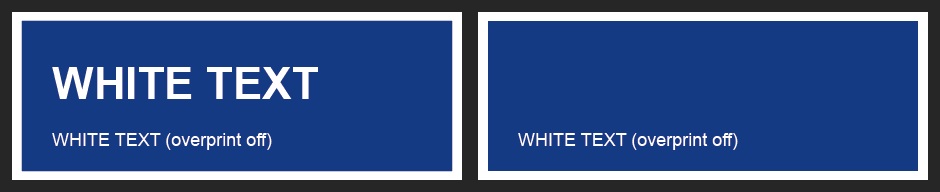
元のRGBの文書では、オーバープリントプレビューをオンにしても、同じ白い文字は消えずに表示されていました。
オーバープリントプレビューをオンにすると、文書のタブの「プレビュー」の表示が「オーバープリントプレビュー」に変わるので(撮影した機では「CPU オーバープリントプレビュー」)、今どちらの表示かが分かります。
入稿前の確かめ方は、Illustratorの入稿データの作り方にまとめています。
書き出す前に確かめること
- 入稿先が指定するPDFの規格(PDF/X-1a、PDF/X-4など)とプロファイル
- ドキュメントのカラーモードが、入稿先の指定に合っている
- 配置した画像に、RGBの画像が混ざっていない(入稿先がCMYKを求める場合)
- 「Adobe PDF プリセット」が、前回使ったものではなく入稿先の指定どおりになっている
- 「出力」のカラー変換と出力先の設定
- 書き出したPDFを、入稿先と同じ条件で開いて確かめた