Illustratorのパスファインダーは、メニューの「ウィンドウ」→「パスファインダー」で開くパネルです。
重ねた図形を2つ以上選び、パネルの「合体」や「前面オブジェクトで型抜き」などのボタンを押すと、新しい形が1回でできます。
文字や線だけのパスのままでは思った形にならないので、先にアウトラインにしてから押してください。
「2 つの重なり合ったパスを選択してください」と出たときは、図形が重なっていないか、ライブペイントのままになっています。
- 撮影:2026年10月31日、Adobe Illustrator 2026(30.8.2)、Windows 11
- 実機で試したこと:パネルの開き方、合体・前面オブジェクトで型抜き・交差・中マド・分割・刈り込み、Altキーを押しながらの型抜き(複合シェイプ)と拡張、うまくいかない6つの場合
- 確かめていないこと:合流・切り抜き・アウトライン・背面オブジェクトで型抜きのボタン、パスファインダーオプションの画面、トラップ、効果メニューのパスファインダー、シェイプ形成ツール、macOSの画面
- 手順の出典:Adobeの公式ヘルプ(2026年2月11日更新、2026年10月31日に確認)
練習には、スクリプトで描いた100×100ptの青い四角と、直径90ptのオレンジの円を少し重ねた組を使いました。
重なった部分の面積は2,552.7平方ptで、結果の形はスクリプトでパスの数と面積を読んで確かめています。
穴の開いた形を1つのパスとして扱いたいだけなら、Illustratorの複合パスの作り方のほうが近道です。
パスファインダーパネルはどこにある?
パネルは、メニューの「ウィンドウ」の中ほどにある「パスファインダー(P)」で開きます。
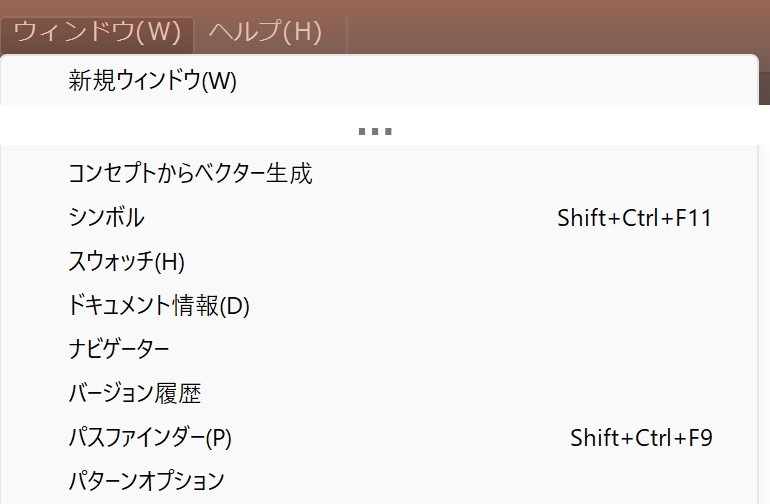
メニューの右には、ショートカットのShift+Ctrl+F9が表示されていました(キーでの開き方は今回は試していません)。
今回の環境では、パスファインダーは「変形」「整列」と同じ浮いたパネルのタブとして開きました。
パネルの中は、上の段が「形状モード」、下の段が「パスファインダー」に分かれています。
| 段 | ボタン(左から) |
|---|---|
| 形状モード | 合体/前面オブジェクトで型抜き/交差/中マド、右に「拡張」 |
| パスファインダー | 分割/刈り込み/合流/切り抜き/アウトライン/背面オブジェクトで型抜き |
ボタンにはアイコンしかありませんが、ポインターを乗せると「合体 (Alt + クリックで複合シェイプを作成して追加)」のように名前が出ます。
パスファインダーの使い方(合体・型抜き・交差・分割)
- 形を作りたい図形を重ねて置く
- 選択ツールで、重ねた図形をまとめて囲んで選ぶ
- 「ウィンドウ」→「パスファインダー」でパネルを開く
- 使いたいボタンを1回押す
同じ四角と円の組を6つ並べ、ボタンを1つずつ押した結果が次の画像です。
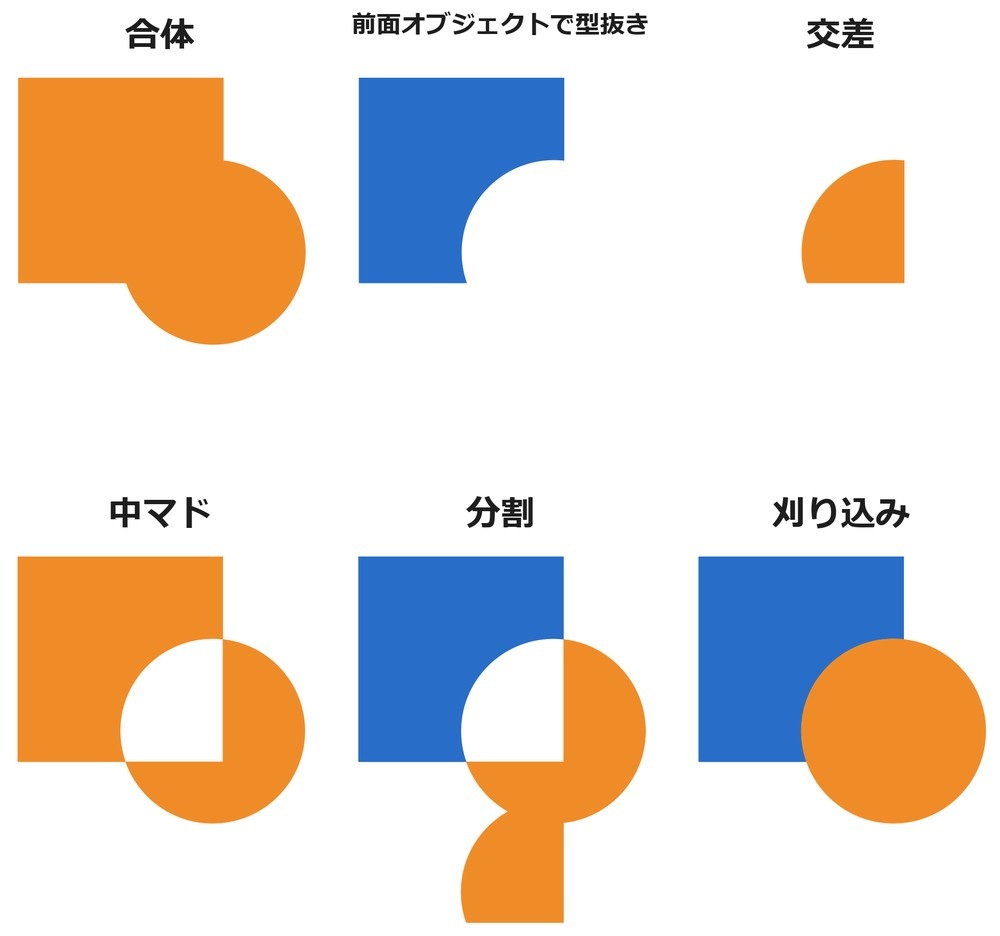
| ボタン | 残る形 | 実測(パスの数・面積) |
|---|---|---|
| 合体 | 2つをつないだ外側の形 | 1本・13,810.2 |
| 前面オブジェクトで型抜き | 後ろの四角から円の重なりを抜いた形 | 1本・7,447.3 |
| 交差 | 重なった部分だけ | 1本・2,552.7 |
| 中マド | 重なった部分だけを抜いた形 | 2本(グループ)・11,257.5 |
| 分割 | 重なりの境目で3つに分かれた形 | 3本(グループ)・13,810.2 |
| 刈り込み | 後ろの四角から見えない部分を削った形 | 2本(グループ)・13,810.2 |
合体の13,810.2は、四角10,000と円6,363.5を足して重なり2,552.7を1回分引いた値と同じで、形が正しくつながったことが数字でも分かります。
公式ヘルプのとおり、結果が複数の形になるボタン(中マド・分割・刈り込み)は、自動でグループにまとめられました。
型抜きでは前にある形が「抜き型」になる
「前面オブジェクトで型抜き」は、前にある円が抜き型になり、後ろの四角だけが残ります。
思った側が消えたときは、取り消してから「オブジェクト」→「重ね順」で前後を入れ替えてください。
逆に、後ろの形で前の形を抜きたいときは、下の段の「背面オブジェクトで型抜き」を使います(公式ヘルプの説明で、今回は押していません)。
結果の色は前の形と後ろの形のどちらかになる
合体・交差・中マドの結果は、前にあった円と同じオレンジになりました。
前面オブジェクトで型抜きの結果は、後ろにあった四角と同じ青のままです。
色を残したい側を前に置いてから押すと、塗り直す手間が減ります。
分割と刈り込みは押しても見た目が変わらない
分割と刈り込みは、押した直後の見た目が元と同じなので、失敗したように見えます。
実際には形がばらばらになっていて、ダイレクト選択ツールで重なりの部分を下へドラッグすると、1片だけが動きました(画像の「分割」)。
分割は重なりの境目で3つに分け、刈り込みは後ろの四角から円に隠れた部分を削って2つにします。
パーツごとに色を変えたいときは分割、隠れた部分を消してデータを軽くしたいときは刈り込みが向いています。
元の形を残して型抜きする(Altキー+クリック)
形状モードのボタンは、Altキーを押しながらクリックすると「複合シェイプ」になり、元の円と四角が残ります。
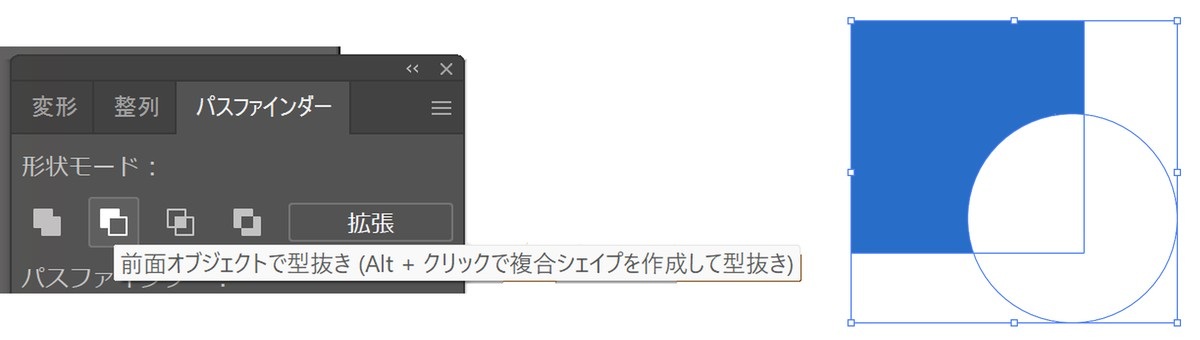
Altキーを押しながら「前面オブジェクトで型抜き」を押すと、見た目は型抜きと同じですが、円の輪郭は残ったままでした。
このとき、灰色だった右の「拡張」ボタンが押せるようになります。
「拡張」を押すと普通のパス1本(面積7,447.3)になり、Altキーなしで押したときと同じ形になりました。
抜き型の位置や大きさを後から直すかもしれないときは、Altキー付きで作り、形が決まってから拡張すると安全です。
パネル右上のメニュー(≡)にも「複合シェイプを作成」「複合シェイプを解除」「複合シェイプを拡張」が並んでいました。
パスファインダーができないときの原因と直し方
うまくいかなかった6つの場合を、同じ文書で1つずつ試しました。
| 選んでいた物 | 合体を押した結果 | 直し方 |
|---|---|---|
| 重なっていない2つ | 交差では警告、合体では離れたまま同じ色になる | 図形を重ねてから押す |
| 図形1つだけ | 何も変わらない | 2つ以上を選ぶ |
| 文字と図形 | 文字はそのままで、つながらない | 文字をアウトラインにしてから押す |
| 線だけの開いたパスと図形 | 線の太さが消え、パスの両端を結んだ形になる | 「パスのアウトライン」で線を面にしてから押す |
| ライブペイント | 警告が出て何も起きない | ライブペイントを拡張してから押す |
| グループにした2つ | 問題なく型抜きできた | (そのままでよい) |
「2 つの重なり合ったパスを選択してください」と出る
離れた四角と円を選んで「交差」を押すと、次の警告が出ました。
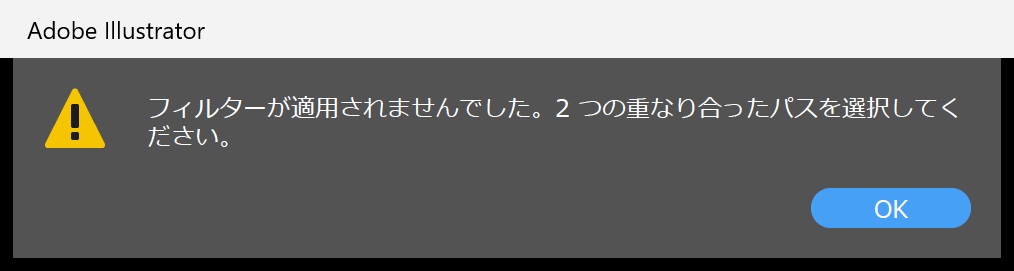
交差は重なりを取り出すボタンなので、重なりがないと結果が作れません。
同じ2つで「合体」を押すと警告は出ませんでしたが、2つは離れたままで、四角もオレンジに変わって1つのグループになりました。
つながった1つの形にしたいときは、図形どうしを少しでも重ねてから押してください。
1つしか選んでいない
四角1つだけを選んでボタンを押しても、見た目も面積も変わりませんでした。
パネルのボタンは灰色にならないので気づきにくいのですが、抜き型にする形も一緒に選ぶ必要があります。
文字のままになっている
ポイント文字の「A」と円を選んで合体を押しても、文字は文字のまま残り、円とつながりませんでした。
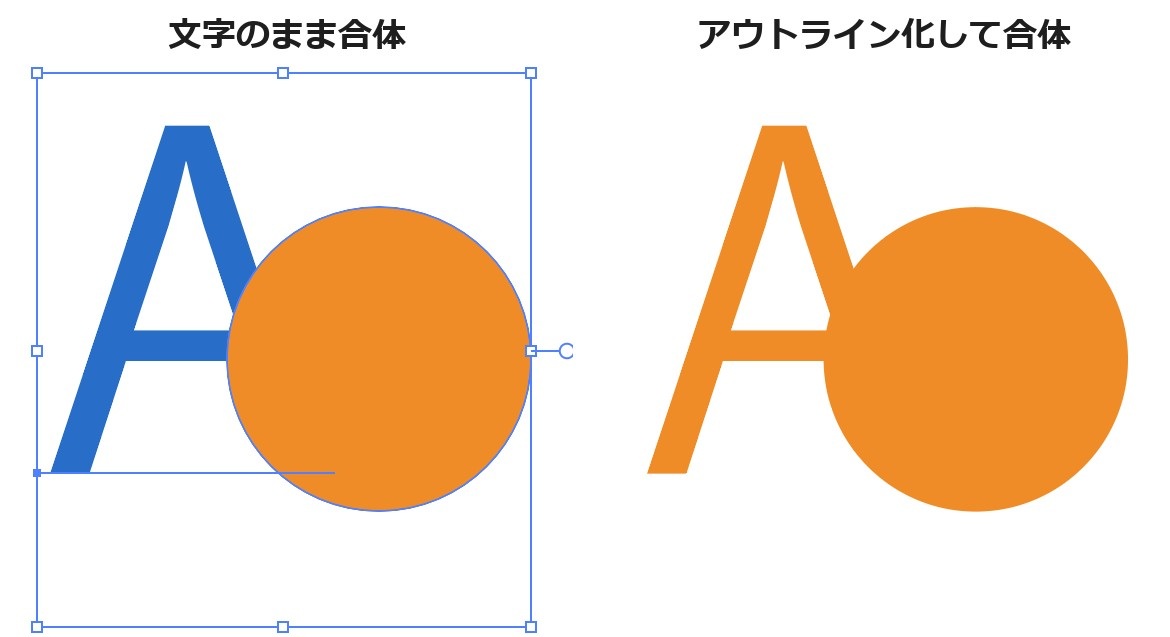
文字だけを選んで「書式」→「アウトラインを作成」を選び、もう一度2つを選んで合体すると、Aの穴も残ったまま1つの形になりました。
アウトラインにすると文字は打ち直せなくなるので、元の文字は複製して残しておくと安心です。
アウトラインが作れないときは、Illustratorでアウトライン化できない原因と対処法で原因を切り分けられます。
線だけのパスで形がおかしくなる
塗りなし・線幅12ptの折れ線と円を合体すると、線の太さは無視され、折れ線の両端を結んだ三角が円にくっついた形になりました。
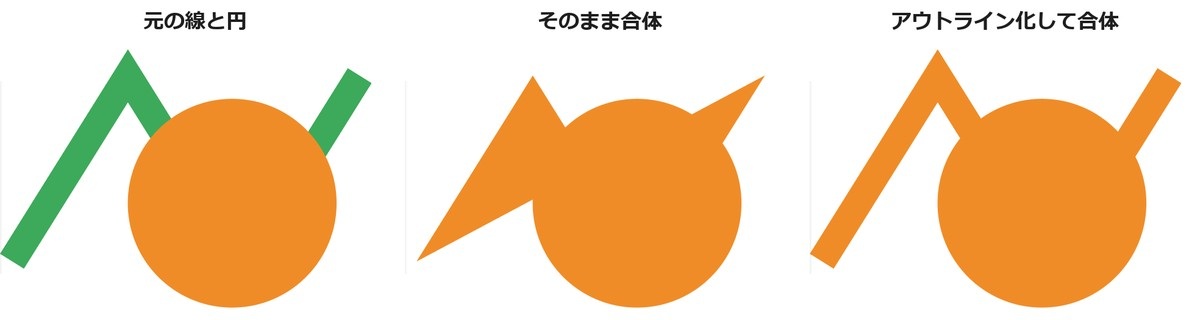
公式ヘルプにも、複合シェイプでは開いたパスが自動的に閉じたパスに変わると書かれています。
折れ線だけを選び、「オブジェクト」→「パス」→「パスのアウトライン」で線を面にしてから合体すると、見えていた線の形のままつながりました。
ライブペイントになっている
「オブジェクト」→「ライブペイント」→「作成」でライブペイントにした四角と円は、合体を押すと上と同じ警告が出ました。
「オブジェクト」→「ライブペイント」→「拡張」で普通のパスのグループに戻すと、合体で1つの形にできました。
グループはそのまま使える
四角と円をグループにして、選択ツールで1回クリックして選んだ状態でも、前面オブジェクトで型抜きは普通に効きました。
公式ヘルプでも、パスファインダーのオプションはオブジェクト・グループ・レイヤーに使えると説明されています(Adobe公式:パスファインダーで重なり合うオブジェクトの領域を編集)。
よくある質問
押した後で元の形に戻せますか?
すぐ後なら「編集」→「合体の取り消し」のように、押したボタンの名前の付いた取り消しで戻せました。
公式ヘルプによると、パネルのボタンは元の形をそのまま変えてしまうので、後から直したいときは前の章の複合シェイプを使ってください。
同じボタンを続けて使う方法はありますか?
パネルのメニュー(≡)の一番上の段に、最後に押したボタンの名前で「合体の繰り返し」が出ていました。
公式ヘルプでは「<パスファインダーオプション> を繰り返し」と書かれている項目で、画面では名前が置き換わって表示されます。
「効果」メニューのパスファインダーとは違いますか?
公式ヘルプでは、「効果」→「パスファインダー」はグループや文字に効果として付け、アピアランスパネルで後から外せると説明されています。
今回はパネルのボタンだけを試し、効果メニューのほうは確かめていません。
パネルの見出しは「シェイプモード」ですか、「形状モード」ですか?
公式ヘルプのページによって「シェイプモード」と「形状モード」の両方の書き方がありますが、Illustrator 2026(30.8.2)の画面の表示は「形状モード」でした。
パネルの一覧はAdobe公式:パスファインダーパネルの概要にまとまっています。
まとめ
- パネルは「ウィンドウ」→「パスファインダー」で開く
- 重ねた図形を2つ以上選んでボタンを押す
- 型抜きは前の形が抜き型になり、色は後ろの形が残る
- 分割・刈り込みは見た目が同じでも中身は分かれている
- 元の形を残すならAltキーを押しながらクリックし、決まったら拡張
- 文字はアウトライン、線はパスのアウトライン、ライブペイントは拡張してから押す
穴の開いた形を作り直したいときは、Illustratorの複合パスの作り方を見てください。
写真を丸や四角で切り抜きたいだけなら、形を削らずに済むIllustratorのクリッピングマスクの作り方が向いています。
ほかの操作の一覧は、Illustratorの使い方ガイドにまとめています。
ほかの症状はIllustratorのエラー一覧で、症状別に先に確かめることをまとめています。