Codexクラウド(Codex cloud)は、ChatGPTのアカウントで使える、クラウド上の仮想マシンでCodexを動かす仕組みです。
作業を頼んだあとはPCを閉じてもよく、結果の差分を見てプルリクエストを作れます。
- 始める場所:Web・デスクトップ・モバイル。Codex CLIや各サービス連携は別途条件を確認
- クラウド環境のリポジトリ:GitHub。GitLabのレビュー連携とは別
- ネット接続:保存した環境の接続設定・許可ドメインと組織ポリシーを確認
- 料金:手元で使うCodexと同じプランの枠。クラウドの別料金はない
機能・料金は2026年10月23日に公式資料と照合しました。
現行の公開済み環境と、Legacyと明記された旧版を区別します。
画面は2026年10月17日にChatGPTのWeb版(日本語表示)で確かめ、入口・環境の一覧・個人用保管庫・使用状況の表示を画像で載せています。
今回は画面の再確認、環境作成・公開、クラウド実行・課金、ネット接続やシークレットの動作検証は行っていません。
以下の10月17日の画像は既存記録です。
Codexクラウドとは
Codexクラウドでは、公開済み環境から独立した作業場を起動し、その中でCodexがコードを直してテストを動かします。
作業ごとにファイルが分離されているので、いくつもの作業を並べて頼めます。
終わった作業は、要約と差分を見て、直してほしい点を伝えるか、プルリクエストを作ります。
手元のPCで動かすCodexの入れ方は、Codex CLIのインストールの記事にまとめています。
Codexクラウドの料金|プランで変わるのは使える量
Codexクラウドは、手元で使うCodexと同じプランの枠を使い、クラウドの分だけの追加料金はありません。
ただし公式の料金ページには、クラウドでの作業は手元より多く枠を使うことがあると書かれています。
| プラン | 月額(米ドル) | Codexクラウド |
|---|---|---|
| Free・Go | Free 0・Go 8 | デスクトップの限定提供は案内されているが、クラウド対象とは区別 |
| Plus | 20 | 使える(GitHubでの自動レビューやSlack連携も含む) |
| Pro | 100・200・500(米ドル/月。利用量はモデル・処理による) | 使える |
| Business | 1人25(月払い)/20(年払い、2人以上) | 使える |
| Enterprise・Edu | 営業に問い合わせ | 使える |
クラウドの作業1回あたりに枠をどれだけ使うかは、作業の大きさによるとされ、決まった数は載っていません。
Plus・Proは、枠を使い切ったあとにクレジットを買い足して続けられます。
Business・Enterprise・Eduの追加利用は、契約するクレジット・従量課金条件を確認してください。
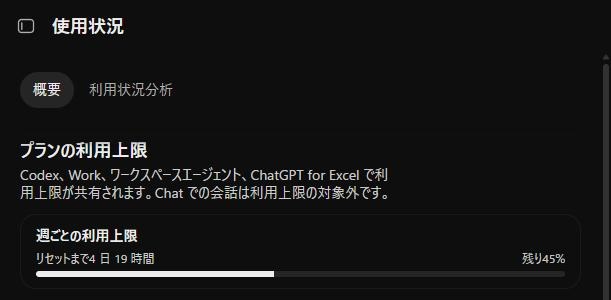
2026年10月17日に設定の「使用状況」を開くと、「Codex、Work、ワークスペースエージェント、ChatGPT for Excel で利用上限が共有されます」と書かれていました。
このアカウントの当時の表示は週枠1本でした。
現行公式資料ではProに5時間上限はなく、Plusなどには5時間枠も案内されています。
すべての契約で同じ枠になるわけではありません。
その下のクレジットの欄には、利用上限に達してもWorkとCodexを使い続けるには、クレジットを買うか自動チャージをオンにする、と書かれていました。
使用量の見方とリセットの時期は、Codexの利用制限とリセットの記事で説明しています。
Codexクラウドの始め方
- chatgpt.com/codex を開き、ChatGPTのアカウントでログインして、右上の「Cloudへ移動」を押す
- GitHubとつなぎ、対象リポジトリを選ぶ。現行環境はGitLabとセルフホストGitHub Enterprise Serverに未対応
- 「Work in → Cloud → Select environment → Create environment」、または設定の「Codex Cloud → Environments」から作成する
- Codexが準備・テストした内容を確認し、保存してPublishする。「Environment published」後に環境を選んで作業を依頼する
- 要約と差分を見て、直してほしい点を伝えるか、プルリクエストを作る
GitHubでは、プルリクエストやIssueで@codexに話しかけて作業を頼むこともできます。
SlackとLinearからも、連携を入れれば作業を頼めます。
公式資料ではCode Review・Linear・GitHub連携にLegacyの案内が残っているため、以下の公開済み環境を使う起動手順と分けて確認してください。
2026年10月17日にログインした状態で chatgpt.com/codex を開くと、Codexの紹介ページが出て、右上に「Cloudへ移動」のボタンがありました。
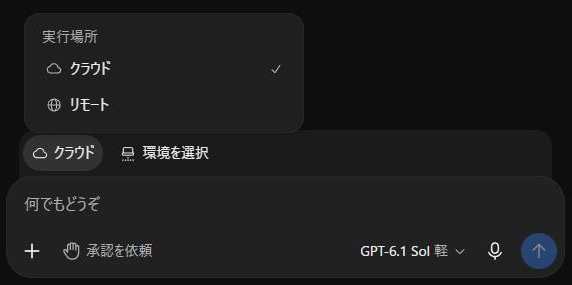
リンク先の chatgpt.com/codex/cloud を開くと、「何を作成しましょうか?」と依頼を書く欄が出ます。
欄の上の「クラウド」を押すと「実行場所」のメニューが開き、「クラウド」と「リモート」から選べました(「リモート」の中身は確かめていません)。
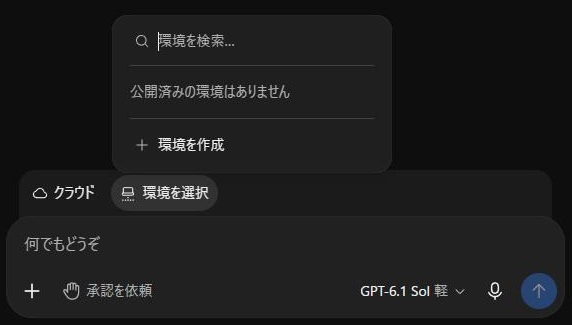
となりの「環境を選択」を押すと、作った環境の一覧と「環境を作成」が出ます。
環境をまだ作っていないアカウントでは、「公開済みの環境はありません」と出ました。
依頼は送っておらず、「環境を作成」も押していません。
Codexクラウドの環境の設定
環境は、ChatGPTの設定の「Codex Cloud」で作って直します(2026年10月17日のアドレスは chatgpt.com/settings/codex-cloud)。
以前の chatgpt.com/codex/settings/environments は、2026年10月17日に開くとChatGPTのトップに移りました。
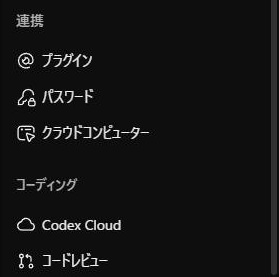
設定の左の一覧の下のほう、「コーディング」の見出しに「Codex Cloud」があります。
ブラウザーの幅が狭いと一覧は隠れていて、左上のボタンで開きます(幅1280ピクセルでは最初から左に並んでいました)。
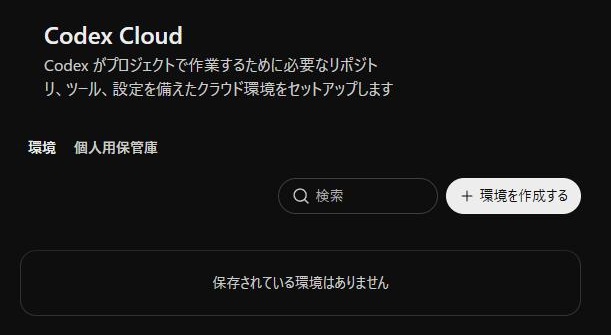
「Codex Cloud」には「環境」と「個人用保管庫」の2つのタブがあり、「環境」タブの右上に「環境を作成する」のボタンがあります。
作った環境はこのタブに並び、まだ無いときは「保存されている環境はありません」と出ます。
コンテナの中身と言語のバージョン
現行環境では、Codexがリポジトリを調べてランタイム・依存関係・ツールを準備します。
必要なバージョンやコマンドはセットアップの会話で指定し、実際のバージョンとテスト結果を確認してから環境を公開します。
旧版のuniversalイメージと、現行の準備済み環境を混同しないでください。
2026年10月27日に確認した現行クラウド環境では、Computer useとBrowser useは未対応です。
また、リポジトリ内のスキルは使えますが、手元のPCに保存した個人スキルは自動同期されません。
ローカルの画面操作や個人設定に依存する作業は、そのままクラウドへ移せると考えず、実行に必要な条件を確認してください。
旧版で参照されるベースイメージの内容は、GitHubのopenai/codex-universalで確認できます。
現行環境の実際の構成はセットアップ結果で確認してください。
現行のInstall scriptとStart skill
現行ではInstall scriptに依存関係や開発用ファイルを準備するコマンド、Start skillにサービス起動と準備完了を確認する手順を記録できます。
セットアップの会話からCodexに準備・検証を依頼できます。
必要なパッケージやサービスを伝え、インストール結果と起動結果を確認してください。
Maintenance scriptは旧版の説明です。
現行のInstall script・Start skillと同じ実行条件だと扱わないでください。
現行環境のリポジトリ更新はバックグラウンドで行われ、インストールや起動コマンドはそのたびに再実行されません。
依存関係の変更は環境を編集・検証し、再公開してください。
コンテナの保存
現行の新規タスクは公開済み環境の準備済みファイルシステムから始まります。
既存タスクは未コミット変更やインストール済みツールを含む自身の状態を使います。
旧版の「最長12時間」を現行環境の保存期限に当てはめないでください。
共通の準備を変えるときは、環境のEditで修正・テスト・保存し、Republishします。
更新は新しいタスクで確認してください。
既存タスクは自身の状態を保持するため、重要な成果はGitなどにも保存します。
現行資料では、保存されたVMの状態を復元できる期間は、最後にターンを開始またはタスクを再開してから既定で最大7日です。
この保存状態はソース管理の代わりにはならないため、必要な変更はコミットするか、成果物として保存してください。
AGENTS.mdでテストのコマンドを伝える
リポジトリにAGENTS.mdがあれば、Codexはそこからテストやリントのコマンドを読み取ります。
環境変数とシークレットの違い
| 環境変数 | Network secret(現行) | |
|---|---|---|
| 値の渡し方 | プログラムへ直接渡す | プレースホルダーを渡し、許可先通信で実値へ置換 |
| 使える段階 | 準備中・作業中 | 準備中・作業中のHTTPS443通信 |
| 実値の読取り | プログラムが直接読める | 生の値をローカルプロセスやファイルに渡さない |
現行のNetwork secretは、準備中と作業中の両方で使えます。
許可先へのHTTPS・443番ポートの通信で、代理サーバーがプレースホルダーを実値に置換します。
値そのものをローカルプロセスやファイルへ渡す用途には使えません。
プログラムが実値を読む必要がある環境変数と、通信だけに使うNetwork secretを分けます。
環境所有のNetwork secretを保存すると、その宛先も制限付きネットアクセスに追加されます。
個人用の値や通常の環境変数とは扱いが異なるため、保存後の許可範囲を確認してください。
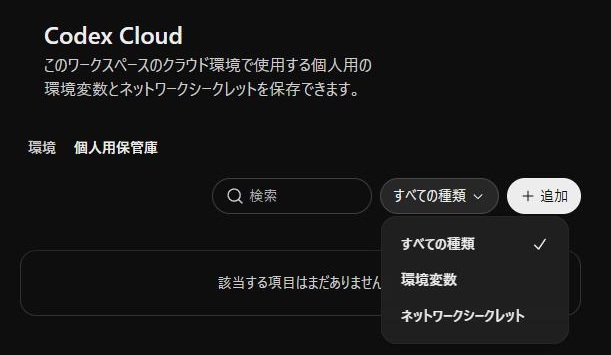
2026年10月17日の設定の「Codex Cloud」には「個人用保管庫」のタブもあり、「個人用の環境変数とネットワークシークレットを保存できます」と書かれていました。
種類の絞り込みには、「環境変数」と「ネットワークシークレット」の2つが並びます。
当時は何も保存しておらず動作未検証でした。
現行資料は、Network secretと旧版のセットアップ専用シークレットを別の仕組みとして案内しています。
個人用保管庫の値は、環境が要求したキーに限ってタスクへ渡されます。
現在の公式手順では、Settings → Codex Cloud → Personal vaultでAddを選び、Type・Key・Valueを入力します。
Applies toで対象環境を選んで保存し、Keyが環境から要求されている名前と一致するか確かめてください。
同じキーに全環境向けと特定環境向けの値がある場合は、特定環境向けが優先されます。
個人用のNetwork secretを保存しただけでは接続先は追加されないため、環境側の許可ドメインも確認します。
ネット接続の設定|現行環境と旧版を分ける
現行環境では保存されたインターネットアクセス・許可ドメインを確認します。
Enterpriseでは組織のAgent Security要件も適用されます。
「作業中は初期オフ」という説明は旧版のものです。
現行の環境設定ではAllow Codex to access internetを有効にし、Allow domainsでPackage managersまたはCustom domains onlyを選びます。
必要な接続先をAdditional allowed domainsへ追加し、保存後にセットアップで接続を試してください。
パッケージの取得先と実ファイルのダウンロード先が別ホストなら、それぞれを許可する必要があります。
接続を確認してPublishまたはRepublishした後、新しいタスクでも同じ処理が通るか確かめます。
以下の表はLegacy版の接続設定です。
現行環境の初期値や選択肢を示す表ではありません。
| 設定 | 中身 |
|---|---|
| オフ(初期値) | 作業の段階では外へつながらない |
| オン+許可リスト | 「よく使う依存関係」の許可リスト(パッケージの配布元・GitHub・コンテナのレジストリなど)か、自分で決めた先だけ |
| オン+制限なし | どこへでもつながる |
| HTTPのメソッド | GET・HEAD・OPTIONSだけに絞るか、すべて許すかを選べる |
旧版の資料で挙げられている次のリスクは、接続を許可する際にも確認します。
- 外のページに仕込まれた指示に従ってしまう
- コードやシークレットを持ち出される
- 悪意のあるものをダウンロードしてしまう
- ライセンスに制限のある内容を取り込んでしまう
現行環境では必要な接続先と認証方式を指定し、保存した設定で実際にアクセスできることを確認してください。
HTTPメソッドの選択肢は旧版の表と区別します。
手元で動かすときの権限とネット接続は、Codexのサンドボックスと承認設定の記事で説明しています。
ターミナルからCodexクラウドを使う
Codex CLIでは、実験的なcodex cloudコマンドでクラウドの作業を扱えます。
codex cloud引数なしで打つと、作業を選ぶ画面が開きます。
codex cloud exec --env 環境ID --attempts 3 "クエリの処理を速くして"execはクラウドへ新しい作業を送ります。
--envは環境ID、--attemptsは1〜4の試行数です。
使う版のcodex cloud exec --helpでもオプションを確認してください。
現行の公式CLI一覧で案内される環境と試行数を指定します。
ブランチ指定などの追加オプションはインストール版のヘルプで確認してください。
codex cloud listlist は、最近の作業の一覧を出し、JSONでも出せます。
codex apply <TASK_ID>codex apply <TASK_ID>は対象タスクの最新差分をローカル作業ツリーへ適用します。
認証と対象タスクへのアクセスが必要です。
対象リポジトリ・未コミット変更を確認し、適用後も差分とテスト結果を確認してください。
手元の変更とぶつかって当てられないときは、エラーで止まります。
Claude Codeのクラウドセッションとの違い
Claude Codeにも、同じようにクラウドで動くクラウドセッションがあります。
比較するときは、ネット接続の許可範囲・秘密値の渡し方・ローカルへの取り込み方法を確認します。
現行Codexにも作業中に使えるNetwork secretがあります。
Claudeの既定環境はTrustedで、シークレットはPro・Max・Team・Enterpriseの対応するAnthropic管理環境で使えます。
追加権限や別経路の通信条件は契約・役割によって異なります。
くわしくはClaude CodeのクラウドセッションとCodexクラウドの違いで比べています。
出典
- Codex cloud(ChatGPT Learn)
- Cloud environments(旧版)・Cloud environments(現行)
- Agent internet access(ChatGPT Learn)
- Developer commands(ChatGPT Learn)
- Codex Pricing(ChatGPT Learn)
- openai/codex-universal(GitHub)
よくある質問:Codexクラウド
Codexクラウドとは、何ですか?
ChatGPTのアカウントで使える、クラウド上の仮想マシンでCodexを動かす仕組みです。
つないだリポジトリをコンテナに用意し、その中でCodexがコードを直してテストを動かします。
作業を頼んだあとはPCを閉じてもよく、作業ごとにファイルが分離されるので、いくつもの作業を並べて頼めます。
終わった作業は、要約と差分を見て、直してほしい点を伝えるか、プルリクエストを作ります。
Codexクラウドに、追加料金はかかりますか?
手元で使うCodexと同じプランの枠を使い、クラウドの分だけの追加料金はありません。
ただし公式の料金ページには、クラウドでの作業は手元より多く枠を使うことがあると書かれていて、1回あたりにどれだけ使うかは、作業の大きさによるとされ、決まった数は載っていません。
Plus・Proは、枠を使い切ったあとにクレジットを買い足して続けられます。
使えるプランと料金は変わることがあるので、最新は公式の料金ページで確認してください。
Codexクラウドは、どうやって始めますか?
ChatGPTへログインし、Work in → Cloudから環境を作成します。
現行環境はGitHub対応で、GitLabのレビュー連携とは別です。
セットアップとテスト結果を確認してPublishし、公開済み環境からタスクを開始します。
環境保存・公開・共有はそれぞれ別の操作です。
GitHubでは、プルリクエストやIssueで @codex に話しかけて頼むこともでき、SlackとLinearからも、連携を入れれば作業を頼めます。
現行のInstall scriptとStart skillは、何が違いますか?
現行ではInstall scriptに依存関係や開発用ファイルを準備するコマンド、Start skillにサービス起動と準備完了を確認する手順を記録できます。
セットアップの会話からCodexに準備・検証を依頼できます。
Maintenance scriptや最長12時間キャッシュは旧版の説明です。
現行は公開済み環境の状態を新規タスクで使います。
共通設定を更新するときはEditで修正・検証し、Republishして新しいタスクで確認します。
環境変数とシークレットは、どう使い分けますか?
環境変数はプログラムへ直接渡す値です。
Network secretは許可先へのHTTPS通信で代理サーバーが実値を付加する認証情報です。
現行のNetwork secretは準備中・作業中の両方で使えます。
セットアップ終了時に取り除く旧版のシークレットとは区別してください。
値そのものをローカルプロセスやファイルへ渡す用途には使えません。
プログラムが実値を読む必要がある環境変数と、通信だけに使うNetwork secretを分けます。
環境所有のNetwork secretを保存すると、その宛先も制限付きネットアクセスに追加されます。
個人用の値や通常の環境変数とは扱いが異なるため、保存後の許可範囲を確認してください。
Codexクラウドから、ネットにつながりますか?
現行環境に保存した接続設定と許可先を確認します。
旧版の初期オフ設定をそのまま当てはめないでください。
接続先の許可と認証は別です。
必要なドメインとNetwork secretの対象ホストを確認し、組織ポリシーが適用される場合はそちらも確認します。
旧版資料にはプロンプトインジェクションや情報流出などの注意事項があります。
現行環境でも必要な宛先に制限し、許可した外部データの指示をそのまま実行しない運用が必要です。
ターミナルから、Codexクラウドを使えますか?
Codex CLIの codex cloud のコマンドで扱えます。
引数なしで打つと、作業を選ぶ画面が開きます。
codex cloud execで送信し、--envで環境ID、--attemptsで1〜4の試行数を指定します。
追加オプションは使用中の版のヘルプで確認してください。
list は最近の作業の一覧を出し(JSONでも出せます)、apply は、クラウドの作業で作った最新の差分を手元のリポジトリに当てます(手元の変更とぶつかって当てられないときは、エラーで止まります)。
Claude Codeのクラウドセッションとは、何が違いますか? AGENTS.md は読まれますか?
比較するときは、ネット接続の許可範囲・秘密値の渡し方・ローカルへの取り込み方法を確認します。
現行Codexにも作業中に使えるNetwork secretがあります。
Claudeの既定環境はTrustedで、シークレットはPro・Max・Team・Enterpriseの対応するAnthropic管理環境で使えます。
追加権限や別経路の通信条件は契約・役割によって異なります。
現行Codexの接続設定は保存した環境を基準に確認します。
また、リポジトリにAGENTS.mdがあれば、Codexはそこからテストやリントのコマンドを読み取ります。
仕様は2026年10月23日の公式資料で照合しました。
画像は10月17日の既存記録で、今回、環境作成や実行・課金・表示の再検証はしていません。
最新は公式ページで確認してください。