OpenAIのCodex CLIは、ターミナルからコードの確認や編集を指示できるツールです。
この記事では、代表的な導入方法を4通りに分けて説明します。
結論として、Node.jsを別途用意せずに導入するなら公式インストーラを選べます。
更新も同じコマンドです。
この記事では、OS別のインストール手順、初回ログイン、設定ファイルの配置場所を解説します。
2026年10月17日に、Windows 11 の PC に npm で入れてある Codex CLI 0.160.0 で、版の表示・置き場所・コマンドの一覧を確かめ、画面を足しました。
公式インストーラと Homebrew での導入、更新、ログインは、今回は実行していません。
4つの入れ方と選び方
| 方法 | 対象 | 向いている人 |
|---|---|---|
| 公式インストーラ | macOS / Linux / Windows | 迷ったらこれ |
| npm | Node.js がある環境 | すでにnpmで道具を管理している人 |
| Homebrew | macOS | brewでまとめたい人 |
| ソースからビルド | 開発者向け | 中身を触りたい人 |
ソースコードからのビルドにはRustの環境が必要です。
通常の利用であれば選ぶ必要はありません。
macOS・Linux に入れる
curl -fsSL https://chatgpt.com/codex/install.sh | sh更新も同じコマンドです。
専用の更新コマンドを覚える必要がなく、管理の手間を省けます。
Homebrew を使う場合
brew install --cask codex更新は brew upgrade --cask codex です。
Windows に入れる
PowerShellを開き、次のコマンドを実行します。
powershell -ExecutionPolicy ByPass -c "irm https://chatgpt.com/codex/install.ps1 | iex"こちらも更新は同じコマンドです。
ExecutionPolicy が入っている理由
Windowsは既定の設定で、インターネットなどから取得したスクリプトの実行を制限します。
コマンドの先頭にある -ExecutionPolicy ByPass は、起動したPowerShellプロセス内でその制限を解除する指定です。
システム全体の設定を変更するわけではないため、事後の設定戻しは不要です。
このオプションを省略すると、環境によってはスクリプトの実行がブロックされます。
npm で入れる
npm install -g @openai/codex更新時も同じコマンドで最新版に上書きされます。
すでにnpmでツールを管理しているなら、この方法に統一すると導入元と更新方法を把握しやすくなります。
入ったかどうかと、どこに入ったかは、次の画像のコマンドで確かめられます。
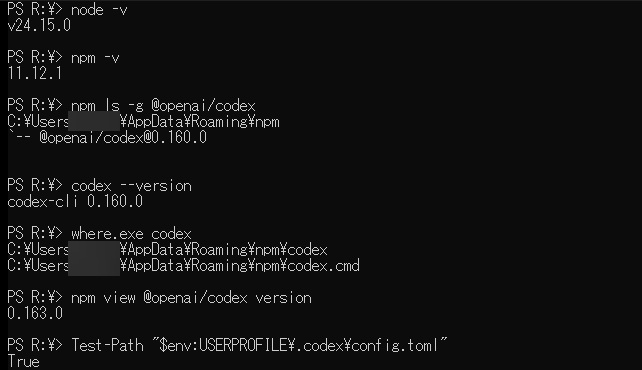
2026年10月17日に、npm で入れてある PC の Windows PowerShell 5.1 で確かめたときの表示です。
npm ls -g @openai/codex で、npm で入れた版が分かります(この PC では 0.160.0)。
codex --version は「codex-cli 0.160.0」と表示されました。
where.exe codex を実行すると、どの codex が使われるかが分かります。
npm で入れた場合は、ユーザーフォルダーの AppData\Roaming\npm に codex と codex.cmd が置かれていました。
npm view @openai/codex version は、npm で最新として公開されている版を表示します。
この日は 0.163.0 で、手元の 0.160.0 より新しい版が出ていました(今回は更新していません)。
日本語環境では、フォントなどによってバックスラッシュが円記号に見える場合があります。
ログインして最初のタスクを投げる
作業対象のディレクトリに移動し、codex と入力します。
cd path/to/project
codex初回起動時に認証方法を選択するプロンプトが表示されるため、ChatGPTアカウントでのサインインなど、利用する契約に合う認証方法を選びます。
APIキーによる認証も可能ですが、一部利用できない機能があります。
対話モードに入ったら、実行したい指示を直接入力します。
このプロジェクトについて教えて日本語のプロンプトをそのまま送信して問題ありません。
設定ファイルの場所
設定は TOML 形式のファイルに記述します。
| 場所 | 効く範囲 |
|---|---|
~/.codex/config.toml | 自分の既定値 |
.codex/config.toml | そのプロジェクトだけ |
~/.codex/名前.config.toml | プロファイル。--profile 名前 で選ぶ |
/etc/codex/config.toml | システム全体(Unix系) |
プロジェクト直下に配置した設定ファイルは、ユーザー既定の設定より優先して適用されます。
0.160.0 の codex --help では、--profile で重ねるファイルは $CODEX_HOME/<name>.config.toml と書かれています(次の節の画像)。
この PC では CODEX_HOME を設定しておらず、ユーザーフォルダーの .codex に config.toml がありました(npm の節の画像の最後の行。中身は開いていません)。
ただしプロジェクトの設定は、そのプロジェクトを信頼するまで読み込まれません。
新規に取得したリポジトリで設定が反映されない場合は、まず信頼設定の状態を確認してください。
最初に書いておくとよい設定
# ~/.codex/config.toml
approval_policy = "on-request"
sandbox_mode    = "workspace-write"
作業領域内の通常の編集・コマンド実行を許可し、制限を超える操作では承認を求める設定例です。
領域外の読み取りを一律禁止する意味ではなく、ネットワークや保護対象パスにも別の制限があります。
この2つの設定項目の詳細はCodexのサンドボックスと承認設定で詳しく解説しています。
覚えておくと早いコマンド
| コマンド | できること |
|---|---|
codex resume | 過去のセッションを選んで再開する。直近は --last |
codex exec | 対話せずに1回だけ動かす。スクリプトやCI向け |
codex --search | その回のWeb検索をライブ検索に切り替える |
codex --image | エラー画面などの画像を渡す |
codex mcp | 外部ツールの接続(MCP)を足す |
/status | いまの作業対象フォルダを確認する |
/permissions | 編集・実行をどこまで任せるかを変える |
表のコマンドが手元の版にあるかは、codex --help で確かめられます。
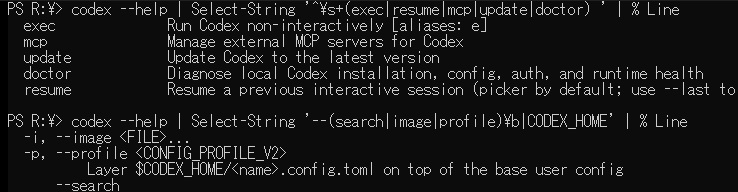
codex --help の出力から該当する行だけを抜き出した表示(長い行は窓の幅で切れています)。0.160.0 では、exec・resume・mcp のコマンドと、--image・--search のオプションがありました。
一覧には、update(最新版に更新する)と doctor(インストール・設定・認証などの状態を診断する)もありました。
この2つは、今回は実行していません。
/status と /permissions は対話モードの中で使うコマンドのため、codex --help には出てきません。
デスクトップアプリのインストール手順は、以下の記事で解説しています。

環境構築や設定に関する関連記事もあわせてご参照ください。

まとめ
- 迷ったら公式インストーラ。macOS・Linuxは
curl、Windowsは PowerShell - 更新はインストールと同じコマンド(Homebrewだけ
upgrade) - Windowsの
-ExecutionPolicy ByPassは起動したPowerShellプロセスに適用される - 設定は
~/.codex/config.toml。プロジェクト側は信頼するまで読まれない - Git管理のファイルはコミットを基準に復元できる。外部操作などは別途確認
2026年10月23日に公式CLI導入資料と設定資料、サンドボックス資料を再照合しました。
今回のローカル確認は codex --version と codex --help までで、0.160.0でした。
新規導入・更新・ログインは実行していません。
コマンド仕様や設定項目の最新情報は、公式ドキュメントもあわせてご確認ください。
よくある質問:Codex CLIのインストールと初期設定
Codex CLIの入れ方は、どれを選べばよいですか?
この記事では4通りを紹介しています。
Node.jsを別途用意しない場合は公式インストーラが選択肢になり、macOS・Linux・Windowsで更新も同じコマンドを使えます。
npmはNode.jsがある環境で、すでにnpmで道具を管理している人向け、HomebrewはmacOSでbrewにまとめたい人向け、ソースからのビルドは開発者向けで、Rustの環境が必要です(通常の利用では選ぶ必要はありません)。
インストールしたあとの更新は、どうしますか?
公式インストーラとnpmは、インストールと同じコマンドで最新版に上書きされ、専用の更新コマンドを覚える必要がありません。
Homebrewで入れた場合だけ、brew upgrade --cask codex で更新します。
--cask を付け忘れると、別のパッケージを探してしまうので注意します。
Windowsのインストールコマンドにある -ExecutionPolicy ByPass は、何ですか?
Windowsは既定の設定で、インターネットなどから取得したスクリプトの実行を制限するため、起動したPowerShellプロセス内で、その制限を解除する指定です。
システム全体の設定を変更するわけではないので、事後の設定戻しは不要です。
公式の掲載コマンドに含まれる指定です。
組織ポリシーなどの制約がある環境では、管理者の導入手順を確認してください。
初回のログインは、どうしますか?
作業対象のディレクトリに移動して codex と入力すると、初回起動時に認証方法を選択するプロンプトが出ます。
ChatGPTの契約で使う場合はChatGPTサインインを選びます。
APIキー認証は別の課金・利用条件なので、契約に合わせて選んでください。
APIキーによる認証も可能ですが、一部利用できない機能があります。
対話モードに入ったら、日本語のプロンプトをそのまま送信して問題ありません。
Gitに記録したファイルはコミットを基準に差分確認や復元ができます。
未追跡・除外ファイルや外部サービスへの操作は、コミットだけでは戻せません。
設定ファイルは、どこに置きますか?
設定はTOML形式で、~/.codex/config.toml は自分の既定値、.codex/config.toml はそのプロジェクトだけ、~/.codex/名前.config.toml はプロファイル(--profile 名前 で選ぶ)、/etc/codex/config.toml はシステム全体(Unix系)に効きます。
プロジェクト直下に置いた設定ファイルは、ユーザー既定の設定より優先して適用されます。
プロジェクトの設定ファイルが反映されないときは?
プロジェクトの設定は、そのプロジェクトを信頼するまで読み込まれません。
新規に取得したリポジトリで設定が反映されない場合は、まず信頼設定の状態を確認します。
最初に書いておくとよい設定は?
workspace-writeとon-requestを組み合わせた例です。
作業領域内の通常操作を許可し、範囲を超える実行や通信などは承認の対象になります。
領域外への読み取りを一律に禁止する設定ではありません。
サンドボックスと承認の2つの設定項目の詳細は、別の記事(Codexのサンドボックスと承認設定)で解説されています。
覚えておくと早いコマンドは? 記事の確認時点は?
codex resume(選択画面から再開。直近は --last)、codex exec(対話せずに1回だけ動かす。スクリプトやCI向け)、codex --search(その回のWeb検索をライブ検索に切り替える)、codex --image(エラー画面などの画像を渡す)、codex mcp(外部ツールの接続を足す)、/status(いまの作業対象フォルダを確認)、/permissions(編集・実行をどこまで任せるかを変える)です。
公式資料の再照合は2026年10月23日です。
画像は10月17日の記録であり、今回の撮影や全OSの新規導入確認ではありません。
コマンド仕様や設定項目の最新情報は、公式ドキュメントで確認してください。