
Claude Codeの使用量は、対話中のプロンプトに /usage と打つと確かめられます。
/cost と /stats は /usage の別名で、同じ画面が開きます(/stats は Stats タブで開きます)。
Pro・Max・Ultraで使っている場合は、claude.aiの設定の「使用量」でも、5時間の枠と週の枠の使用済みの割合とリセット時刻を見られます。
APIキーで使っている場合はプランの枠ではなく、Claude Consoleの Cost ページで請求額を確かめます。
確かめたいことごとの見る場所は次のとおりです。
| 確かめたいこと | 見る場所 | 補足 |
|---|---|---|
| 5時間・週の枠の残り(Pro・Max・Ultra) | /usage、claude.aiの設定 → 使用量 | ClaudeとClaude Codeで同じ枠 |
| 何に使ったかの内訳 | /usage(d で24時間、w で7日) | このパソコンの記録だけ |
| 使用クレジット(追加の有料利用)の支出 | /usage、設定 → 使用量の「使用クレジット」 | オンのときだけ出る |
| APIキーでの請求額 | Claude Consoleの Cost ページ | /usage の金額は目安 |
| いまの認証方法 | /status、claude auth status | APIキーが優先されていないか |
この記事の公式資料は2026年11月16日に確認しました。
設定画面の画像は、2026年10月18日に当方の画面(ブラウザー版のClaude、日本語表示、当時のMax 20x)で撮ったものです。
画面を見ただけで、購入・プラン変更・設定の変更はしていません。
Claude Codeで /usage を打って確かめる
対話中のプロンプトに /usage と打って Enter を押します。
公式のコマンド一覧によると、/usage はClaudeが返事を書いている途中でも、返事を止めずにすぐ開きます。
表示される内容は、Pro・Max・Ultraのサブスクで使っているか、APIキーで使っているかで読み方が変わります(コストを効果的に管理する)。
Pro・Max・Ultraで使っているときに見るところ
サブスクで使っている場合は、プランの使用量のバー、アクティビティの統計、使用量の内訳が同じ画面に出ます。
上のほうのセッションの欄にドル建ての金額も出ますが、これはトークン数から定価で計算した目安で、サブスクの請求額ではありません。
内訳の欄には、スキル・サブエージェント・プラグイン・MCPサーバーごとの使用量の割合と、減らすための提案が1行ずつ出ます。
d を押すと過去24時間、w を押すと過去7日間に切り替わります。
内訳の数字はこのパソコンのセッション履歴から計算されるため、別のパソコンやclaude.aiで使った分は入りません。
提案の行のうち「Compact before you step away · run /compact」のように run が付いたものは、自分でそのコマンドを打って実行します。
VS Codeの拡張機能では、同じ内訳が Account & usage のダイアログに Day・Week の切り替えつきで出ます。
APIキーで使っているときに見るところ
APIキーで使っている場合は、セッションの欄の Total cost が、いまの会話で使ったトークンの目安の金額です。
この金額は手元で定価から計算した推定なので、確定した請求はClaude Consoleの Cost ページで確かめます。
合計は /clear で新しい会話を始めると0に戻ります(v2.1.211以降)。
支出を抑えたいときは、Consoleのワークスペースに支出の上限を設定できます。
使用量が出ない・古い・合わないときの対処
使用量の取得に失敗すると、過去60分以内にこのパソコンで読み込んだバーが「Showing last-known usage」の注記つきで出ます。
r を押すと取り直します。
「rate limited until 3:14am」のような表示は、その時刻まで使用量を取り直せないという意味で、Claudeの作業が止められているわけではありません。
その時刻を過ぎてから r を押すと、新しい数字が出ます。
注意点として、内訳の割合とclaude.aiの設定画面の割合は、数え方が違うので一致しないことがあります。
内訳はこのパソコンの記録だけで計算され、設定画面の枠はClaude・Claude Code・デスクトップの全部を合わせた数字だからです。
/usage-credits が「Unknown command」になる場合は、APIキーでログインしている(このコマンドは使えない)か、Claude Codeが古い可能性があります。
/status との違い
/status は、バージョン・モデル・アカウント・接続を表示する画面です。
Pro・Max・UltraでClaude Codeを使うヘルプには /status で残りの割り当てを見るよう書かれていますが、コマンド一覧ではプランの使用制限を表示するのは /usage です。
残りは /usage、どのアカウント・認証で使っているかは /status と分けて覚えると迷いません。
当方は、この記事のために /usage と /status の画面を撮っていません。
claude.aiの設定「使用量」で確かめる
ブラウザー版やデスクトップ版のClaudeでは、設定を開いて「使用量」タブを選びます。
公式ヘルプ(使用量と長さの制限はどのように機能しますか)のとおり、claude.ai・Claude Code・Claude Desktopの使用量は同じ枠に数えられます。
このため、ここに出る割合にはClaude Codeで使った分も入ります。
「使用量」タブの上には、契約中のプラン(10月18日の当方の画面では「Max (20x)」、10月31日には「Ultra」)と、「現在のセッション」「今週」の行が並びます。
当方の画面では、モデル別の行は「今週のFable」だけでした。
各行は使用済みの割合と、「8:30にリセットされます」「1:00 (土曜日)にリセット」のようなリセット時刻で表示されます。
使用制限のベストプラクティスによると、確認済みのUltraアカウントでは5時間のセッションの行は表示されません。
ここまでがプランの枠で、その下にある「使用クレジット」の欄が追加の有料利用です。
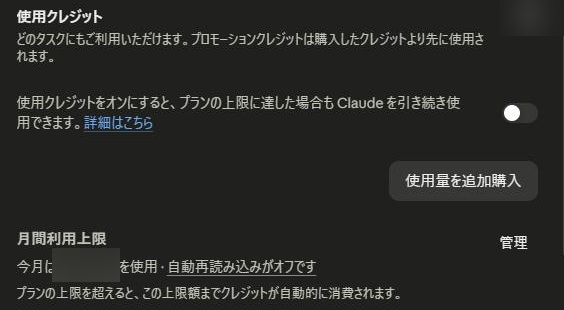
使用クレジットはスイッチでオンにする仕組みで、当方の画面ではオフでした。
画面の説明には、オンにするとプランの上限に達した場合もClaudeを引き続き使用できる、と書かれています。
下の「月間利用上限」には、今月の利用額と上限額、自動再読み込みのオン・オフが出ます。
「使用量を追加購入」のボタンは購入の画面に進むため、押していません。
Claude Codeからこの画面を開くときは /usage-credits(以前の /extra-usage)を打つと、ブラウザーで設定の使用量が開きます。
セッション・週の行の読み方と、見込みの表示、製品別の内訳は、「セッション制限の90%を使用しました」が出たときの記事で画像つきで解説しています。
APIキーで課金されていないか確かめる
公式ヘルプによると、ANTHROPIC_API_KEY の環境変数が設定されていると、Claude Codeはサブスクの代わりにこのキーで認証し、API使用料が発生します。
認証のドキュメントによると、対話モードではキーを使うかを1回だけ聞かれ、その選択が記憶されます。
あとで変えるときは /config の「Use custom API key」を使い、この項目は ANTHROPIC_API_KEY が設定されている間だけ出ます。
非対話モードの -p では、キーがあれば常に使われます。
変えたあとは /status で、使っている認証方法を確かめてください。
キーそのものを人に送ったり、記事や画面共有に写したりする必要はありません。
いまどの方法でログインしているかを claude auth status で確かめる手順は、Claude Codeのログイン方法の違いの記事で画面つきで解説しています。
料金は「プランの枠」「使用クレジット」「API」の3つ
同じClaude Codeでも、何で支払っているかで確かめる場所が変わります。
- プランの枠:Pro・Max・Ultraの月額に含まれる使用量(5時間・週の枠)
- 使用クレジット:プランの上限に達したあとも使い続けるための、別の支払い
- API:Claude Consoleなどで、使ったトークンの分だけ払う従量課金
料金ページ(11月16日確認)では、Proは月20米ドル(年払いは月17米ドル相当)、Maxは月100米ドル、Ultraは月200米ドルで、どれもClaude Codeを使えます。
価格に税は含まれていないので、日本での請求額は契約画面で確かめます。
プランごとの枠の違い(MaxはProの5倍、Ultraは5時間の枠なし・週はProの10倍など)は、Claudeの利用制限で説明しています。
使用クレジットは標準のAPIレートで請求され、月の支出の上限を決めておけます。
Max・UltraのAPIクレジットはClaude Codeに使えない
Max・Ultra・Teamの月間APIクレジットは、自分で作るアプリやエージェント向けの特典で、Proは対象外です。
ターミナル・IDE・デスクトップ・ウェブでの対話型のClaude Codeや、プランの上限に達したあとの追加の利用には使えません。
リンク済みのConsole組織のAPIキーで自分で実行する claude -p とClaude Agent SDKは対象です。
同じ処理でもClaudeのプランでログインして実行すれば、APIクレジットではなくプランの枠を使います。
Claude CodeのGitHub Action・IDE拡張・デスクトップアプリが始めた実行は、-p を使っていても対象外です。
Max・UltraのAPIクレジットは、設定の「請求」タブの「APIクレジット」の欄に出ます。
当方の画面では、つないだConsoleの組織名と「リンク済み」の表示、「月間クレジット」「最新のクレジット」「次回のクレジット」の行がありました。
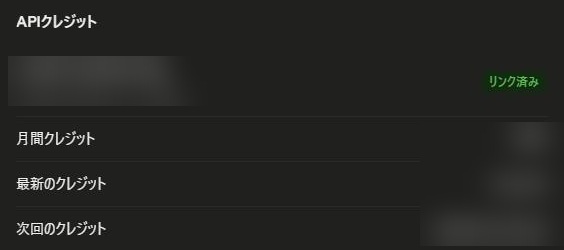
「使用量」タブの「使用クレジット」とは、置き場所も名前も別です。
残高と期限はConsoleの請求ページで見ると公式ヘルプに書かれていますが、当方はConsoleにログインしていないので、その表示は確かめていません。
「請求」タブ全体の見え方と、アプリで購入した契約の表示は、Claudeの解約方法の記事で解説しています。
上限に近いとき・達したとき
追加の費用をかけないなら、表示されたリセット時刻まで待ちます。
使用クレジットがオンなら、上限に達しても止まらずに従量課金で続き、Claude Codeでは /usage-credits から設定を開けます。
Claude Code v2.1.234以降は、リセットされたら止まった作業を自動で続ける待ち方もあり、/rate-limit-options から選べます。
いつも足りないなら、プランを上げると新しいプランの制限がすぐに適用されます。
会話の整理と枠のリセットは別で、/compact で会話を短くしても、使った分の枠は戻りません。
公式のドキュメントには、/compact 自体が大きなリクエストで、続きが要らないなら /clear には費用がかからないと書かれています(詳しくはClaude Codeの/compactの記事)。
5時間・週の枠と、1回の返事の中で出る「このターンのツール使用制限に達しました」は別の表示です。
自分に合うプランを決めるために記録すること
1週間ほど、/usage の過去7日(w)の表示と、上限に当たった日時を記録します。
作業名、使ったモデル、完成までの直しの回数、待ち時間も一緒に書いておくと、足りない原因が見えます。
内訳の提案(長いCLAUDE.md、長い会話など)で減らせる分を先に減らし、それでも足りなければプランを比べます。
使わないAPIクレジットまで得した額に含めず、実際の使い方から選びましょう。
あわせて読みたい記事
- Claude Code│ログイン方法の違い|Pro・MaxのサブスクとAPIキー、どちらで課金されているか
- Claudeの利用制限|5時間・週間の仕組みとプラン別の違い
- Claude Codeの利用制限リセットまとめ|付与の理由と全記録、週のリセット日は動くのか
- Claude Codeの/compactとは|/contextとの違い