
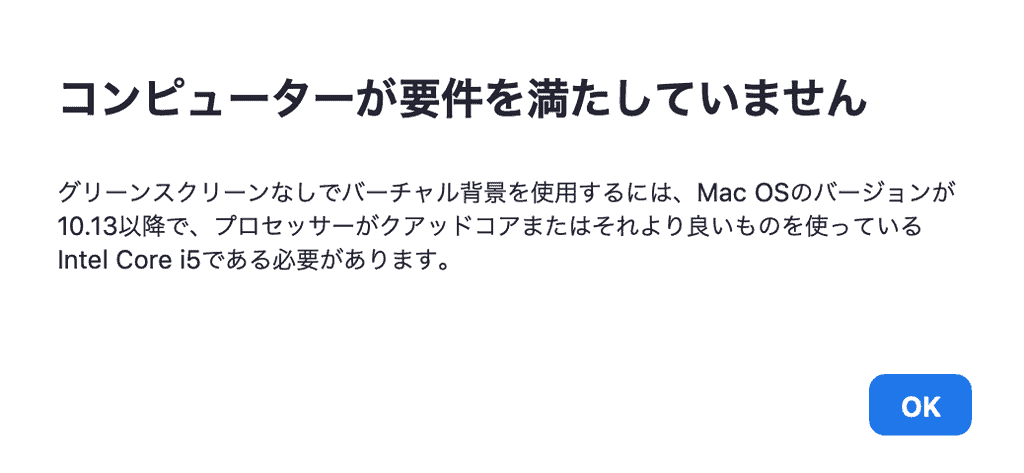
本記事では、Zoomで「コンピューターが要件を満たしていません」と表示され、バーチャル背景が使用できない場合の対応方法を解説します。
自室の映り込みを防ぎたい場合や、バーチャル背景を設定したいときの参考にしてください。
現在の要件と2020年の検証記録の違い
仮想背景の公式要件は、OS、画像/動画、グリーンスクリーンの有無で異なります。CPU名だけでなくコア数、OS、アプリ版を照合してください。ぼかしにも要件があります。
本記事の実機記録は2020年のMacBook Pro Early 2015・macOS Mojave 10.14.6です。現在のZoomデスクトップアプリの要件はmacOS 10.15以降で、7.0.0以降は10.13/10.14をサポートしません。仮想背景の個別ページに旧OSの記載があっても、アプリ全体の要件を併せて確認してください。
Zoomのバーチャル背景の使い方
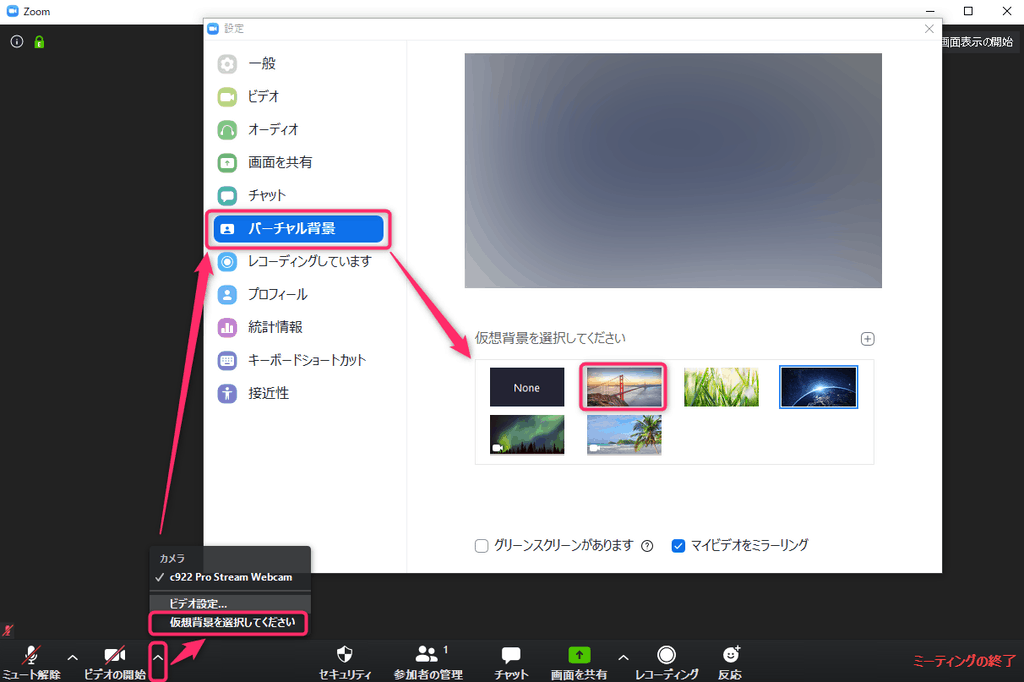
以下の画像は2020年の画面です。現在の公式設定手順は、設定の「ビデオとエフェクト」から「バーチャル背景」を開く方法です。項目がなければWebポータルでの機能有効化や管理者の設定も確認します。
- ミーティングのビデオ横の矢印から「ビデオとエフェクト」の設定を開きます。
- 「バーチャル背景」を開き、使用する画像を選択します。変更中の映像が会議へ送られる点にも注意してください。
必要な背景用パッケージのダウンロードを求められた場合は、画面の案内に従います。要件を満たすだけで、すべての設定が自動完了するわけではありません。
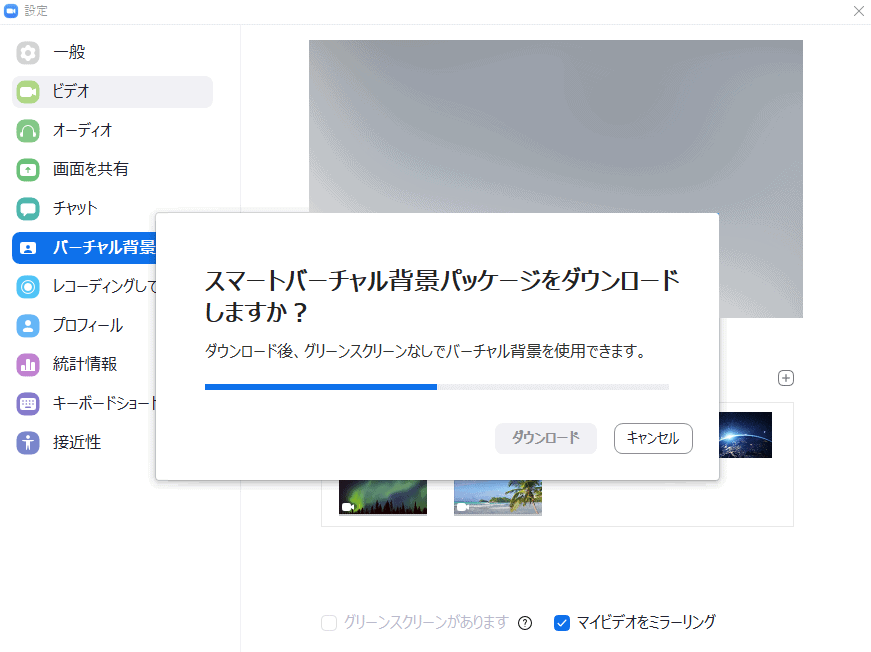
しかし、PC環境によっては「コンピューターが要件を満たしていません」という警告ダイアログが表示される場合があります。
Zoomで「コンピューターが要件を満たしていません」と出てバーチャル背景が使用できない原因
検証に使用したノートPC「MacBook Pro(Retina, 13-inch, Early 2015)」のスペックは以下のとおりです。
- macOS Mojave バージョン 10.14.6
- 2.7GHz デュアルコア Intel Core i5 プロセッサ
Zoomのバーチャル背景が使用できない原因の調査
CPUの型番を詳しく確認しました。
このMacBookに搭載されているCPUは「Core i5-5257U」であり、省電力向けのUシリーズであることがわかりました。
旧記事は「第6世代i5・Uシリーズ除外」という条件で説明していました。しかし、現在の要件は方式やOSごとに異なるため、Uシリーズという理由だけで利用不可とは判断できません。

当時の環境では警告が表示されました。現在のアプリで同じMacを再検証した結果ではありません。
Zoomでグリーンスクリーンを用いてバーチャル背景を使用する方法
グリーンスクリーンなしの要件を満たさない場合でも、「あり」の方式の要件を満たせば選択肢になります。単色の布を背面に設置して「グリーンスクリーンがあります」を有効にします。布を用意すれば必ず動作するわけではありません。
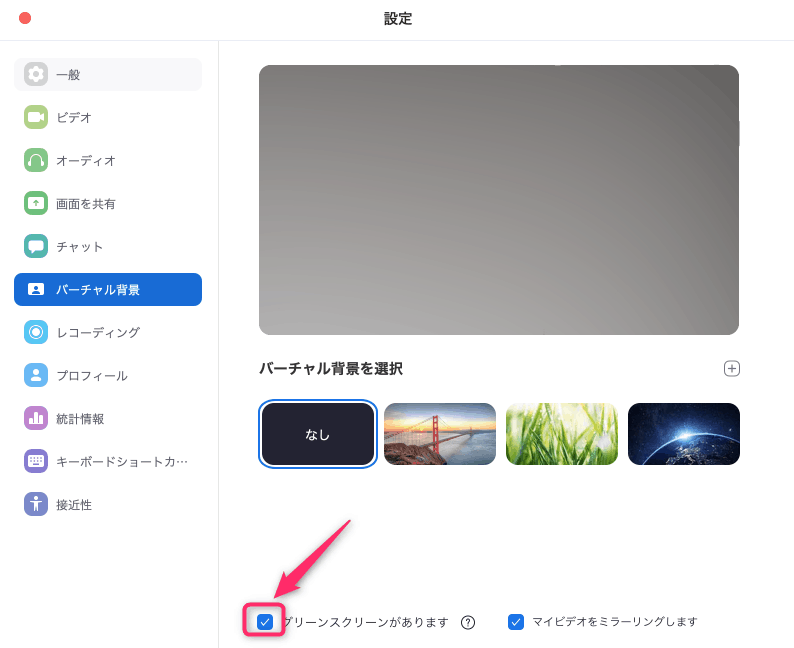
おすすめのクロマキー用グリーンバック布

旧記事では1.5m×2.0mの布を紹介していました。差し替え後の商品は、寸法・素材・スタンドやクリップの付属有無を販売元で確認してください。
服や髪と区別できる単色を選び、しわや影が目立たないよう均一に照明を当てます。緑や青の服を着る場合は背景色との重なりに注意してください。
付属のクリップなどを用いて、背景になる位置へ固定して使用します。
Zoom会議だけでなく、動画配信やVTuber用途のクロマキー合成にも活用できます。
背景を均一な色にすることで余計な情報が入りにくくなり、人物の認識精度も向上します。
提供終了したSnap Camera:2020年の画面記録
Snap公式は単体版Snap Cameraの提供終了を案内しています。以下は2020年の画面記録で、現在の導入手順ではありません。Chrome拡張は別の製品で、この旧Zoom連携の代替動作は未確認です。
当時は単体版Snap Cameraをインストールしていました。現在の入手方法としては案内しません。
旧インストール手順を現在の環境へ適用しないでください。
旧記事にはアプリのコード署名を削除する回避策がありましたが、現在の解決手順からは外しています。
当時は「WFH Green Screen」などのレンズを利用していました。
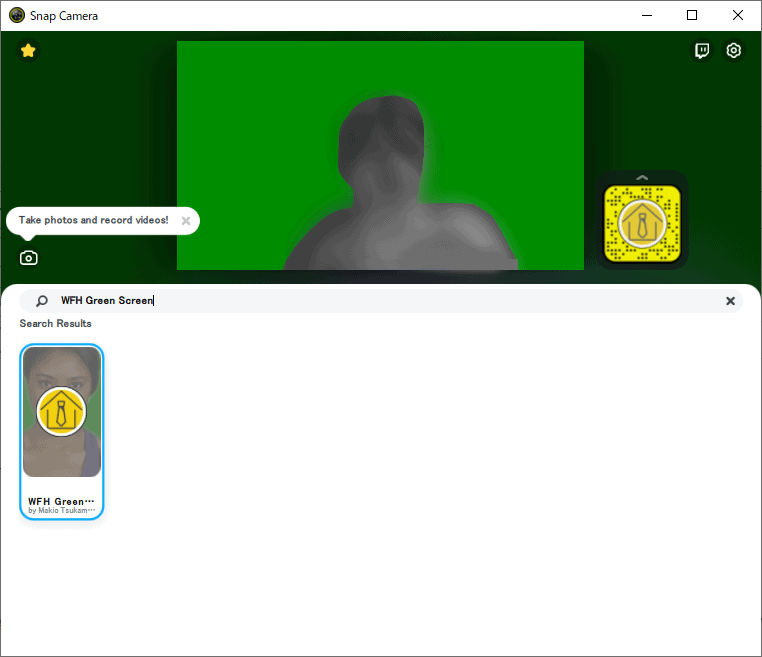
当時はZoomのカメラ入力をSnap Cameraへ切り替えていました。
以下の画像は当時の仮想カメラ連携の記録です。
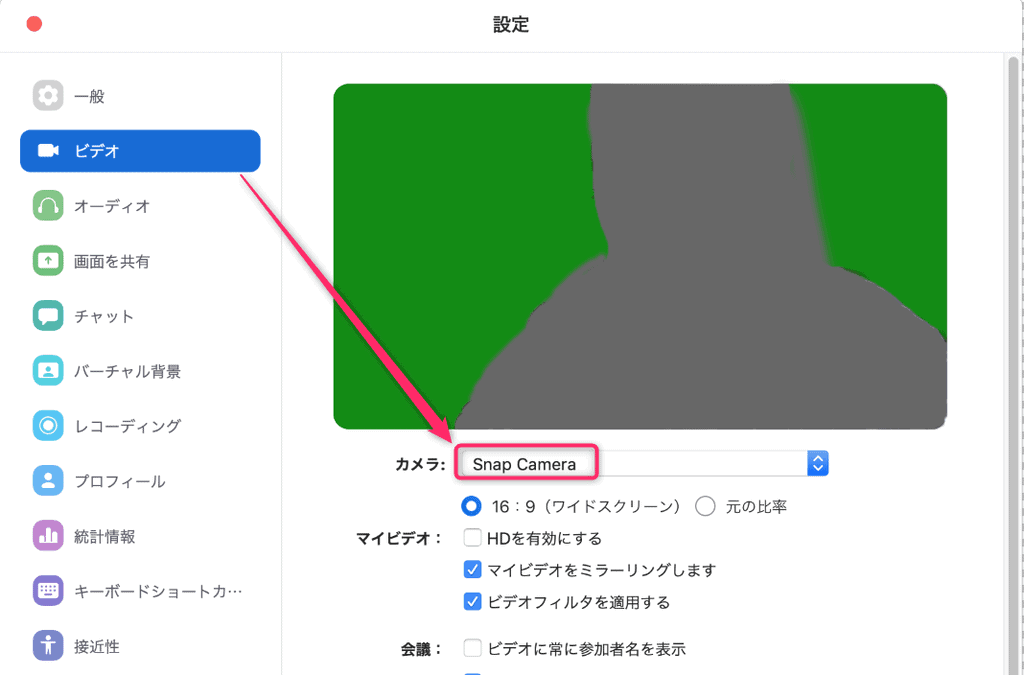
カメラが一覧にない場合も、Zoomアプリの署名を削除して対処しないでください。対応するソフトウェアと公式の設定手順を使います。
旧版の権限再許可による動作は、現在のZoomへの対処を保証しません。
署名削除コマンドは掲載を終了しました。
当時は仮想カメラを選んだあと、バーチャル背景の設定を開いていました。
以下は旧版で背景画像を設定した記録です。
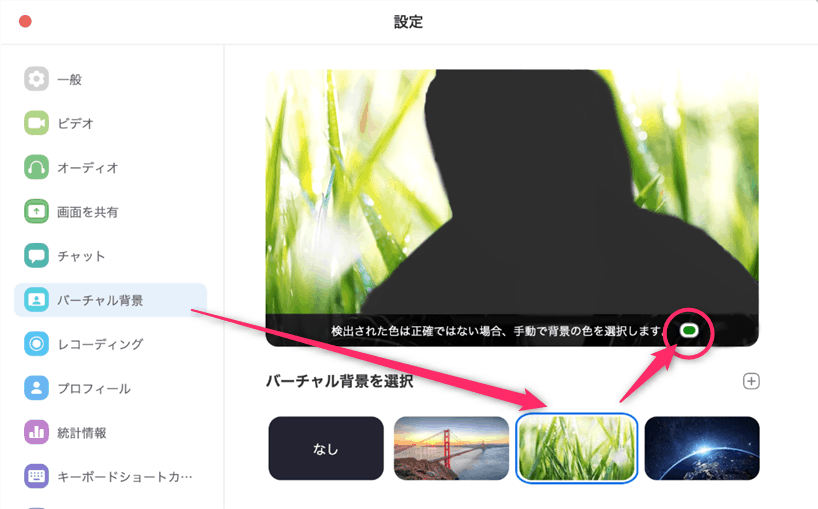
旧版の記録はここまでです。
当時はEarly 2015のMacBook Proで背景を表示できましたが、現在のZoomで同じ方法を利用できることを示すものではありません。
Zoomできれいに顔を表示させたい場合の設定
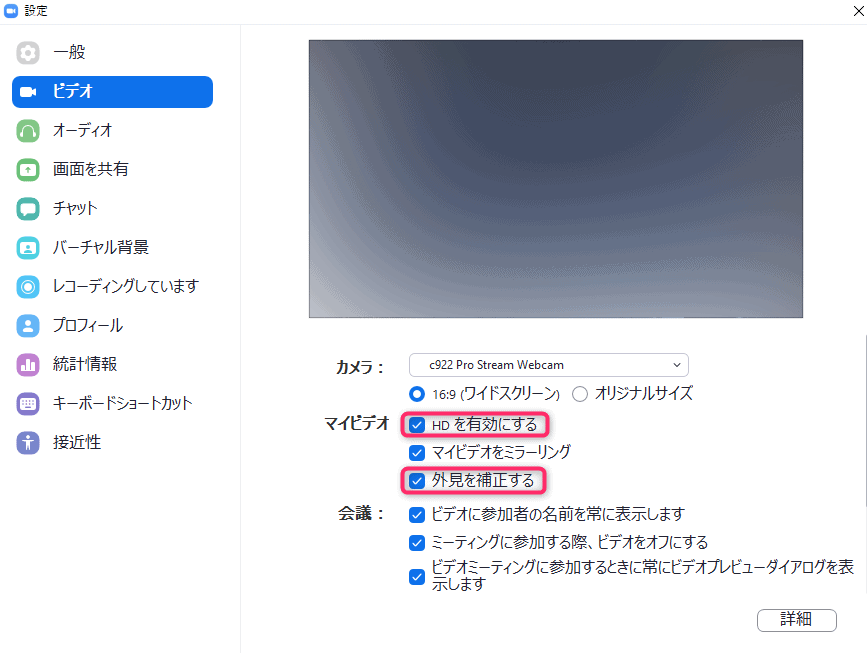
Zoomの設定画面で「ビデオ」を開き、以下の項目を調整します。
- HDが利用できる環境では必要に応じて有効にします。設定だけで送信解像度が必ず上がるわけではなく、回線やアカウント等の条件にも左右されます。
- 「外見を補正する」にチェックを入れます(肌の質感がなめらかになります)。
必要に応じてこれらの設定を有効にしてください。
また、正面や斜め前から照明(リングライトなど)を当てることで、顔色や輪郭をより鮮明に映せます。
瞳にアイキャッチ(光の反射)が入ることで、表情が明るく見える効果もあります。
テレワークや作業効率化に役立つその他のツールは、関連記事をご覧ください。

Zoomの設定やトラブルは、ほかにも書いています。



背景が使えないときの確認順序
PCの状況から順に当てはめると、取るべき対応が決まります。Zoom公式の「仮想背景のシステム要件」(2026年10月12日確認)にもとづく目安です。
- まず、バーチャル背景の選択肢が表示されるか、「コンピューターが要件を満たしていません」と出るかを確認する。
- お使いのPCのプロセッサと世代を確認する。Windowsは、設定アプリの「システム」→「バージョン情報」で確認できる。macOSは、ターミナルで確認する方法がある。
- Zoomの公式の「仮想背景のシステム要件」ページで、OSと方式(画像のみ・動画、グリーンスクリーンの有無)ごとの要件と照合する。
- 要件を満たさないときは、グリーンスクリーンを使う方式を試す。グリーンスクリーンありは、要件が低く、背景の切り抜きの精度も上がりやすい。
- グリーンスクリーンには、背景に使う、明るく、他と区別しやすい単色(緑や青など)の布を使う。服の色と背景色が近いと、うまく認識されないことがある。
- 解決しないときは、Zoomのサポートに、表示されたエラーの全文、アプリのバージョン、PCの機種とプロセッサ名を伝える。
要件はアプリの更新で変わります。最新の公式のページで、お使いのPCの要件を確認してください。
まとめ
公式要件に合う方式を選び、グリーンスクリーンの有無、OS・アプリ版、機能の有効化を確認してください。使えない場合は映り込まない場所へ移動するか、ビデオを停止する方法もあります。
この記事で紹介していた商品は、販売終了などでリンクが切れていました。
掲載しているリンクは2026年9月時点で購入できるものに編集部で貼り直したもので、記事執筆時の製品と型番や仕様が異なる場合があります。
よくある質問:Zoomのバーチャル背景の要件で迷ったときのチェックリスト
「コンピューターが要件を満たしていません」と出るのはなぜですか?
PCのプロセッサの世代や性能が、選んだ方式の要件を満たしていないことが多いと考えられます。Zoomの公式のページでは、方式(画像のみ・動画、グリーンスクリーンの有無)とOSごとに要件が分かれています。
この記事の「第6世代のi5クアッドコア以上、Uシリーズを除く」は今も正しいですか?
旧記事の条件を一律には適用できません。OSと背景方式ごとの公式要件を確認してください。アプリ自体の対応OSも満たす必要があります。
グリーンスクリーンがあれば使えますか?
「あり」の方式にもCPUやアプリの要件があります。負荷を抑えられる選択肢ですが、布があれば必ず使えるわけではありません。
Snap Cameraで背景を合成できますか?
できません。Snap Cameraの単体アプリは、現在提供されていません。記事の該当節は、当時の手順の記録です。
プロセッサの世代はどう調べますか?
Windowsは設定の「システム」→「バージョン情報」、Macは「このMacについて」やシステム情報でCPU/チップとOSを確認します。型番の詳細はメーカー仕様で調べ、世代だけでなくコア数も照合してください。
解決しないときは?
Zoomのサポートに、表示されたエラーの全文、アプリのバージョン、PCの機種とプロセッサ名を伝えてください。