RedmineのWikiで使うTextile記法を、画像・表・見出し・マクロに分けてまとめます。
最初に編集画面の書式ヘルプで、利用中の書式を確認してください。
2026年10月24日に公式資料と本文の構文を照合しました。
利用中のRedmineでの描画や保存後の表示は未検証です。
よく使う記法チートシート(コピペ用)
Textile 記法を選択した環境での書き方です。公式の記法ページで確認できる構文だけを並べています。
| やりたいこと | 書き方 |
|---|---|
| 見出し | h1. ページ見出し / h2. 大見出し / h3. 小見出し (行頭に書く) |
| 目次(左寄せ) | {{toc}} |
| 目次(右寄せ) | {{>toc}} |
| 添付画像をそのまま表示 | !image.png! |
| 画像の幅をpxで指定 | !{width:640px}image.png! |
| 画像の幅を%で指定(はみ出し対策) | !{width:100%}image.png! |
| 画像を右に回り込ませる | !>image.png! |
| 画像にタイトルを付ける | !image.png(タイトル)! |
| クリックで拡大するサムネイル | {{thumbnail(image.png, size=300, title=拡大)}} |
| 長文を折りたたむ | |
| 他ページを読み込む | {{include(ページ名)}} |
| 別プロジェクトのページを読み込む | {{include(プロジェクト識別子:ページ名)}} |
| 子ページの一覧 | {{child_pages}} / 階層を2段に {{child_pages(depth=2)}} |
| チケットへのリンク(件名付き) | {{issue(123)}} |
| 水平線 | ---- |
| 引用 | bq. 引用する本文 (行頭に書く) |
| 赤文字 | %{color:red}赤文字% |
| 蛍光ペン | %{background-color: #ffff00}蛍光ペン% |
出典は Redmine 公式の RedmineTextFormattingTextile です。
RedmineのWikiでよくつかう記法
Textileの本文書式に、Redmineのリンク記法やマクロを組み合わせます。
見出し
h1. ページ見出し
行頭のh1.の後に半角スペースと見出し本文を書きます。
Wikiページ名そのものを変更する操作ではありません。
h2. 大見出し
大見出し
h3. 小見出し
小見出し
この3つで十分。
目次
{{toc}}
そのページの構成がひと目でわかります。
画像
!{width:640px}image.jpg!
画像のサイズは固定にします。
よく使うので単語登録。
並列に画像を複数並べる
|!{width:320px}a.jpg!|!{width:320px}b.jpg!|
表の1行2セルへ画像を入れる例です。
区切りは各境界に1本の縦棒を使います。
幅320pxの画像2枚でも狭い画面でははみ出す場合があるため、プレビューで確認してください。
水平線
----
一旦、仕切りたい時に。
リンク
"Redmine.JP":http://redmine.jp/
リポジトリのリンク
source:trunk / 特定リビジョンの例:source:trunk@52
リポジトリ内のファイルやディレクトリーにはsource:を使います。
パス・リビジョン・ブランチの指定は登録済みリポジトリに合わせてください。
URLの一部を削れば常に最新になるとは限りません。
テーブル
Wikiのテーブルに色を付ける方法
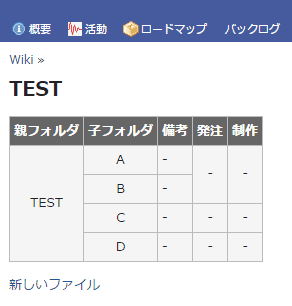
table{background:#F5F5F5}.
{background:#666666}. |_. %{color:white}親フォルダ%|_. %{color:white}子フォルダ%|_. %{color:white}備考% |_. %{color:white}発注%|_. %{color:white}制作%|
|/4=. TEST |=.A |. -|/2=. - |/2=. -|
|=.B |. - |
|=.C |. - |=. - |=. -|
|=.D |. - |=. - |=. -|
引用
bq. 引用する本文
折りたたむ
長文を隠したい時に
{{collapse
あいうえお
}}
赤文字
%{color:red}赤文字%
蛍光ペン
%{background-color: #ffff00}蛍光ペン%
蛍光ペン風の強調表示
箇条書き項目
行頭の記号と半角スペースで箇条書きを作ります。
アスタリスクを2つにすると下位の階層になります。
太字を指定するHTMLタグの違いではありません。
第1階層の例
* 親項目
直前の親項目に続けて書く第2階層の例
** 子項目
画像のサイズ指定と並べ方
Wikiに添付した画像は、ファイル名だけで本文に出せます。
そのままだと元のサイズで出るので、幅を指定して揃えるのが基本です。
| やりたいこと | 書き方 |
|---|---|
| 添付した画像を表示する | !image.png! |
| 幅を指定する | !{width:640px}image.png! |
| 親の幅いっぱいに広げる | !{width: 100%}image.png! |
| 右に回り込ませる | !>image.png! |
| altとタイトルを付ける | !image.png(説明文)! |
| 画像にリンクを付ける | !image.png!:https://example.com |
| 横に並べる | |!{width:320px}a.png!|!{width:320px}b.png!| |
幅の指定はCSSと同じ書き方なので、pxでも%でも通ります。
width: 100%にすると、置いた場所の幅に合わせて伸び縮みします。
クリックで拡大できるサムネイルにする
一覧に小さく並べて、必要な人だけ拡大して見てもらいたい場合があります。
その場合はサムネイルのマクロを使います。
| 書き方 | 内容 |
|---|---|
{{thumbnail(image.png)}} | サムネイルで表示する。既定の大きさは200ピクセル |
{{thumbnail(image.png, size=300, title=説明)}} | 大きさとタイトルを指定する |
サムネイルはクリックすると元の画像が開きます。
手順書のように画像が多いページでは、縦に長くならずに済みます。
添付した画像をクリックで拡大できるサムネイルにします。引数を省略すると200ピクセルで表示されます。
{{thumbnail(image.png)}}大きさとマウスオーバー時のタイトルを指定する場合は、size と title を付けます。
{{thumbnail(image.png, size=300, title=Thumbnail)}}公式の記法ページでは、{{thumbnail(image.png)}} が既定200ピクセル、{{thumbnail(image.png, size=300, title=Thumbnail)}} が大きさとタイトルを指定する形として記載されています(RedmineTextFormattingTextile)。画像はそのページに添付されている必要があります。
ページをまたいで使うマクロ
ページが増えてくると、同じ内容を何度も書くことになります。
Redmineには、それを避けるためのマクロがあります。
| 書き方 | 内容 |
|---|---|
{{include(ページ名)}} | 別のWikiページの内容をそのまま読み込む |
{{include(プロジェクト識別子:ページ名)}} | 別プロジェクトのページを読み込む |
{{child_pages}} | そのページの子ページを一覧にする |
{{child_pages(ページ名, parent=1)}} | 指定したページの子を、親へのリンク付きで一覧にする |
共通の注意事項を1ページにまとめて、各ページから読み込む使い方が便利です。
直すときも、読み込み元の1ページだけ直せば済みます。
書式の種類やRedmineの版によって対応が異なります。
特にMarkdownの生HTMLは既定で許可されないと公式ページに記載されているため、imgタグによるサイズ指定を共通手順として扱わないでください。
仕事が捗るほかのツールは、まとめからご覧いただけます。

この記事で紹介しているコードは、GitHubのMOTOKI-LLC/cg-method-codeにもまとめています。
仕事で使うWebサービスの記事は、ほかにもあります。



共通の注意書きや環境情報を1ページにまとめ、各ページから読み込むと更新漏れが減ります。
{{include(ページ名)}}別プロジェクトの Wiki から読み込むときは、プロジェクトの識別子を付けます。
{{include(プロジェクト識別子:ページ名)}}マニュアルの目次ページには、子ページの一覧を自動生成するマクロが便利です。
{{child_pages}}
{{child_pages(depth=2)}}
{{child_pages(Foo)}}
depth=2 は2階層までの表示、{{child_pages(Foo)}} は別ページ Foo の子ページ一覧です(RedmineTextFormattingTextile)。
注意:Textile 記法と Markdown 記法で書き方が変わるもの
Redmine のテキスト書式は Textile と Markdown を選べます。本記事の画像・文字装飾の構文は Textile 向けです。Markdown に設定されている場合、画像や表の書き方が変わります。
| やりたいこと | Textile | Markdown |
|---|---|---|
| 添付画像の表示 | !image.png! |  |
| 幅を指定 | !{width:100%}image.png! | HTMLのimg記法が許可されるかは書式エンジン・設定次第。通常のMarkdown画像記法だけでは幅指定を共通化できない |
| 表 | |見出し|見出し|(|_. で見出しセル) | |見出し|見出し| の下に |---|---| の行が必要 |
一方で {{toc}}、{{collapse}}、{{include}}、{{thumbnail}}、{{child_pages}} といったマクロは、公式の Markdown 記法ページにも同じ形で記載されています(RedmineTextFormattingMarkdown)。{{toc}} は公式のTextile・Markdown説明ともに前後に空行が必要で、同じ行に他の文字を置かない点が明記されています。
自分の環境の設定は、Wiki の編集画面にある書式のヘルプ(リンク先が Textile か Markdown のどちらの説明になっているか)で見分けられます。管理権限があれば[管理]→[設定]のテキスト書式の項目で確認できます。
書式と添付画像を確認する順番
Wikiを書くときの、おおまかな順番です。
内容は、このページの説明にもとづく目安です。
記法はRedmineの設定やバージョンによって異なります。
このページはTextile記法を選択した環境の書き方です。
お使いのRedmineで、書式の設定を確認してください。
- まず、お使いのRedmineの書式が、Textile記法か、Markdown記法かを確認する。ページ末尾の「Textile 記法と Markdown 記法で書き方が変わるもの」も参照する。
- 見出しと目次から整える。見出しは行頭に書き、目次は専用のマクロで入れる。
- 画像を使う場合は、まず、そのページに画像を添付する。ファイル名だけで本文に出せる。
- 画像が大きすぎる場合は、幅を指定して揃える。幅はCSSと同じ書き方で、pxでも%でも指定できる。
- 画像が多いページでは、クリックで拡大できるサムネイルのマクロを使うと、縦に長くならずに済む。
- 同じ内容を何度も書く場合は、ページをまたいで使うマクロを使う。
書いたあとは、プレビューで表示を確認してから保存してください。
よくある質問:RedmineのWiki記法で迷ったときのチェックリスト
Redmineの記法は、Textileですか?Markdownですか?
このページでは、Textile記法を選択した環境での書き方を紹介しています。
公式の記法ページで確認できる構文だけを並べています。
お使いのRedmineの設定によって、使える記法が異なります。
画像のサイズは、どう指定しますか?
幅を指定して揃えるのが基本です。
幅の指定はCSSと同じ書き方で、pxでも%でも通ります。
100%にすると、置いた場所の幅に合わせて伸び縮みします。
画像を右に回り込ませたり、横に並べたりできますか?
できます。
ページの「画像のサイズ指定と並べ方」の表で、書き方を紹介しています。
サムネイルを使うには?
サムネイルのマクロを使います。
引数を省略すると、200ピクセルで表示されます。
大きさとマウスオーバー時のタイトルを指定することもできます。
画像は、そのページに添付されている必要があります。
画像が表示されないときは?
画像がそのページに添付されているかを確認します。
サムネイルのマクロも、画像はそのページに添付されている必要があります。
ページをまたいで使えるマクロは?
ページが増えてきて、同じ内容を何度も書くことになるときに使います。
ページ内の「ページをまたいで使うマクロ」の表で紹介しています。