プロジェクト管理ツールには、これまでTrelloなどを利用していました。
その後Asanaを知り、以前から使っていたInstaganttと連携できることが分かったため、実際に試してみました。
AsanaとInstagantt for Asanaを連携する手順の記録です。掲載画面は2019年のもので、2026年10月24日は公式の料金・連携仕様を照合しました。登録画面と実プロジェクトの同期は今回未検証です。
AsanaとInstaganttの無料範囲を分けて確認する
Asanaの公式の料金ページでは、無料のプランは「Personalプラン」(0円)で、無料でコラボレーションできるのは2人までと案内されています。ガントチャート(タイムライン)は、無料プランでは使えず、Starterプラン以上の機能として記載されています。公式料金の年払い時の月額換算は、1ユーザーあたりStarter 1,200円、Advanced 2,700円です。年間総額ではありません。
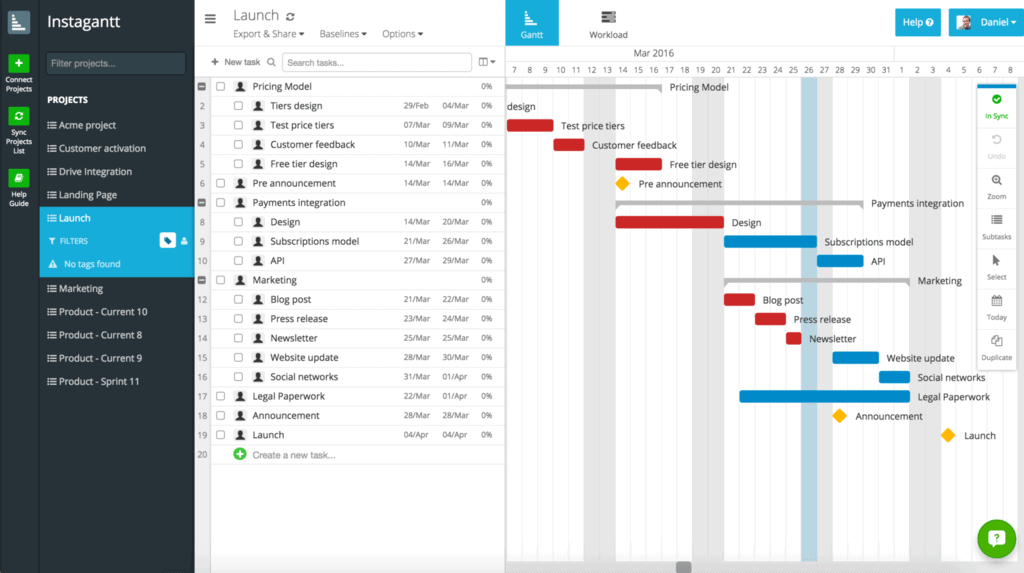
Instagantt公式料金では、Asana連携版の無料枠は1ユーザー・最大3プロジェクトで、ガント表示とCSV出力を含みます。Standaloneの7日間無料試用とは別です。Asana側の無料人数制限も独立して適用されます。
この記事の「チームは最大15人まで無料」「期限付きバージョンで続ける」という説明は、記事執筆時のものです。現在の画面や条件とは異なる可能性があるため、登録の前に、AsanaとInstaganttの公式ページで、最新の条件を確認してください。
Asanaのアカウント登録
まずはAsanaのアカウントを登録します。
- https://instagantt.com/へアクセスします。
- 「SIGN IN WITH ASANA」をクリックします。
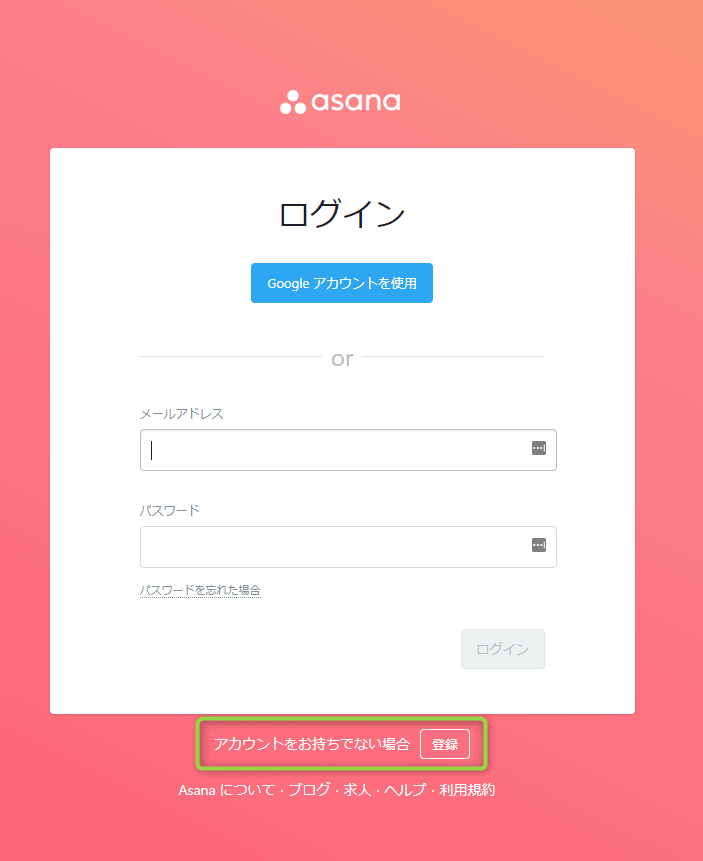
- Asanaのアカウント作成画面が表示されたら、「アカウントをお持ちでない場合」の横にある「登録」をクリックします。
- 「無料で試す」をクリックします。個人のメールアドレスを使用する場合は「自分のメールで続ける」を選択します。
- 「Gmailの受信トレイを開く」をクリックし、届いた「Asana の登録を完了してください」というメール内の「メールアドレスを確認」をクリックします。
Asanaのチームとプロジェクト作成
- 「始める」をクリックします。
- プロフィールを入力し、「続行」をクリックします。
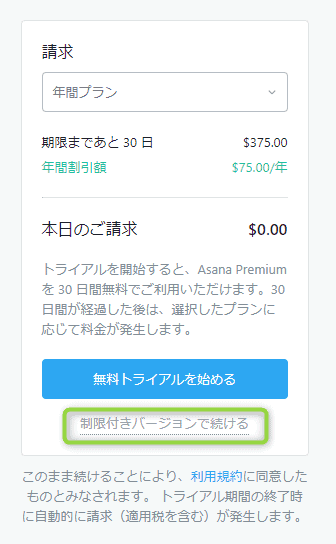
- まずはチームの種類と名前を入力します。続けてメンバーの招待画面が表示されますが、1人で利用する場合はそのまま「続行」をクリックします。掲載画像は旧画面です。2026年10月13日に確認したPersonalプランは2人までで、以前の15人という条件は適用されません。
- 無料利用を選ぶ場合は、現在の画面でPersonalプランであることを確認します。下の旧画像のボタン文言だけで、無料プランか有料機能の試用かを判断しないでください。
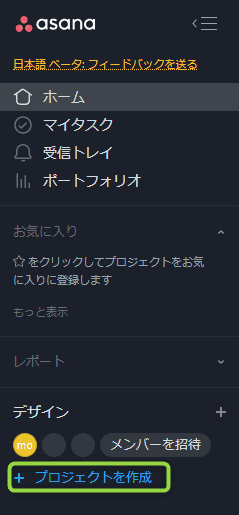
- Asanaの管理画面が表示され、左側のサイドバーに作成したチームが表示されます。チーム名の下にある「プロジェクトを作成」をクリックします。
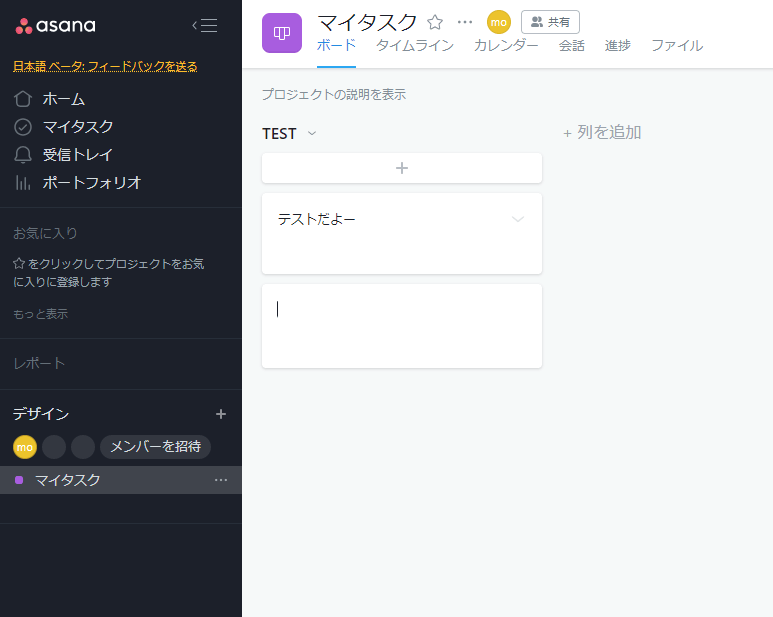
- 「空のプロジェクト」を選択し、プロジェクト名(例:マイタスク)を入力します。レイアウトは「ボード」が扱いやすくおすすめです。
Instaganttの導入と連携
- 再びhttps://instagantt.com/へアクセスします。
- 「SIGN IN WITH ASANA」をクリックします。
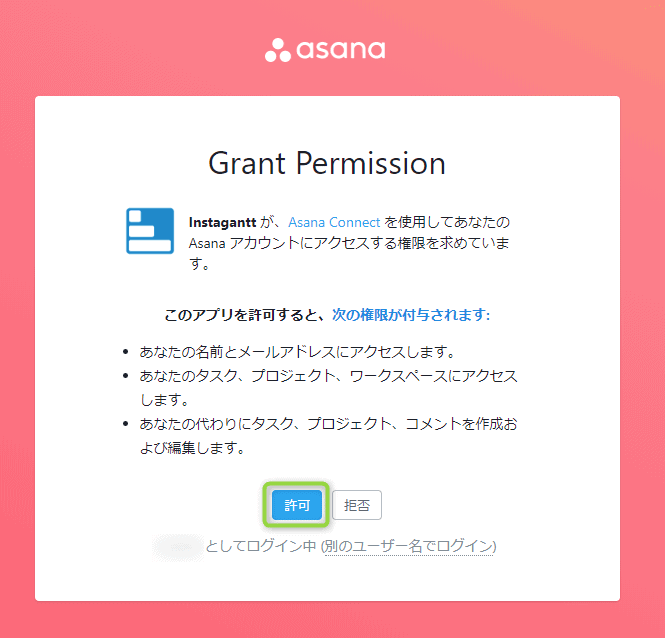
- 「Asana アカウントにアクセスする権限を求めています。」という認証画面が表示されたら、「許可」をクリックします。
- 利用規約への同意(「I agree…」)にチェックを入れ、「Create my account」をクリックします。
- 連携するプロジェクトを選択します。先ほど作成した「マイタスク」を選択し、「Connect」をクリックします。
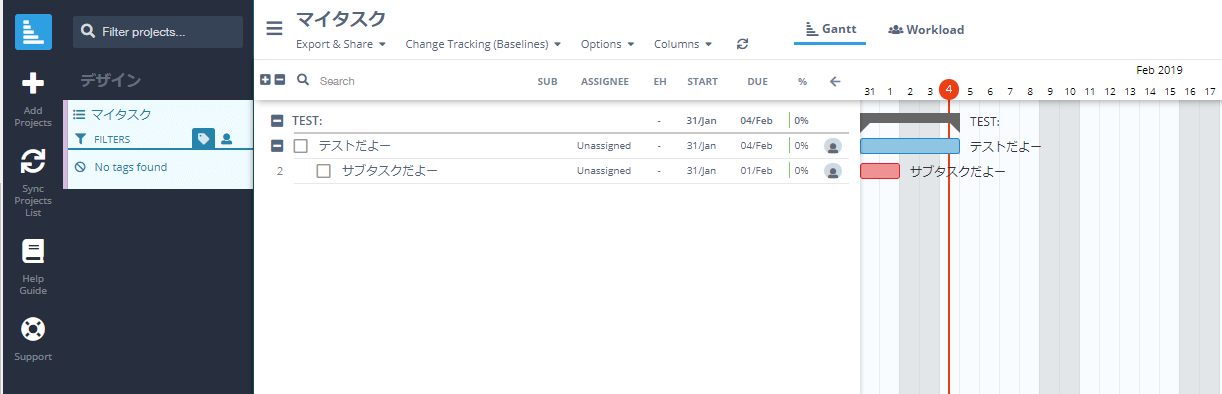
以上の設定で、Asanaのタスクと同期したガントチャートが利用可能になります。
公式連携案内では、タスクや日付などを双方向に同期します。Instaganttでの変更がAsanaにも反映されるため、まず練習用プロジェクトで日付・担当者・権限を確認してください。
業務効率化に役立つその他のツールは、以下の記事でも紹介しています。

仕事で使うWebサービスの記事は、ほかにもあります。




無料枠と同期対象を確認する順序
ガントチャートを使いたい状況から順に当てはめると、無料で足りるかを判断できます。Asana・Instaganttの公式ページ(2026年10月12日確認)にもとづく目安です。料金や無料の範囲は、変わることがあります。
- まず、Asanaの無料プラン(Personalプラン)で、足りるかを確認する。無料でコラボレーションできるのは2人まで。ガントチャート(タイムライン)は、Asana自体の無料プランでは使えない。
- Instagantt for Asanaの無料枠は1ユーザー・最大3プロジェクト。Standaloneの7日間試用と区別し、契約対象を確認する。無料版ではプロジェクトのグループ化は利用できない。
- InstaganttのサイトのSIGN IN WITH ASANAから、Asanaのアカウントでサインインする。Asanaのアカウントがなければ、画面の案内に従って登録する。
- Asanaでチームとプロジェクトを作成する。記事執筆時は、無料で使い続ける場合に「期限付きバージョンで続ける」を選ぶ手順だったが、現在の画面は、公式で確認する。
- Instaganttで、Asanaのプロジェクトを選び、連携する。タスク、サブタスク、担当者、日付、カスタムフィールドが、双方向で同期される。
- Asanaのプロジェクトが3件を超える、または、チームで使う人数が増えるなら、有料のプランや、料金を、公式ページで確認する。
登録の前に、AsanaとInstaganttの公式ページで、最新の条件を確認してください。
まとめ
本稿で公式仕様を確認できた連携先はAsanaです。旧本文のTrelloとの直接連携という説明は、現在の対応機能として確認できないため、利用条件に含めません。
過去の使用感と現在の対応機能は分けて判断してください。Asanaの変更をInstaganttへ反映するときは、同期ボタンが必要な場合があります。
Asanaでガントチャートを無料で活用したい場合は、ぜひ試してみてください。
よくある質問:Asanaで無料のガントチャートを使うときのチェックリスト
Asanaは、無料で何人まで使えますか?
2026年10月12日に確認したAsanaの公式の料金ページでは、無料のPersonalプランで、2人までコラボレーションできると案内されています。記事の「最大15人まで無料」は、記事執筆時の説明です。
Asana自体の無料プランで、ガントチャートは使えますか?
使えません。公式の料金ページでは、「タイムラインとガントビュー」は、Starterプラン以上の機能として記載されています。
Instaganttは、今も無料で使えますか?
公式料金ページには、Instagantt for Asanaの1ユーザー・最大3プロジェクトの無料枠があります。Standaloneの7日間試用とは異なります。グループ化やPDF/画像出力などの有料機能まで無料とは扱わないでください。
AsanaとInstaganttは、どう連携しますか?
InstaganttのサイトのSIGN IN WITH ASANAから、Asanaのアカウントでサインインして、連携します。タスク、サブタスク、担当者、日付、カスタムフィールドが、双方向で同期されると、公式ページに記載があります。
Asanaの有料プランは、いくらですか?
2026年10月24日の公式表示では、1ユーザーあたり年払いの月額換算がStarter 1,200円、Advanced 2,700円です。月払いはそれぞれ1,475円、3,300円です。契約席数・税・請求条件は購入画面で確認してください。
記事の手順は、今の画面と同じですか?
同じとは限りません。記事の登録や、チーム作成の手順は、記事執筆時の画面にもとづいています。現在の画面や条件は、公式で確認してください。





