Bluetoothヘッドホンの音質が通話時だけ変わる場合は、マイクの使用状態と接続方式を確認します。掲載画像は2019年の特定環境の記録で、2026年10月24日は本文とMicrosoft公式資料の照合のみです。現行機器での再生・通話は未検証です。
Bluetooth接続時に音質が極端に劣化する場合、プロファイルの設定が影響している可能性があります。
Bluetooth接続時にワイヤレスヘッドホンの音質が劣化する現象と原因
ワイヤレスで再生した際に、音が割れたような音質になる現象が発生します。
当時の環境では有線に戻すと改善しましたが、すべての音割れや途切れが同じ原因とは限りません。
以下は関連するBluetoothアダプターの商品カードです。過去の検証機と現在の掲載商品が同じ型番とは限らず、この商品での改善を保証するものではありません。

Bluetooth接続時に音質が劣化する原因
当時は通話用のハンズフリープロファイル(HFP)で接続されていました。MicrosoftのBluetooth Classic Audio解説では、音楽用A2DPとマイクを使うHFPを区別しています。Windows 11では再生先が統合され、マイク使用や通話用再生ストリームに応じて自動で切り替わるため、「Stereo」「Hands-Free」の2項目が出るとは限りません。
先にマイク使用を確認し、旧設定例は対応環境だけで試す
まず通話アプリやマイク使用中のブラウザを閉じ、音質が戻るかを確認します。通話を続ける場合は別のマイクを入力先に選ぶ方法もあります。以下の無効化手順は2019年の旧環境の記録です。通話用マイクが必要なら無効化せず、該当機器を特定できない場合も操作しないでください。
スタートボタン(Windowsキー)から「デバイス マネージャー」を検索して開きます。
「サウンド、ビデオ、およびゲーム コントローラー」を展開し、該当するヘッドホンの「Bluetooth ハンズフリー オーディオ デバイス」を選択します。
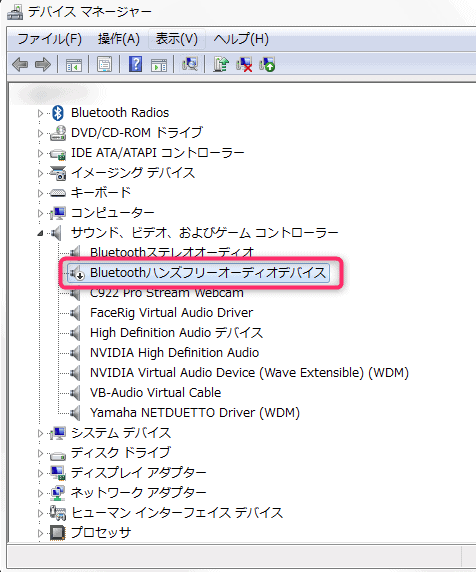
右クリックして「デバイスを無効」に変更します。
続いて、Bluetoothの音楽再生用接続を設定します。
タスクバー右下の通知領域(タスクトレイ)からBluetoothアイコンを開きます。
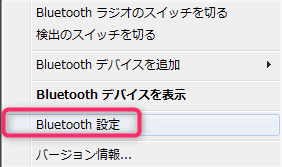
当時の専用ソフトでは「A2DP(シンク)」から接続し、「Bluetooth Audio Renderer」が有効になりました。現在のWindows共通のメニューではありません。
※利用しているBluetoothレシーバーや専用ソフトウェアによって表示されるメニュー項目が異なる場合があります。

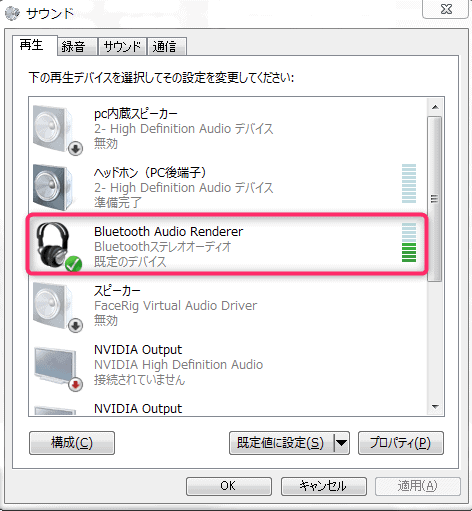
当時の例では音楽再生が改善しました。変化がない、またはマイクが使えなくなった場合は、無効にした項目を再び有効に戻します。現在の環境で同じ改善が得られるかは未検証です。
Windowsの設定やトラブルは、ほかにも書いています。
現在の環境で確認する順序
音質が悪くなる状況から順に当てはめると、設定を変える前に確認することが決まります。記事の検証環境(デスクトップPCのBluetoothレシーバー)にもとづく目安で、利用しているレシーバーや専用ソフトウェアによって、表示されるメニューの項目が異なる場合があります。
- まず、症状を確認する。ワイヤレスで再生した際に、音が割れたような音質になり、有線接続に切り替えると正常な音質に戻るなら、この記事の原因に当てはまる可能性がある。
- マイクを使うアプリを閉じて音質が変わるか確認する。Classic AudioのHFPでは通話向けの音質になるが、音割れや途切れの原因をこれだけで断定しない。
- Windowsとヘッドホンの接続方式・ドライバーを確認する。Windows 11のClassic Audioでは出力が統合されるため、旧画像の項目を探して別のデバイスを無効にしない。
- 旧専用ソフトを使う同等環境で、音楽再生のみを目的とする場合に限り、上の設定例を参照する。変更した項目を記録し、改善しなければ戻す。
- 設定の後に、ハンズフリー通話モードが無効になり、本来の音質で再生できるかを確認する。
- 通話のためにそのヘッドホンのマイクを使う場面があるなら、ハンズフリーを無効にした影響を、あらかじめ確認する。元に戻すときは、無効にしたデバイスを、再び有効にする。
LE AudioはClassic Audioとは条件が異なります。MicrosoftのLE Audio品質設定では、Windows 11 24H2以降の対応PC・ヘッドホン・更新済みドライバーなどの条件を満たす一部環境で、マイク使用中のステレオ再生を案内しています。Bluetoothのバージョン番号だけで対応を判断しないでください。
音質とマイクの用途を両方確認する
デスク周りの配線を整理できるため、ワイヤレスヘッドホンの活用は便利です。
周囲の環境音を軽減できるノイズキャンセリング機能付きヘッドホンもおすすめです。
以下は関連商品の参考カードです。現在の型番・機能・対応環境は購入前に確認してください。
ノイズキャンセリングは周囲の音を軽減する機能で、HFPへの切り替えや無線の途切れを直接直すものではありません。
装着感や圧迫感は機種と使用者によって異なります。今回、掲載商品の試着や比較試聴は行っていません。

この記事で紹介していた商品は、販売終了などでリンクが切れていました。
掲載しているリンクは2026年9月時点で購入できるものに編集部で貼り直したもので、記事執筆時の製品と型番や仕様が異なる場合があります。
よくある質問:Bluetoothヘッドホンの音質で迷ったときのチェックリスト
Bluetoothのヘッドホンの音が割れたような音質になるのはなぜですか?
通話時だけ音質が変わる場合はHFPへの切り替えが一因です。途切れ・歪み・ノイズまで同じ原因とは断定できません。マイクを使うアプリを閉じた場合と比較してください。
どう直しますか?
まず通話アプリを閉じるか、必要なら入力を別のマイクへ変更して比較します。旧ソフトの無効化手順を現在のWindows全般に当てはめず、OS・ドライバー・Classic/LE Audioの違いを確認します。
「A2DP(シンク)」が表示されません。
利用しているBluetoothレシーバーや、専用ソフトウェアによって、表示されるメニューの項目が異なる場合があります。レシーバーの案内も確認してください。
この設定で、通話のマイクは使えますか?
ハンズフリー通話モードを無効にする設定です。そのヘッドホンのマイクを使う通話や会議では、影響が出る場合があります。使う場面に合わせて、設定を使い分けるか、元に戻してください。
元に戻すには?
デバイスマネージャーで、無効にした「Bluetooth ハンズフリー オーディオ デバイス」を、再び有効にします。
記事のおすすめ商品は、今も買えますか?
紹介していた商品は、販売終了などでリンクが切れたため、掲載リンクは2026年9月時点で購入できるものに、編集部で貼り直しています。記事執筆時の製品と型番や仕様が異なる場合があります。





