PCの動作が急激に重くなってフリーズし、その後の復旧試行時にも「X:」ドライブしか認識されなくなりました。
外付けケースで別のPCに接続しても全く読み込めず、筆者の環境では読み出しを復旧できず、SSDの交換を選びました。外付けケースで認識しないだけでは、SSD本体の故障を断定できません。接続方式に合わないケースやケーブル、電源、暗号化なども確認対象です。
元のライセンスを再適用して新しいSSDへOSを再インストールできたため、その手順を記録します。
SSDが認識されないときの確認順
SSDが壊れたときの、おおまかな流れです。内容は、この記事の体験にもとづく目安で、すべての故障に当てはまるわけではありません。なお、記事で再インストールしているWindows 10は、2025年10月14日にサポートが終了しています。これから入れ直す場合は、Windows 11を含めて、最新の案内をMicrosoftの公式ページで確認してください。
- PCのフリーズやドライブの未認識が起きたら、必要なデータのバックアップがあるか確認する。データ救出が必要な元のSSDには、初期化・フォーマット・OSの再インストールをしない。
- 接続規格や電源、ケーブル、PC側の認識状態を確認する。読み出せず重要なデータがある場合は、書き込みを伴う修復を繰り返す前に専門業者へ相談する。
- OSを動かす環境の再構築と、元のSSDからのデータ救出を分けて考える。交換する場合は、PCメーカーの仕様に合う接続規格・サイズのSSDを選ぶ。
- 正常に動作する別のPCと空の8GB以上のUSBメモリで、インストールメディアを作成する。USB内のデータは削除されるため、必要なファイルは先に退避する。
- 交換先の新しいSSDを対象にWindowsをインストールする。同じPC・同じエディションの有効なデジタルライセンスがある場合は、キー入力を省略して認証できることがある。対象ディスクを容量や型番で確認し、元のSSDやバックアップ先を消さない。
- インストール後にサインインし、ライセンスの状態を確認する。復旧後は、バックアップ先を用意する。
SSDは突然故障すると、自力でのデータ復旧が極めて困難になります。故障する前にバックアップを取っておくことが大切です。
新しいSSDを購入
当時は約5年ぶり、2台目のSSD購入でした。下の商品リンクは後から差し替えられており、筆者が購入した製品と同一とは限りません。PCの対応規格を確認して選んでください。

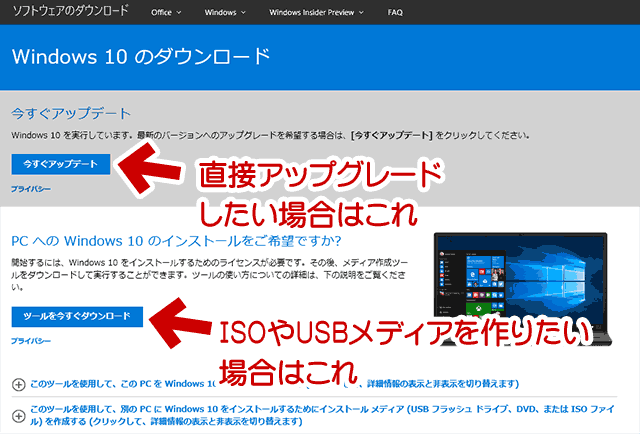
インストールメディアの作成
インターネットに接続できる正常なPCと、空の8GB以上のUSBメモリを用意します。作成時にUSB内のファイルは削除されます。現在の作成方法はMicrosoftのインストールメディア作成案内を確認してください。
当時は手持ちのノートPCからWindows 10のメディア作成ツールをダウンロードしました。以下は当時の復旧記録です。
画面の案内に従ってUSBメモリにインストールメディアを作成します。
Windows 10のインストール
復旧対象のPCに新しいSSDと作成したUSBメモリを接続し、BIOSやUEFIの起動優先順位でUSBを最優先にして起動します。
インストーラーの指示に従ってセットアップを進めます。
筆者はキー入力を省略して進めました。これは有効なライセンスが不要という意味ではありません。Microsoftのライセンス認証案内では、同じデバイスへ同じエディションを再インストールし、既存のデジタルライセンスを使う場合などにキー入力を省略できます。
インストール完了後にサインインしてライセンスの状態を確認しました。
このPCではデジタルライセンスで自動的に認証されました。ただし、当時の認証情報の保存先やアカウントとの関連付けまでは確認していません。マザーボードなどの大きな変更では、再認証が必要になる場合があります。

作業効率化に役立つその他のツールは、まとめのリンクから確認できます。

Windowsの設定やトラブルは、ほかにも書いています。
まとめ
当時使用していたのは、インテル製「Boxed SSD 335 Series 240GB」でした。
使用開始から約5年が経過していましたが、使用年数だけでは故障原因や一般的な寿命を判断できません。この例では筆者自身でデータを取り出せませんでした。
SSDでもHDDでも突然読み出せなくなることがあるため、異常の前兆が必ず出ることを前提にしないでください。
マイドキュメント内に保存していた3Dソフトのスクリプトや各種設定ファイルは消失してしまいましたが、この経験からデータ保存先をCドライブ以外へ変更しました。
大切なデータは別の物理ドライブやクラウドにも複製し、復元できるか確認する。 同じSSDをCドライブとDドライブに分けただけでは、SSD本体の故障に備えるバックアップにはなりません。
Windows 10の無償アップグレード期間終了後だったため、元のWindows 7のパッケージを探す手間を危惧していました。
場合によってはOSを再購入することも想定していましたが、同一ハードウェアとして無事に認証が通り解決しました。
この記事で紹介していた商品は、販売終了などでリンクが切れていました。
掲載しているリンクは2026年9月時点で購入できるものに編集部で貼り直したもので、記事執筆時の製品と型番や仕様が異なる場合があります。
復旧後のバックアップ先を用意する
PCを使える状態に戻した後は、大切なファイルを別の保存先にも残せるよう、バックアップ用の容量と接続を確認してください。
運営メディア「デザノマ」のバックアップにも使う外付けSSDの選び方で確認できます。
よくある質問:SSDが壊れたときのチェックリスト
SSDが壊れるときは、どんな症状が出ますか?
この記事ではフリーズとドライブの未認識を経験しました。ただし、復旧環境で見える「X:」はWindows PE用のドライブであり、それが見えること自体はSSD故障の証拠ではありません。MicrosoftのWindows PE資料でもX:は予約済みとされています。
新しいSSDにWindowsを入れ直すとき、プロダクトキーは必要ですか?
筆者は省略できましたが、既存の有効なデジタルライセンスがあるか、同じPC・エディションかによって異なります。ライセンスを持たない新規インストールまで認証されるわけではありません。
なぜ、ライセンスが自動で認証されたのですか?
既存のデジタルライセンスによる認証と考えられますが、当時の内部処理までは確認できていません。ハードウェアの変更状況やライセンスの種類によって結果は異なります。
インストールメディアを作るのに、何が必要ですか?
正常なPC、インターネット接続、空の8GB以上のUSBメモリが必要です。USB内のデータは作成時に削除されます。
SSDの寿命は、どのくらいですか?
この例は使用開始から約5年で読み出せなくなったという体験です。原因の診断はできておらず、この年数をSSD全般の寿命とはみなせません。
Windows 10を、今から入れ直してもよいですか?
Windows 10は、2025年10月14日にサポートが終了しています。これから入れ直す場合は、Windows 11を含めて、Microsoftの公式ページで最新の案内を確認してください。





