Win+QやWin+Wを自分の操作に使いたい場合は、廃止済み機能を無効にする設定と、キーを割り当てる設定を分けます。
Windows全体の機能を止めず、必要なアプリが前面のときだけ使う練習です。
あなたはどっち?利用環境に合わせた最適プラン判定フロー
設定を始める前に、全体の順番を確認しておきます。内容は、このページの説明にもとづく目安です。Windowsのバージョンや、会社PCのポリシーによって、使えるキーや結果が異なります。
- 目的を分ける。旧Cortanaを止めたいのか、Win+QやWin+Wを別の用途に使いたいのかを、はっきりさせる。
- 旧Cortanaについては、Microsoftのサポート終了の案内を確認する。旧記事のAllowCortanaを新しく追加する手順は、使わない。
- Win+Wは、Windows 11ではウィジェットの操作。タスクバーのアイコンを隠しても、Win+Wから開けるため、アイコンを隠す操作とキーの割り当ては別。
- キーを割り当てたい場合は、必要なアプリが前面のときだけ使う。ページでは、AutoHotkey v2でメモ帳だけに割り当てる練習を紹介している。
- 動かないときは、スクリプトがv2で起動しているか、対象アプリが前面か、別のAHKが同じキーを使っていないかを、順に確認する。
- 止めたいときは、練習スクリプトを終了する。会社PCでポリシー管理中の場合は、管理者に元の設定を確認する。
既存のキーやポリシーを、独断で消さないでください。元から存在していたか不明な場合は、管理者に確認します。
Cortanaと現在のWindows機能を区別する
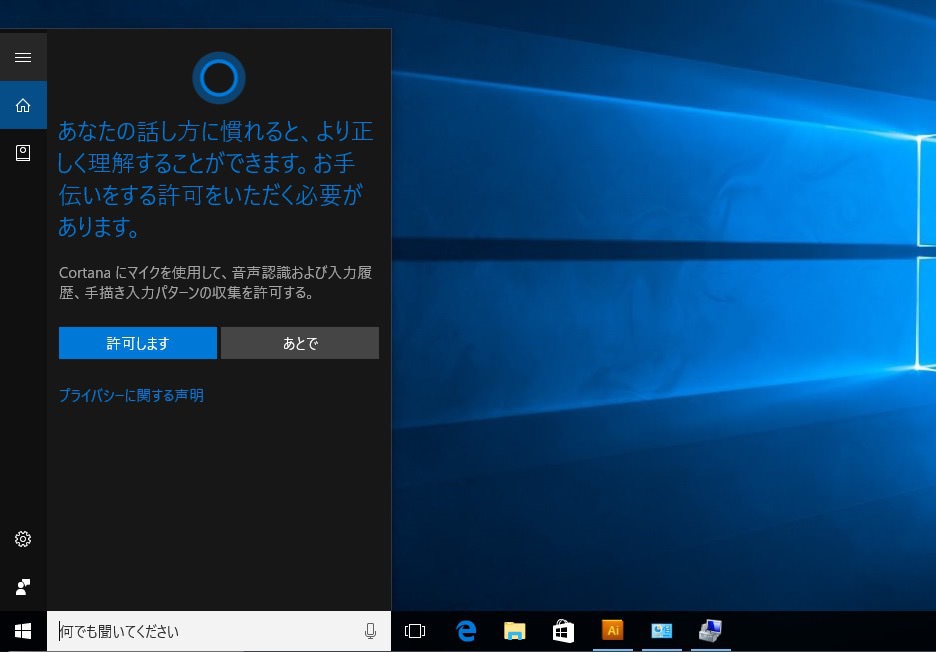
CortanaのWindows向け単体アプリは、Microsoftがサポート終了を案内しています。
旧記事のAllowCortanaを追加しても、現在の検索機能を無効にする手順にはなりません。
Windows 11のWin+Wはウィジェットの操作です。
Microsoftの説明では、タスクバーの表示を外してもWin+Wから開けるため、アイコンを隠す操作とキーの割り当ては別です。
| 目的 | 確認先 | 今回の範囲 |
|---|---|---|
| 旧Cortanaを止めたい | 単体アプリの終了案内を確認 | 旧ポリシーを新規追加しない |
| Win+Wを別の用途に使う | 必要なアプリにキーを限定 | ウィジェットの全体停止とは別 |
| 会社PCでポリシー管理中 | 管理者に元設定を照会 | 既存キーを独断で消さない |
メモ帳だけにキーを割り当てる練習
練習ZIPのscoped_keys.ahkを、AutoHotkey v2で使います。
まず保存不要の練習文書をメモ帳で開き、他の自分用AHKとは別に起動します。
#Requires AutoHotkey v2.0
#SingleInstance Force

; メモ帳以外では、Windows標準のキーをそのまま使う。
#HotIf WinActive("ahk_exe notepad.exe")
#q::MsgBox "メモ帳で Win+Q を押しました。"
#w::MsgBox "メモ帳で Win+W を押しました。"
#HotIf
期待する動作は、メモ帳が前面のときのWin+Q・Win+Wだけが練習メッセージになり、別アプリではこの割り当てが適用されないことです。
メモ帳自体の操作との競合は、練習文書で確かめてください。
実ランタイム2.0.28のValidateで読み込みを確認しましたが、実際のキー押下やIMEとの組み合わせは未確認です。
対象を変える場合はHotIfの公式仕様を確認し、実際のプロセス名へ変更します。
反応しない場合に確認すること
スクリプトがv2で起動しているか、対象アプリが前面か、別のAHKが同じキーを使っていないかを順に確認します。
管理者として動くアプリとの権限差がある場合は、標準権限のメモ帳で先に切り分けます。
機能全体が止まったと判断せず、対象アプリと別アプリで結果を比較します。
サインイン時の自動起動は、手動で確認してから検討してください。
割り当てを止める・旧ポリシーを扱う
この練習スクリプトを終了すると、練習の割り当てが終わります。
自分で作ったスタートアップのショートカットがある場合は、その対象だけを外します。
旧記事を実行して既にポリシーを作っている場合は、当時のエクスポートや変更記録を確認します。
AllowCortanaやAllowWindowsInkWorkspaceが以前から存在していたか不明なら、キー全体を削除せず管理者へ確認してください。
今回の例はレジストリやWindowsのポリシーを変更していません。
旧手順は現在のWindowsへの一律の推奨から外し、古い環境での効果や復元は未検証のまま区別しています。
キーの値とINI保存はAutoHotkey v2の記事、サインイン時の作業メモはメッセージ表示の記事を参照してください。
関連するWindows操作と従来の参考資料
以前の関連記事と外部コードの参照先です。
旧コードと本稿の練習ファイルは内容が異なるため、今回の手順では本稿のファイルを使います。



よくある質問:Win+QとWin+Wの割り当てで迷ったときのチェックリスト
Win+Wは、何のキーですか?
ページでは、Windows 11のWin+Wは、ウィジェットの操作と説明しています。Microsoftの説明では、タスクバーの表示を外しても、Win+Wから開けます。
Cortanaを無効にするには、どうしますか?
CortanaのWindows向け単体アプリは、Microsoftがサポート終了を案内しています。旧記事のAllowCortanaを追加しても、現在の検索機能を無効にする手順にはなりません。
Win+QやWin+Wを、特定のアプリだけに割り当てられますか?
ページでは、AutoHotkey v2で、メモ帳が前面のときだけWin+QとWin+Wを練習メッセージにする例を紹介しています。別のアプリには、この割り当てが適用されません。
割り当てが反応しないときは?
スクリプトがv2で起動しているか、対象のアプリが前面か、別のAHKが同じキーを使っていないかを、順に確認します。管理者として動くアプリとの権限差がある場合は、標準権限のメモ帳で先に切り分けます。
ページの練習スクリプトは、レジストリを変更しますか?
今回の例は、レジストリやWindowsのポリシーを変更していません。
実際のキー操作は、検証済みですか?
AutoHotkeyの実ランタイム2.0.28で読み込みを確認していますが、実際のキー押下やIMEとの組み合わせは未確認と、ページに書かれています。





