
本記事では、Trelloで便利な4つの拡張機能を紹介します。
導入することで、タスク管理をより効率的に進められます。
Trelloの便利な4つの拡張機能まとめ
Trelloの作業効率を高める便利な拡張機能を紹介します。
Trelloで1クリックでURL遷移(カードリンク)
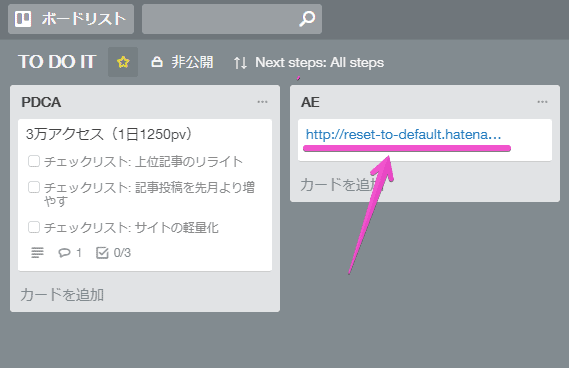
カード内のURLにハイパーリンクが付与され、1クリックで対象ページへ遷移できます。
この機能を活用して、別のボードでブックマークリストを作成しました。

Trelloのリストを2段表示にする
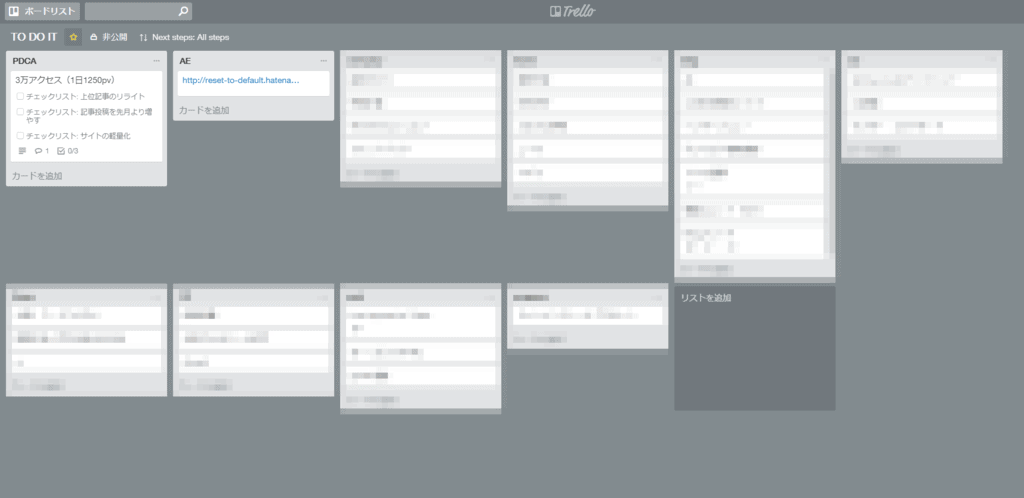
ボード全体を2段表示に切り替えられます。
リストが増えた場合の視認性向上に役立ちます。
Trelloのチェックリストをすべて表示する
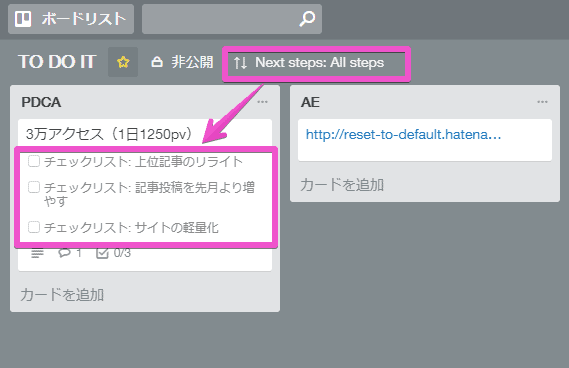
カードを開かずにボード上でチェックリストを一覧表示できます。
目標ごとのチェック項目を俯瞰する際に便利です。
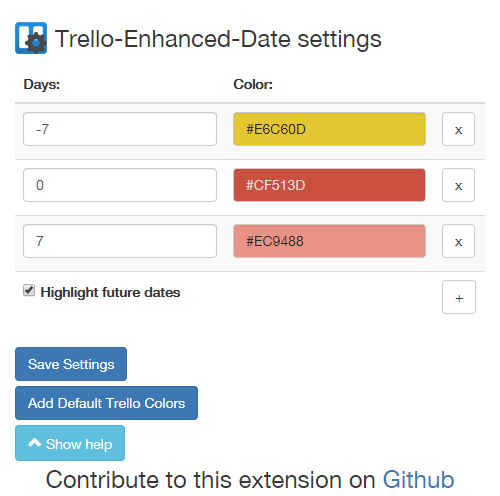
Trelloの期限に色を付ける
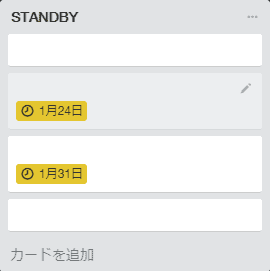
期限が設定されたタスクの期限表示に色が付き、期日を視覚的に把握しやすくなります。
Trelloの標準機能に関する6つの便利機能まとめ
標準機能もあわせて把握しておくと作業がスムーズになります。
Trelloで改行する方法
行末に半角スペースを2つ入力することで改行できます。
なお、TrelloではMarkdown記法が利用可能です。

Trelloでラベルの文字を表示する方法
ラベルカラーをクリックすると、ラベルのテキストが常時表示されるようになります。
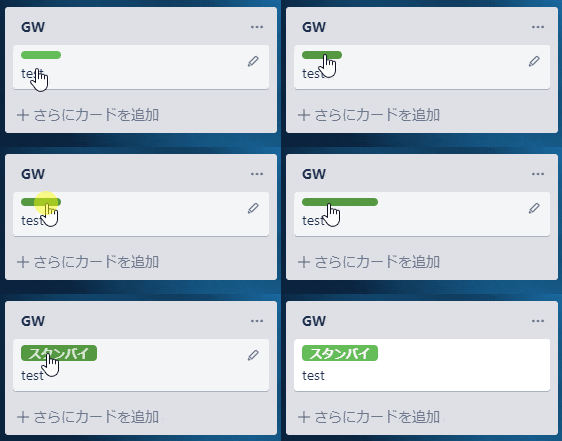
過去に利用されていた「Card Colors for Trello」などの拡張機能は不要です。
有効化されていると表示が競合する恐れがあります。
Trelloでエフェクトをつける
リスト名に特定の絵文字(✨など)を入力すると、カード追加時に紙吹雪などのエフェクトが表示されます。
Trelloでデスクトップ通知を設定する
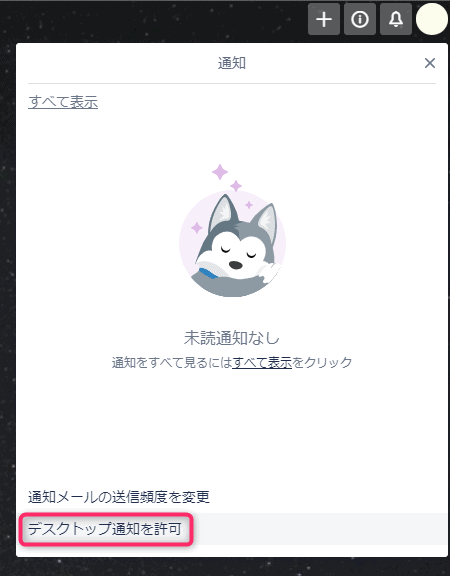
カードに期限を設定するだけでなく、画面右上のベルアイコンからデスクトップ通知を許可しておくと通知を受け取れます。
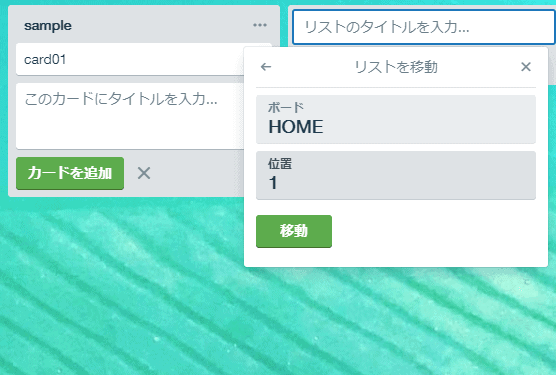
リストを別のボードに移動する方法
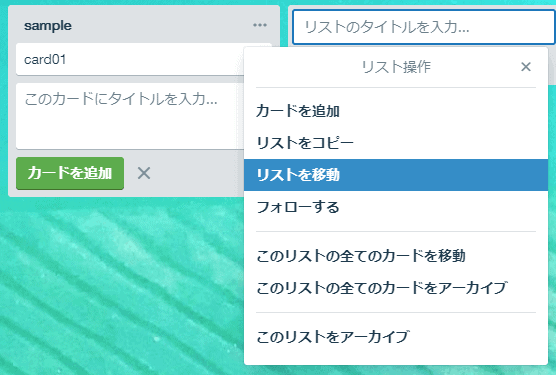
- 移動したいリストの右上にある「…」(三点リーダー)をクリック
- リストを移動をクリック
- 移動先のボードと位置を指定して実行
指定したボードへリスト全体が移動します。
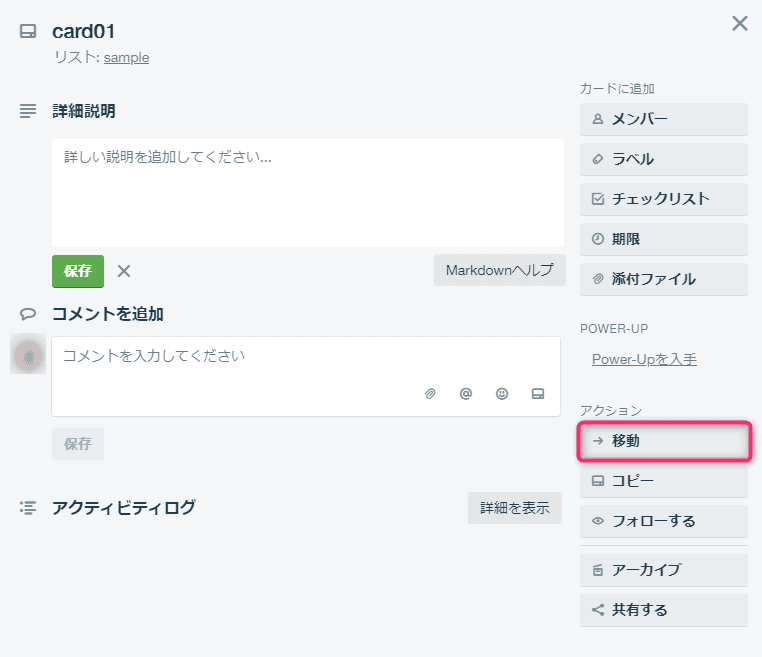
カードを別のボードに移動する方法
- カードをクリックして詳細画面を開く
- 移動ボタンをクリック
- 移動先のボード、リスト、位置を選択
仕事の効率化に役立つ他のツールは、関連記事をご確認ください。

仕事で使うWebサービスの記事は、ほかにもあります。


まとめ
Trelloをより扱いやすくするため、運用の見直しを行いました。
拡張機能を取り入れることで操作性が向上し、現在はToDo管理やブックマーク管理として活用しています。
日々のタスク管理に合わせて導入を検討してみてください。