プロジェクト管理ツールには、これまでTrelloなどを利用していました。
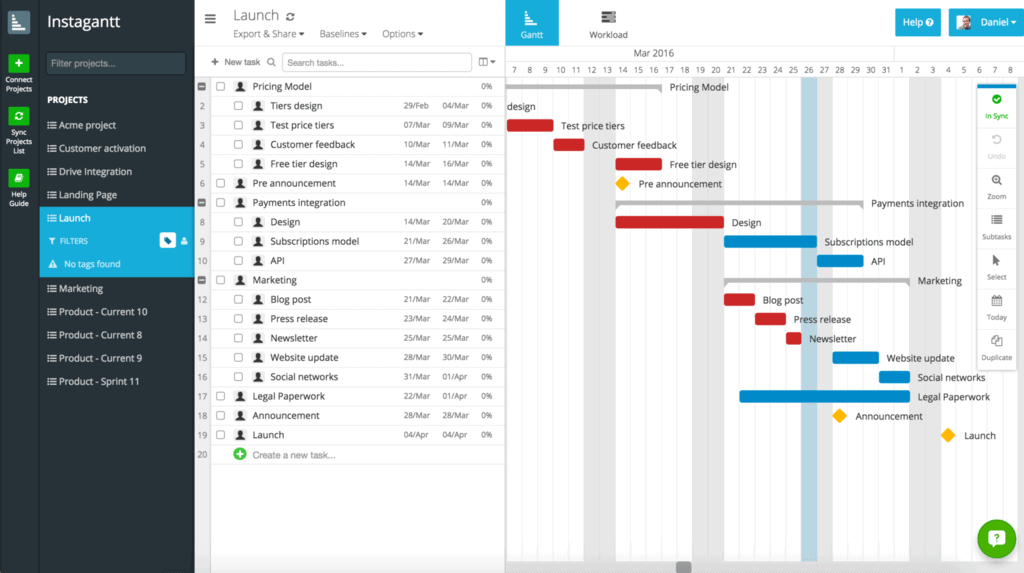
その後Asanaを知り、以前から使っていたInstaganttと連携できることが分かったため、実際に試してみました。
本記事では、AsanaとInstaganttを連携してガントチャートを利用する手順をまとめます。
目次
Asanaのアカウント登録
まずはAsanaのアカウントを登録します。
- https://instagantt.com/へアクセスします。
- 「SIGN IN WITH ASANA」をクリックします。
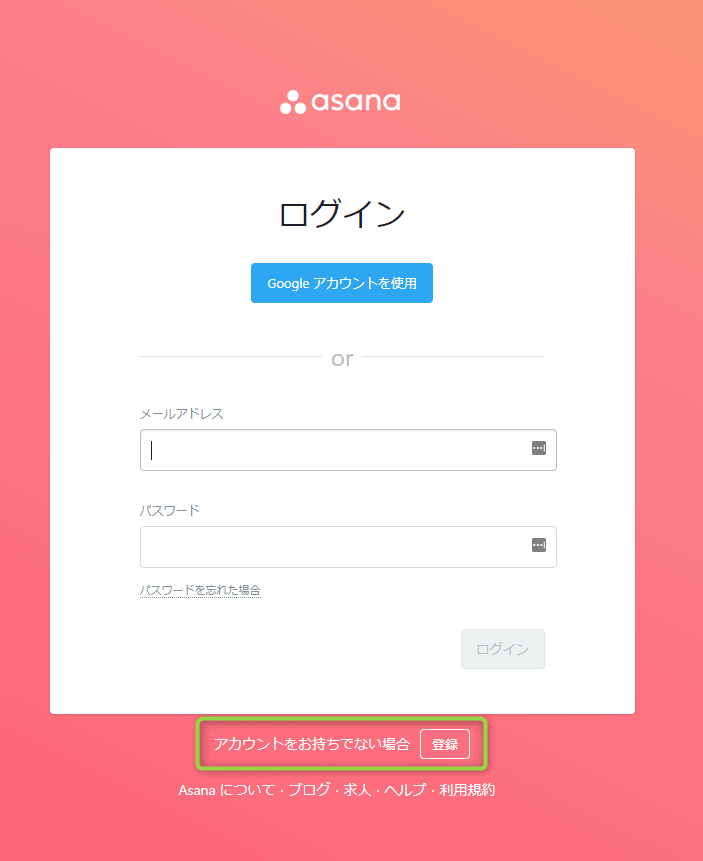
- Asanaのアカウント作成画面が表示されたら、「アカウントをお持ちでない場合」の横にある「登録」をクリックします。
- 「無料で試す」をクリックします。個人のメールアドレスを使用する場合は「自分のメールで続ける」を選択します。
- 「Gmailの受信トレイを開く」をクリックし、届いた「Asana の登録を完了してください」というメール内の「メールアドレスを確認」をクリックします。
Asanaのチームとプロジェクト作成
- 「始める」をクリックします。
- プロフィールを入力し、「続行」をクリックします。
- まずはチームの種類と名前を入力します。続けてメンバーの招待画面が表示されますが、1人で利用する場合はそのまま「続行」をクリックします。チームは最大15人まで無料で利用できます。
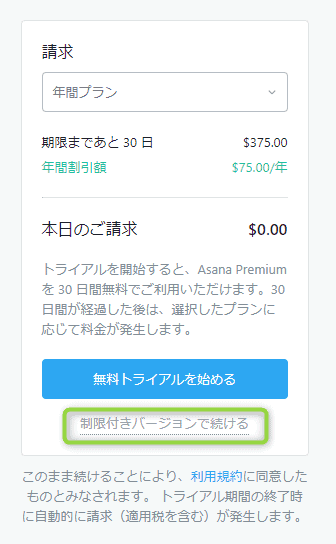
- 無料で使い続けたい場合は、「無料トライアルを始める」ではなく「期限付きバージョンで続ける」をクリックします。
- Asanaの管理画面が表示され、左側のサイドバーに作成したチームが表示されます。チーム名の下にある「プロジェクトを作成」をクリックします。
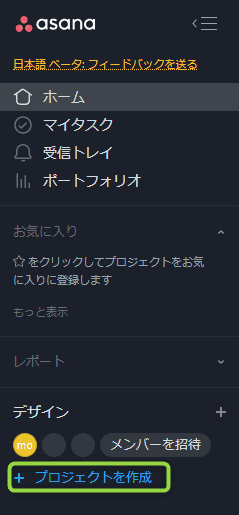
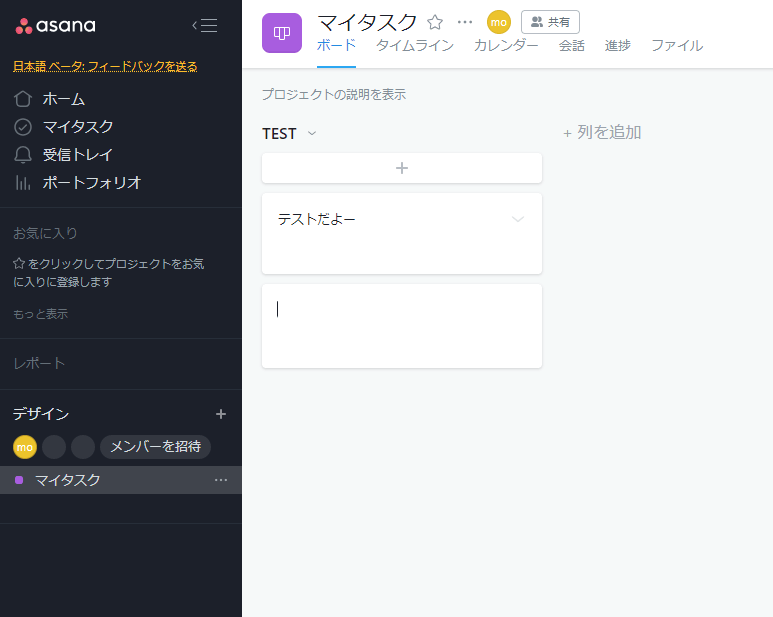
- 「空のプロジェクト」を選択し、プロジェクト名(例:マイタスク)を入力します。レイアウトは「ボード」が扱いやすくおすすめです。
Instaganttの導入と連携
- 再びhttps://instagantt.com/へアクセスします。
- 「SIGN IN WITH ASANA」をクリックします。
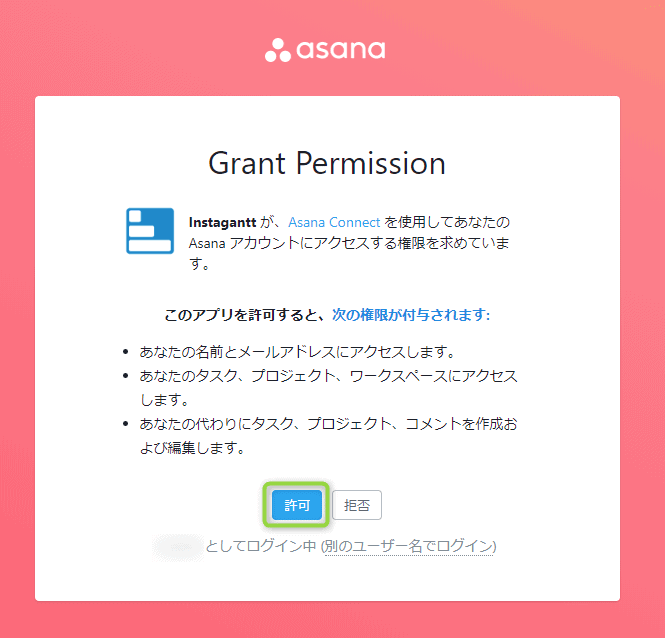
- 「Asana アカウントにアクセスする権限を求めています。」という認証画面が表示されたら、「許可」をクリックします。
- 利用規約への同意(「I agree…」)にチェックを入れ、「Create my account」をクリックします。
- 連携するプロジェクトを選択します。先ほど作成した「マイタスク」を選択し、「Connect」をクリックします。
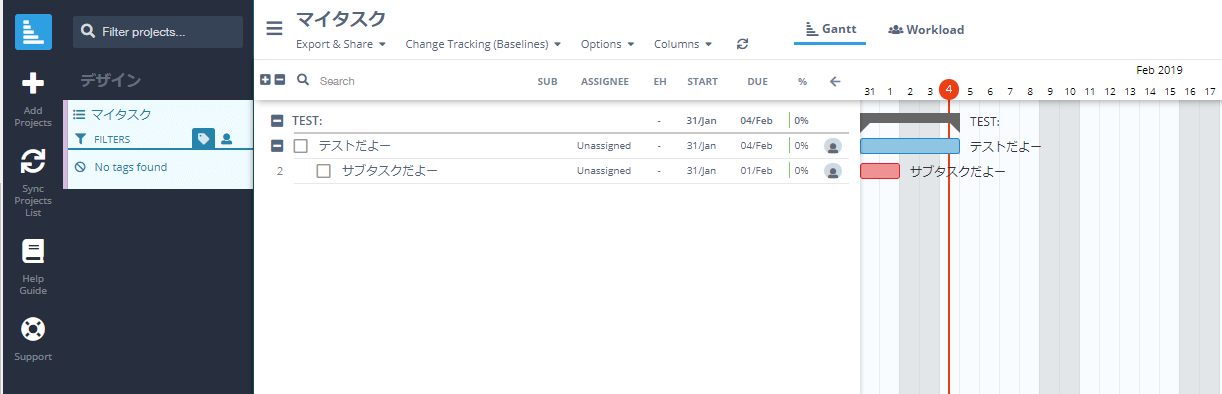
以上の設定で、Asanaのタスクと同期したガントチャートが利用可能になります。
タスクや依存関係を自由にチャート上へ追加して管理できます。
業務効率化に役立つその他のツールは、以下の記事でも紹介しています。
あわせて読みたい

PC作業の効率化まとめ|学割・設定・トラブル対処
Windowsや周辺ツールの活用法・トラブル対処法を目的別にまとめました。 設定でつまずいた場面や作業効率を上げたいときの参照用に分類しています。 目的から記事を選ぶ…
仕事で使うWebサービスの記事は、ほかにもあります。
あわせて読みたい
あっしゅくま│JPGやPNG画像をまとめて圧縮できるWEBサービス
本記事では、ブラウザ上で画像をまとめて圧縮できる無料ツール「あっしゅくま」の使い方や特徴を紹介します。 高い圧縮率を維持しながら複数枚の画像を一括処理できるた…
あわせて読みたい

Notionのワークスペースが消えたときの確認手順
Notionでワークスペースやページが見当たらないときは、新しく作り直す前に、ログイン中のアカウント、参加状態、ページの権限、ゴミ箱の順に確認します。 ワークスペー…
あわせて読みたい
Notion│学割プラスプランを徹底解説!学生・教職員は有料機能が無料で使える
要点を表にまとめます。 ひとことで大学・大学院の学生と教職員は、条件を満たせば教育プランが無料公式名称Education Plan(教育プラン)。アカデミックプランと呼ばれ…
あわせて読みたい
Redmine│Wikiの記法まとめ|画像のサイズ指定と横並び
Redmineをしばらく使わなくなりそうなので、忘れないようにWiki制作で大活躍! よく使う記法についてまとめました! RedmineのWikiでよくつかう記法 RedmineのWikiは独…
まとめ
Instaganttは、AsanaだけでなくTrelloとも連携できます。
両方を実際に試したところ、Asanaとの組み合わせがよりスムーズに操作できると感じました。
Asanaでガントチャートを無料で活用したい場合は、ぜひ試してみてください。





