
アプリのアナリティクスを定期的に確認する際、時間帯ごとの動向を把握することが重要です。
そこで今回は、アナリティクスのデータを時間別に集計し、Slackへ自動通知する手順をまとめました。
目次
スプレッドシートからアナリティクスのデータを取得
- 新規のスプレッドシートを作成
- メニューの「アドオン」>「アドオンの取得」から「Google Analytics」を選択し、追加して連携
- メニューの「アドオン」>「Google Analytics」>「Create new report」を選択
画面右側に設定メニューが表示されるので、取得したい指標やディメンションを選択します。
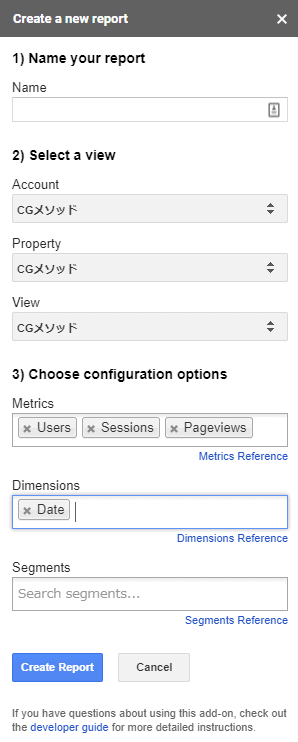
- 「アドオン」>「Google Analytics」>「Report Configuration」を選択してレポートを集計します。
- 「Report Configuration」シートで取得期間を設定できます。
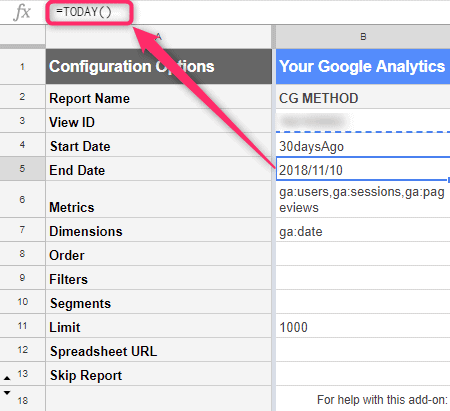
Start Date 30daysAgo
End Date =TODAY()
のように指定し、最新データまで取得できるように設定します。
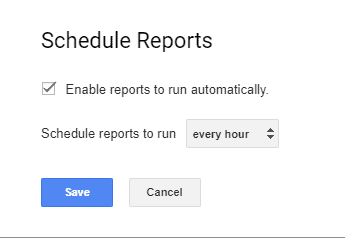
- 「アドオン」>「Google Analytics」>「Schedule reports」を選択し、「every hour」に設定して1時間ごとに更新します。※実行処理には時間のずれが発生する場合があります。開始時刻を考慮して設定してください。
GASを使ってアナリティクスのデータをSlackへ転送
Google Apps Script(GAS)を作成します。
https://script.google.com/home
- メニューの「リソース」>「ライブラリ」からライブラリキーを入力し、SlackAppを導入します。
M3W5Ut3Q39AaIwLquryEPMwV62A3znfOOで検索します。
詳細はこちら
- スクリプトエディタにコードを記述し、★で指定されている設定箇所を入力します。
- Slackのトークンを以下のリンク先から取得
あわせて読みたい
Legacy custom integrations: tokens | Slack Developer Docs
Legacy tester tokens were an early way to create tokens capable of doing anything a Slack user could do on Slack.
設定箇所の入力が完了したら、getAnalyticsを実行し、Slackに正しく通知されるかテストします。
特定の時間にデータを収集する
時計アイコンをクリックし、定期実行用のトリガーを作成します。
設定の詳細は下記を参照してください。
投稿が見つかりません。
午前5時にSetTrigger1~SetTrigger6のトリガーを登録します(9時、12時、15時、18時、22時、24時にアナリティクスデータをSlackへ転送)。
午前3時にdeleteTriggerのトリガーを登録します(前日に作成したトリガーを一括削除します)。
ChatworkやSlackへ通知を送る方法は、ほかにもあります。
あわせて読みたい

Slack│今日の天気と気温を投稿する方法│GAS
2018年にGoogle Apps Script(GAS)で天気と気温をSlackへ通知した実装メモです。 参考にした取得コードと当時の結果を残し、現在組み直すときの確認点を追記しました。…
あわせて読みたい

Slim Chatworkの使い方|Chatworkの画面を詰めて見やすくするChrome拡張
Slim Chatworkは、Chatworkの画面の余白や文字サイズを調整できるGoogle Chrome拡張機能です。 無料で利用できます。 標準のChatworkは1件あたりの表示の高さが広く、チ…
あわせて読みたい

Chatwork│特定のグループに所属しているメンバー名前とIDを取得する方法
Chatworkで似た構成のグループチャットを作成する際、管理者権限があれば「同じメンバーでチャットを新規作成」が使えます。 しかし管理者権限がない場合は個別にメンバ…
あわせて読みたい

Slack│株価をスクレイピングして投稿する方法 │GAS
Google Apps Script(GAS)を使って株価をスクレイピングし、Slackへ自動投稿する手順を解説します。 Yahoo!ファイナンスをはじめとする多くの株価情報サービスでは、利…
アナリティクスの集計データを時間別にSlackへ通知する方法まとめ
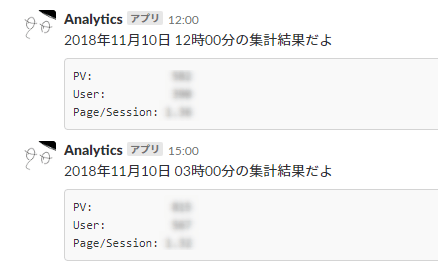
今回は通知先としてSlackを採用し、時間別のデータ連携環境を構築しました。
時間帯ごとの自動集計通知を活用し、状況把握の効率化を図ってみてください。
参考
Qiita

GASを活用してGoogleAnalyticsの数値をslackに自動投稿する – Qiita
背景 Webメディアを運営している方であれば、ほぼ毎日GoogleAnalyticsを見ていると思います。(※ただし担当者のみ) そうです、エンジニアやメディア担当者以外の人間はあ…