Slim Chatworkは、Chatworkの画面の余白や文字サイズを調整できるGoogle Chrome拡張機能です。
基本的な表示調整やテンプレート登録は無料です。
AI書き換えやCSV出力などには有料のPROプランが必要です。
開発元の料金・機能一覧で、使いたい機能の対象プランを確認してください。
チャット一覧の余白が広く、目的のルームを探しにくいときに使う表示調整ツールです。
表示を詰めすぎると文字やクリック対象が小さくなるため、読める大きさを残して調整します。
Slim ChatworkはChatworkの運営元とは別の開発者が提供する拡張機能です。
この記事の画像は2019年の画面で、現在の設定画面とは異なる場合があります。
無料とPROの選び方
画面の間隔や文字を調整したいなら、まず無料プランを選びます。
| 目的 | 対象プラン |
|---|---|
| ルーム一覧・文字サイズ・フォントの調整 | FREE |
| 定型文テンプレートの登録 | FREE |
| AI書き換え・CSVへの書き出し | PRO |
PROのAI機能には、自分のAPIキーとAI事業者への利用料が別途必要です。
AIや書き出しが不要なら、表示調整のためだけにPROを契約する必要はありません。
Slim Chatworkで設定できる項目
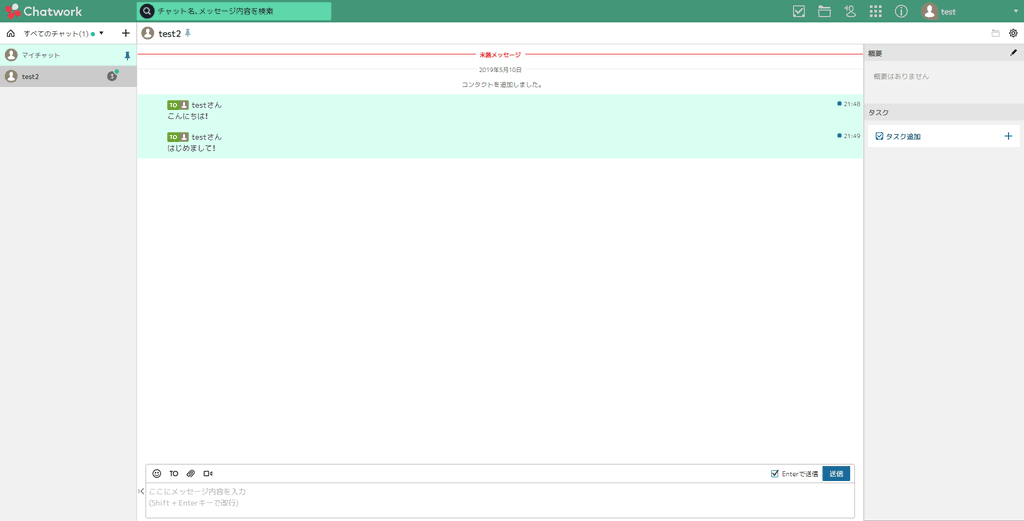
以下は2019年の掲載当時の設定項目です。
現行版でもリスト・フォント・テンプレートは開発元が案内しています。
カラーリングの現行仕様は今回確認できていないため、表を現在の全機能一覧として扱わないでください。
| 設定項目 | 変更内容と効果 |
|---|---|
| リストのサイズ | チャット一覧の1件あたりの高さを変更します。表示を詰めると一覧に表示される件数が増えます |
| フォント | 本文の書体とサイズを変更します。小さくすると1画面に収まる情報量が増えます。 |
| カラーリング | 背景や文字の色を変更します。未読メッセージを目立たせる設定も可能です。 |
| テンプレート登録 | よく使う定型文を登録して呼び出せます。 |
サイズや余白は、一度に複数の項目を変えず少しずつ調整します。
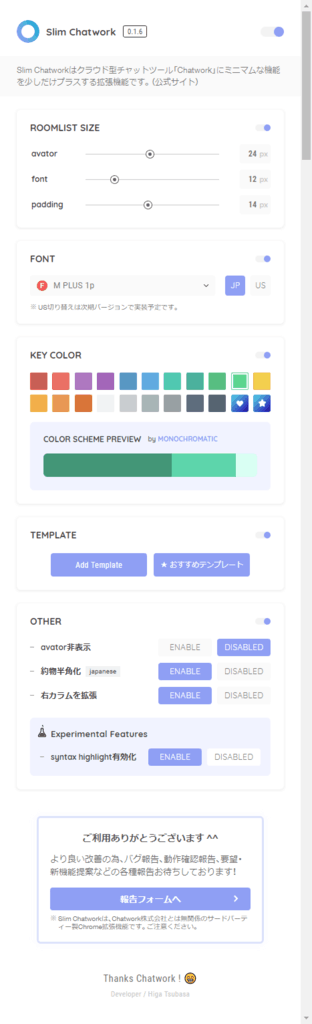
一覧を詰めたい場合は、ルームリストのサイズ設定から調整してください。
フォントの選択やテンプレートの文章登録は、サイズとは別の設定です。
拡張機能を導入する前の確認事項
Chatwork上では業務上の機密情報や会話を扱います。
導入前に次の点を確認してください。
- インストール時に表示されるアクセス権限の要求内容を確認する
- 業務端末で使用する場合は、社内規定で拡張機能の追加が許可されているか事前に確認する
- Chatwork側の仕様変更やアップデートにより、レイアウト調整が崩れる場合がある
- 表示が崩れた場合は、拡張機能を無効化してページを再読み込みし、原因を切り分ける
無効化は表示の切り分けに使えますが、入力済み・送信済みの文章を元に戻す操作ではありません。
開発元のAI設定ガイドでは、自分のAPIキーを使って選択したAI事業者へ文章を送る仕組みが案内されています。
API利用料も別途かかるため、送信してよい情報の範囲を確認してください。
2026年10月25日、ストア掲載はSlim Chatwork 2.3.0、Chatwork Input Tools 1.6.1でした。
開発元の料金・導入手順も同日に確認しました。
インストール、現行設定、AI送信、課金、両拡張機能の併用は今回試していません。
Slim Chatworkの導入手順
以下は開発元の導入ガイドをもとにした、パソコンのChrome向け手順です。
開発元はMicrosoft Edgeにも対応すると案内していますが、ボタン名が異なる場合があります。
Chromeウェブストアの配信ページで「Chromeに追加」を選び、要求権限を確認して追加します。

Chrome右上の拡張機能一覧からSlim Chatworkを開きます。
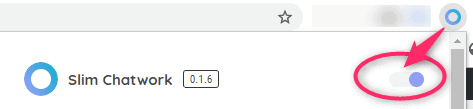
ブラウザ版Chatworkへログインした状態で、設定画面の全体スイッチをONにします。
続いて「ルームリストサイズ調整」をONにしてください。
下の画像は2019年のON切り替え例です。
表示が変わらない場合は、有効・無効の設定とChatworkへのアクセス権限を確認し、Chatworkのページを再読み込みしてください。
Chatworkへ戻り、左側の一覧の文字や間隔が変われば設定が反映されています。
さらに調整する場合は、変更前の値を控えてからサイズや余白を一つずつ変えてください。
タグ入力を補いたい場合の選択肢
Chatwork Input Toolsは、infoやcodeのタグ入力を補助する別の拡張機能です。

Slim Chatworkにも入力補助があるため、足りない機能を確認してから追加を検討してください。
両者の最新版の併用動作は未確認です。
業務効率化に役立つほかのツールは、まとめ記事で紹介しています。

Chatwork向けの各種拡張機能は以下の記事にまとめています。

ChatworkやSlackへ通知を送る方法は、ほかにもあります。