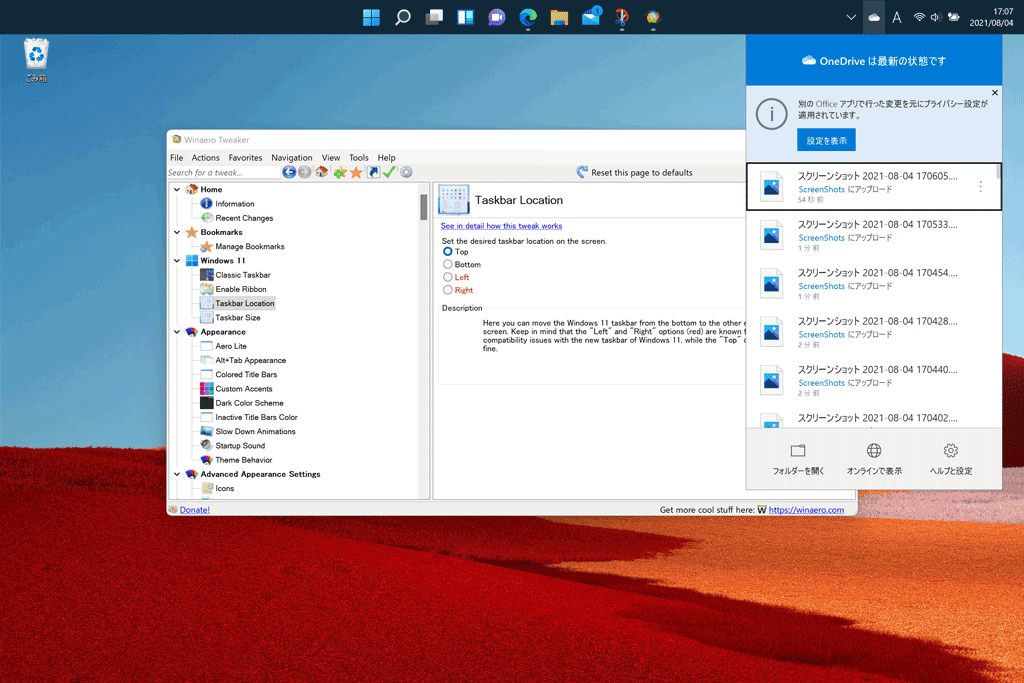
Windows 11のタスクバーアイコンは、「タスクバーの配置」で左揃えまたは中央揃えを選べます。
この設定はアイコンの配置を変えるもので、タスクバー自体を画面の左右へ移動する操作とは異なります。
変更前に現在の配置を確認する
変更前に、現在のアイコンが中央にあるか左側にあるかを確認します。
すでに左揃えなら、同じ設定を選び直す必要はありません。
タスクバーの設定から左揃えへ変更する
タスクバーの何もない部分を右クリックし、「タスクバーの設定」を選びます。
アイコンの上では、そのアプリのメニューが開くため、空いている部分を使います。
設定の「タスクバーの動作」を展開します。
「タスクバーの配置」で「左揃え」を選びます。
スタートボタンとアプリのアイコンがタスクバーの左側へ移ることを確認します。
配置は選択に応じて変わるため、変更を確認するためだけの再起動は手順に含めません。
中央揃えへ戻す方法
同じ「タスクバーの動作 → タスクバーの配置」を開き、「中央揃え」を選びます。
変更前の配置へ戻ったことをタスクバーで確認します。
項目が見つからない・アイコンが動かないとき
| 確認する点 | 操作・結果 |
|---|---|
| アプリのメニューが開く | アイコン以外の空いている部分を右クリックする |
| 配置の項目が見えない | 「タスクバーの動作」が展開されているか確認する |
| 左揃えを選んでも違いがない | 変更前から左揃えだったか、選択欄の現在値を確認する |
| 職場PCなどで変更できない | 組織による制限や別のカスタマイズソフトの有無を確認する |
| 上・左右へタスクバー全体を移したい | このアイコン配置の手順とは分けて、使用中のWindows版の対応を確認する |
タスクバー自体の位置との違い
2026年10月3日に確認したMicrosoftのWindows 11向けサポートでは、標準設定のアイコン配置は中央または左で、タスクバー自体を画面上部や左右へ移動する設定はないと説明されています。
Windows 10向けの位置設定や、プレビュー版・外部カスタマイズツールの説明を、そのままこの手順に混ぜないでください。
アイコンを左揃えにするための外部ツールやレジストリ編集は、この手順では不要です。
ウィンドウの配置を変えたい場合は、スナップレイアウトなどを別に使います。
| やりたいこと | 最初に読む記事 |
|---|---|
| アプリのウィンドウを分割配置したい | スナップレイアウトとFancyZones |
| Windowsの便利機能を選びたい | PowerToysの概要 |
公式資料と確認範囲
Microsoftのタスクバーのカスタマイズ(2026年10月3日確認)。
本文の手順は公式資料との照合によるものです。
このPCで配置を変更して戻す実機検証は未実施です。
関連記事
入力・保存・表示の操作を、目的に応じて選びます。