キーやショートカットを画面で設定したい場合はKeyboard Manager、複数の条件と操作をスクリプトで管理したい場合はAutoHotkeyを候補にします。
アプリ限定の設定ができるかだけでは両者を分けられないため、単独キーの変更なのか、ショートカットなのか、処理の連続実行なのかを先に決めます。
単独キーとアプリ限定ショートカットを分ける
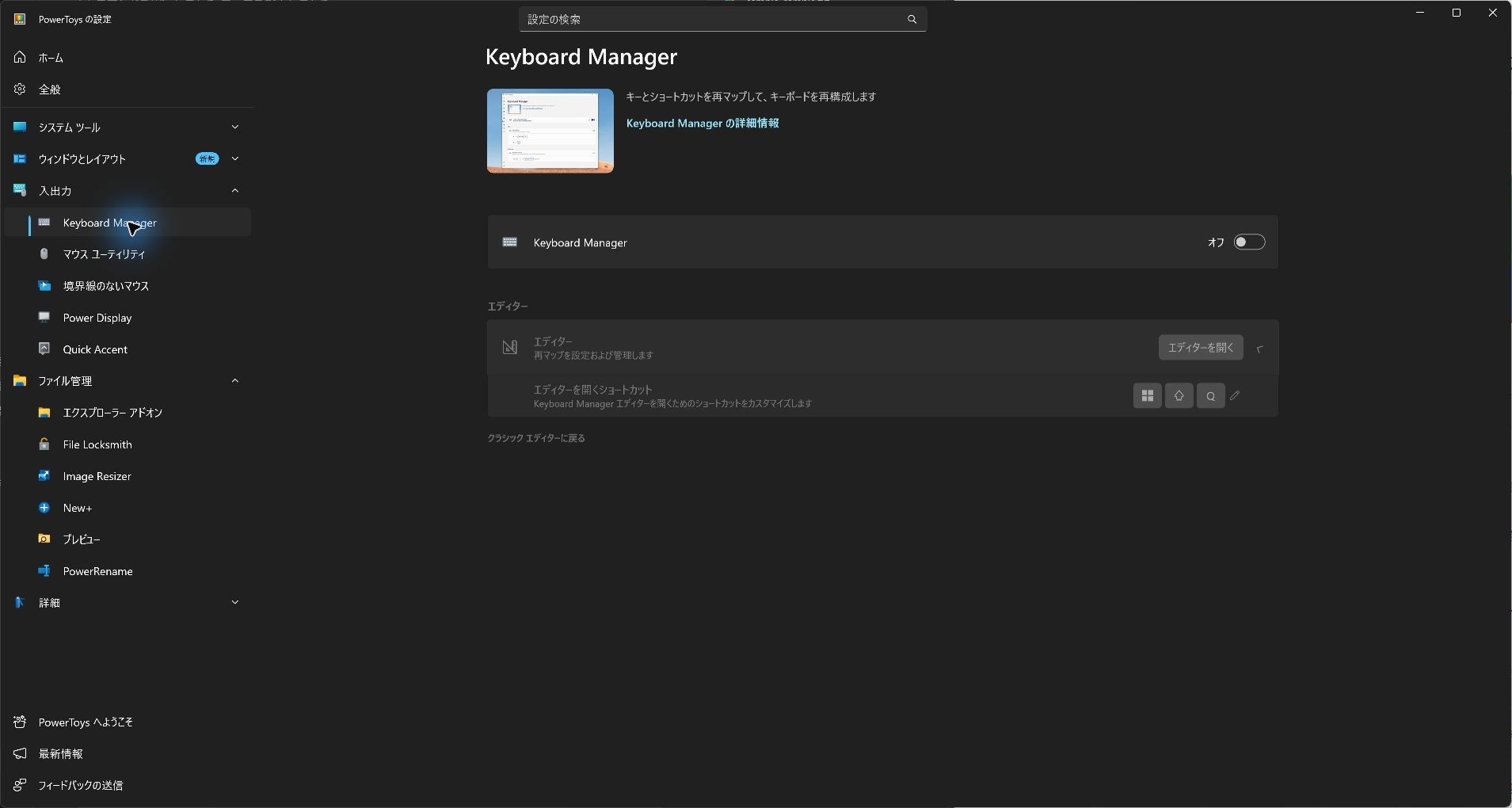
PowerToys 0.100以降の新規導入では新しいWinUI 3エディターが既定になります。
確認端末は0.101.2362.0の「エディターを開く」表示で、Keyboard Managerがオフのためボタンも無効でした。
旧版の「キーの再マップ」「ショートカットの再マップ」という2つのボタンだけを探すと、現在の画面と一致しない場合があります。
| 条件 | 結果 |
|---|---|
| 単独キーの再割り当て | Keyboard Managerで画面設定。既存の組み合わせキーにも影響する場合があるので修飾キーの変更は慎重に試す |
| 特定アプリだけのショートカット | Keyboard Managerにも対象アプリの指定がある。表示名ではなくプロセス名を指定する |
| 入力文字の置換や条件分岐 | AutoHotkeyのホットストリングや条件式を使う場合はスクリプトを管理する |
| 複数の処理を順に実行 | AutoHotkeyの関数や分岐を使う。待ち時間、失敗時の処理、停止方法も自分で用意する |
| 起動と終了 | Keyboard ManagerはPowerToysとモジュールの有効状態、AutoHotkeyは実行中のスクリプトを確認する |
アプリ限定のショートカットを試す手順
例として、メモ帳のコピーをCtrl+Alt+Cでも呼び出す場合は、ショートカットの入力をCtrl+Alt+C、送信するキーをCtrl+C、対象アプリをnotepad.exeとして設定します。
新エディターとクラシックエディターで項目の配置が異なる場合がありますが、対象アプリは単独キー全般の限定条件と混同しません。
練習は新しいメモ帳に「CG METHOD PRACTICE」と入力して一部を選択し、設定したショートカットでコピーして別の新しい文書へ貼り付けます。
対象以外のアプリで同じキーを押しても割り当てが適用されないことを確認します。
この確認では設定の追加やキーの再割り当てを実行していないため、実際の送信と対象外での動作は未検証です。
AutoHotkeyを選ぶ条件
AutoHotkey v2の#HotIfは、条件に合うときだけホットキーやホットストリングを有効にするための指定です。
アプリ限定の短い設定だけならKeyboard Managerでも対応できる場合があり、AutoHotkeyが必要になるのは条件や処理を自分で記述して管理したい場合です。
v1とv2は構文が異なるため、導入した版と同じ版の公式資料を読みます。
この確認ではAutoHotkeyのスクリプト実行を行っておらず、未検証の長い自動操作コードを掲載していません。
動かない場合と戻し方
PowerToysが起動しているか、Keyboard Managerが有効か、対象のプロセス名が正しいかを先に確認します。
管理者として実行したアプリだけで失敗する場合は権限の差を切り分けます。
サインイン画面やWindowsが予約するキーまで再割り当てできる前提にはしません。
変更前の割り当てを控え、最初は普段の操作と衝突しない1件だけを試します。
誤った割り当てはKeyboard ManagerをオフにするかPowerToysを終了して停止し、追加した1件を元へ戻します。
AutoHotkeyでは対象スクリプトを終了して停止し、自動起動を追加した場合はその設定も戻します。
一次資料:Keyboard Manager、AutoHotkey v2 #HotIf一次資料。
キー設定と自動処理の範囲から選ぶ
何を変えたいかから順に当てはめると、Keyboard ManagerかAutoHotkeyかを決められます。PowerToys・AutoHotkey公式資料(2026年10月3日確認)にもとづく目安です。
- 単独キーの再割り当てや、画面で設定できるショートカットだけなら、PowerToysのKeyboard Managerを候補にする。
- 特定のアプリだけで使いたい場合も、Keyboard Managerの対象アプリ指定で足りるか先に見る。対象には表示名ではなくプロセス名(例:notepad.exe)を指定する。
- 入力文字の置換や条件分岐、複数の処理を順に実行したい場合は、AutoHotkeyを候補にする。
- AutoHotkeyを使うときは、導入した版(v1かv2)と同じ版の公式資料を読む。
- 変更前の割り当てを控え、普段の操作と衝突しない1件だけを試す。
- 動かなければ、Keyboard ManagerをオフにするかPowerToysを終了し、AutoHotkeyはスクリプトを終了して、追加した1件を元へ戻す。
アプリ限定かどうかだけでは分けられないため、単独キーか、ショートカットか、処理の連続実行かを先に決めてください。
次の作業に進む
| やりたいこと | 最初に読む記事 |
|---|---|
| 機能を選ぶ | PowerToysの全体と設定 |
| 画像と名前をまとめて処理 | Image ResizerとPowerRename |
| 画像の文字をコピー | Text Extractorと日本語OCR |
| ウィンドウを配置 | 標準スナップとFancyZones |
確認範囲と関連資料
最終確認は2026/10/03。
実アプリの設定画面、Image ResizerのCLI変換、WindowsのOCR言語列挙を確認しました。
PowerRenameの変更と取り消し、Text Extractorの範囲選択、キーの割り当て、FancyZonesの実配置は未検証です。
よくある質問:Keyboard ManagerとAutoHotkeyで迷ったときのチェックリスト
Keyboard Managerのボタンが見つからないのはなぜですか?
PowerToys 0.100以降の新規導入では新しいWinUI 3エディターが既定になります。旧版の「キーの再マップ」「ショートカットの再マップ」の2つのボタンだけを探すと、画面と一致しない場合があります。
アプリ限定のショートカットは、AutoHotkeyでないとできませんか?
アプリ限定の短い設定だけなら、Keyboard Managerでも対応できる場合があります。AutoHotkeyが必要になるのは、条件や処理を自分で記述して管理したい場合です。
対象アプリは何で指定しますか?
表示名ではなくプロセス名を指定します。たとえばメモ帳ならnotepad.exeです。
設定したキーが動かないときは?
PowerToysが起動しているか、Keyboard Managerが有効か、対象のプロセス名が正しいかを先に確認します。管理者として実行したアプリだけで失敗する場合は、権限の差を切り分けます。
AutoHotkeyのv1とv2は同じ書き方ですか?
構文が異なります。導入した版と同じ版の公式資料を読んでください。
この記事の手順は実機で確かめていますか?
確認範囲は公式資料と設定画面の表示までです。設定の追加、キーの再割り当て、AutoHotkeyのスクリプト実行は行っておらず、実際の動作は未検証です。





