
本記事では、Zoomで「コンピューターが要件を満たしていません」と表示され、バーチャル背景が使用できない場合の対応方法を解説します。
自室の映り込みを防ぎたい場合や、バーチャル背景を設定したいときの参考にしてください。
Zoomのバーチャル背景の使い方
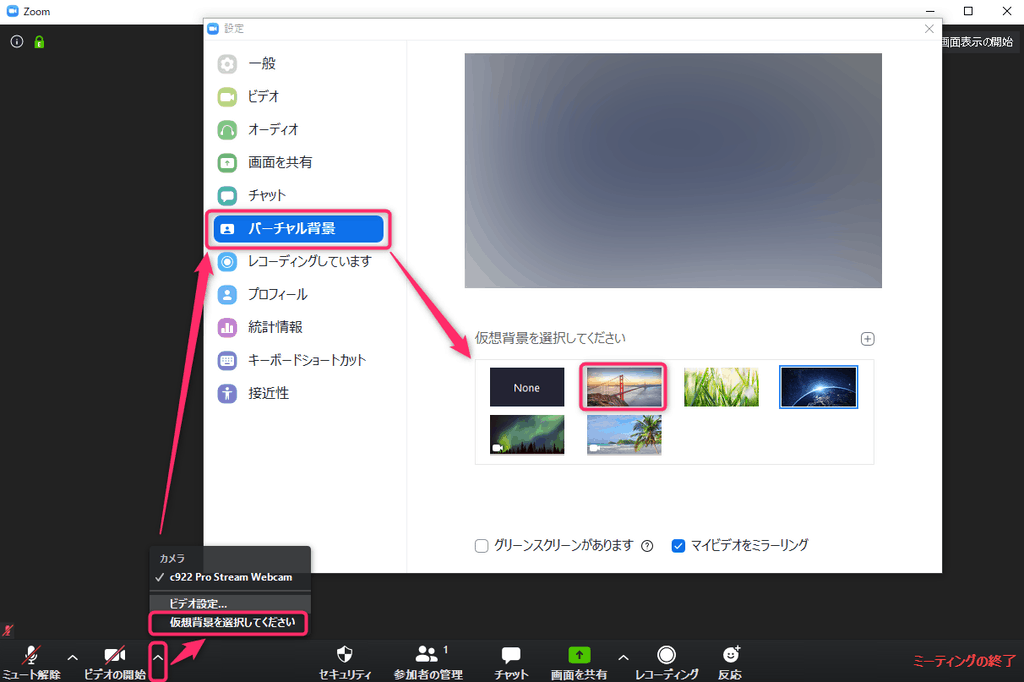
基本的な設定手順は以下のとおりです。
- ミーティング画面の「ビデオの開始」横にある矢印をクリックし、「仮想背景を選択してください」を選択します。
- 設定画面の「バーチャル背景」が表示されたら、使用したい背景画像を選択します。
パソコンのスペック要件を満たしていれば、画像を選択するだけで必要なコンポーネントのダウンロードが始まり、自動的に背景が切り替わります。
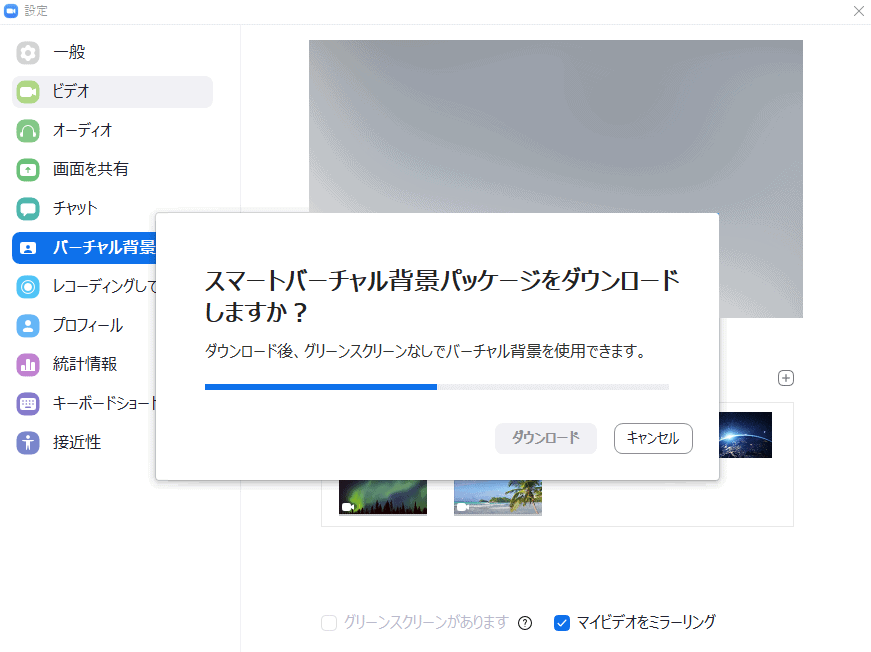
しかし、PC環境によっては「コンピューターが要件を満たしていません」という警告ダイアログが表示される場合があります。
Zoomで「コンピューターが要件を満たしていません」と出てバーチャル背景が使用できない原因
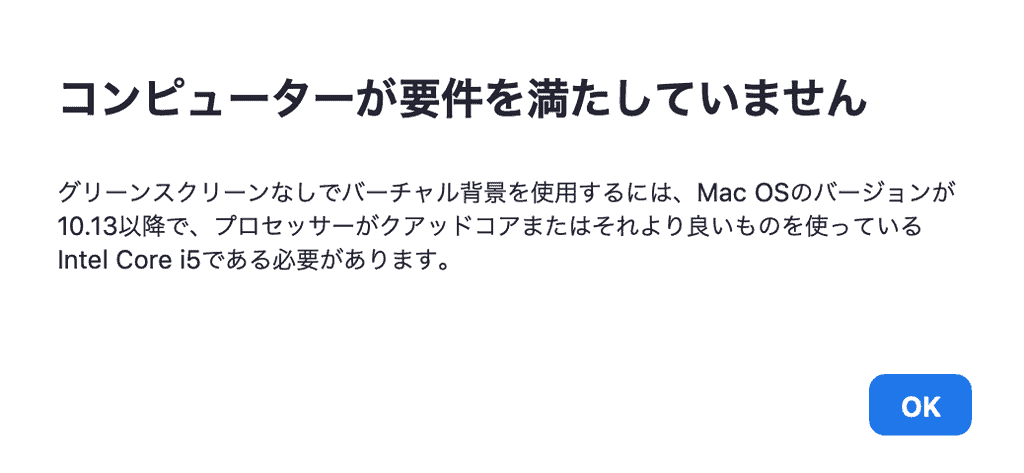
検証に使用したノートPC「MacBook Pro(Retina, 13-inch, Early 2015)」のスペックは以下のとおりです。
- macOS Mojave バージョン 10.14.6
- 2.7GHz デュアルコア Intel Core i5 プロセッサ
Zoomのバーチャル背景が使用できない原因の調査
CPUの型番を詳しく確認しました。
このMacBookに搭載されているCPUは「Core i5-5257U」であり、省電力向けのUシリーズであることがわかりました。
Zoomの公式ヘルプには、グリーンスクリーンなしでバーチャル背景を使用する場合の要件として「第6世代i5クアッドコア以上、ただしUシリーズを除く」といった記載があります。

そのため、今回使用したMacBook Proでは要件を満たしていないという判定になります。
Zoomでグリーンスクリーンを用いてバーチャル背景を使用する方法
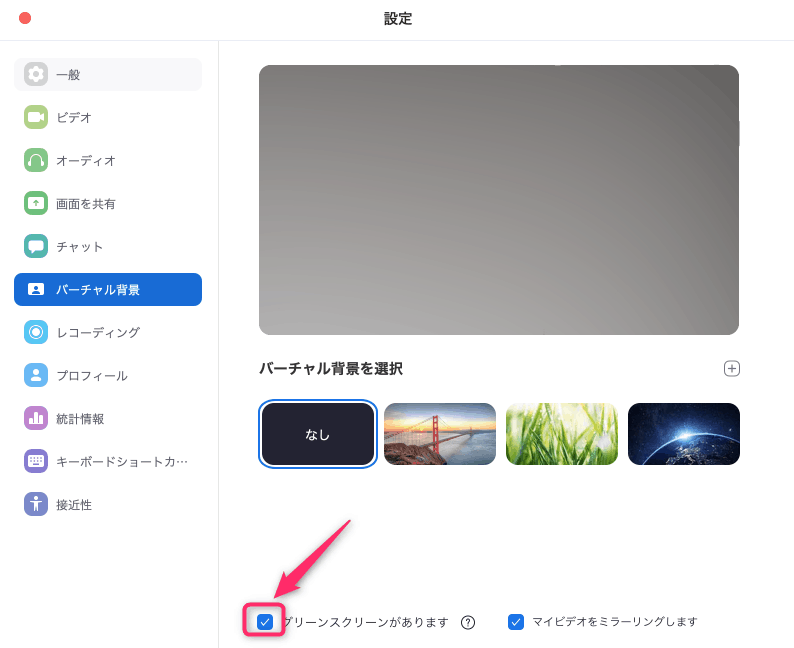
CPUのスペック不足で背景の自動切り抜きができない場合は、背面に緑色の布を設置し、「グリーンスクリーンがあります」にチェックを入れることでバーチャル背景を利用できます。
おすすめのクロマキー用グリーンバック布

h1.5m × 2.0mのグリーンバック布です。
緑や青は人物の肌色と補色関係にあり、実写合成において輪郭を正確に抜き出しやすい色です。
付属のクリップなどを用いて、背景になる位置へ固定して使用します。
Zoom会議だけでなく、動画配信やVTuber用途のクロマキー合成にも活用できます。
背景を均一な色にすることで余計な情報が入りにくくなり、人物の認識精度も向上します。
「Snap Camera」のクロマキー機能を使ってバーチャル背景を使用する方法
Snap CameraをPCにインストールします。
インストールの詳細手順は別記事で解説しています。
※Mac環境では、Zoom側で認識させるためにコード署名を無効化するコマンドの実行が必要になる場合があります。
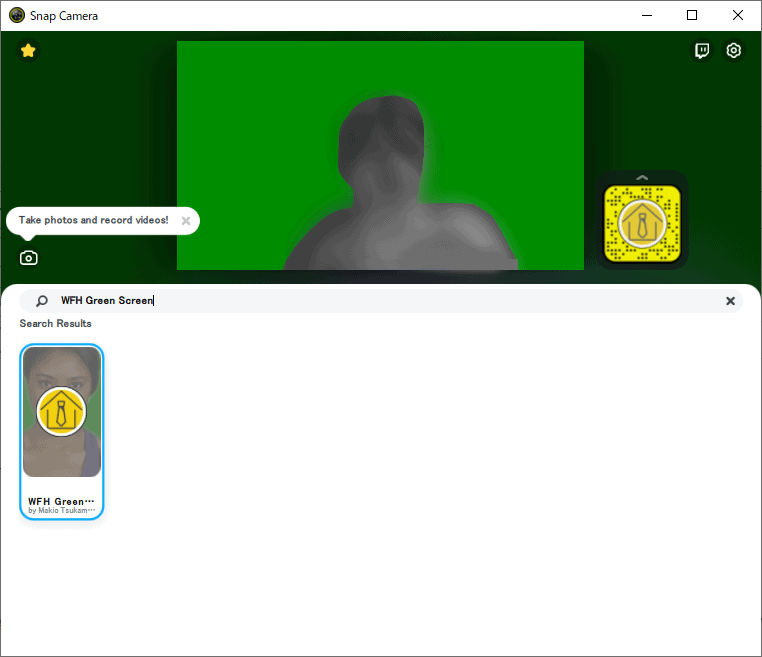
Snap Cameraを起動し、「WFH Green Screen」などの背景合成レンズを検索して適用します。
Zoomの設定画面で「ビデオ」を開き、カメラの入力ソースを「Snap Camera」に変更します。
映像がSnap Camera経由になり、背景がグリーンバックとして処理されます。
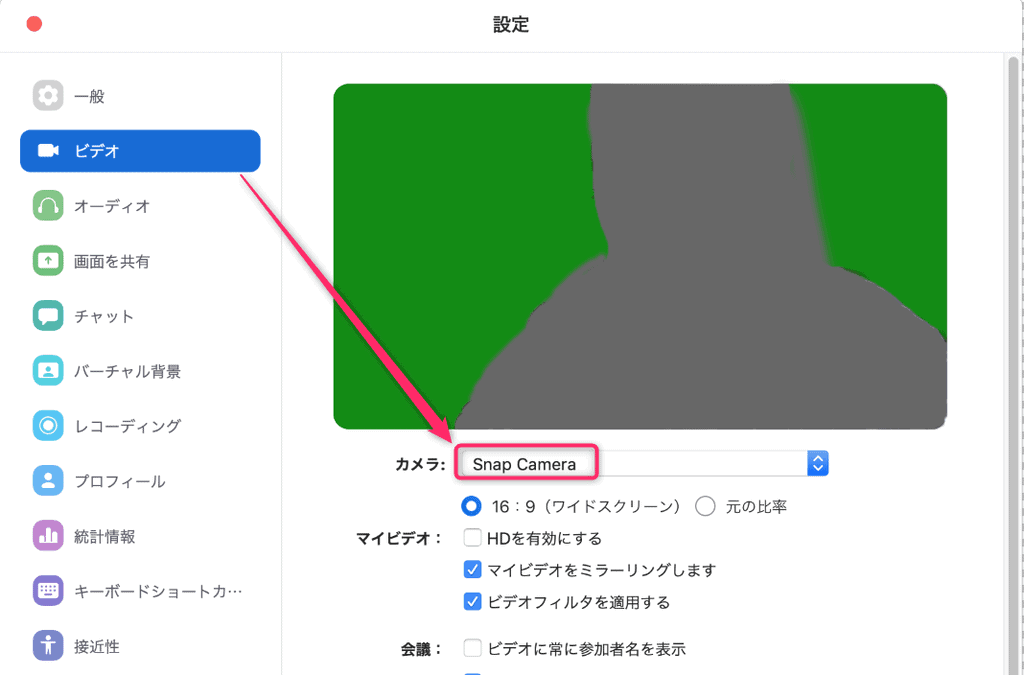
※MacでZoomのカメラ一覧に「Snap Camera」が表示されない場合は、ターミナルで下記のコマンドを実行して署名を無効化します。
その後、カメラとマイクのアクセスを再許可すると選択可能になります。
codesign --remove-signature /Applications/zoom.us.app
Zoomの設定画面で「バーチャル背景」を開きます。
好みの画像を選択し、背景を設定します。
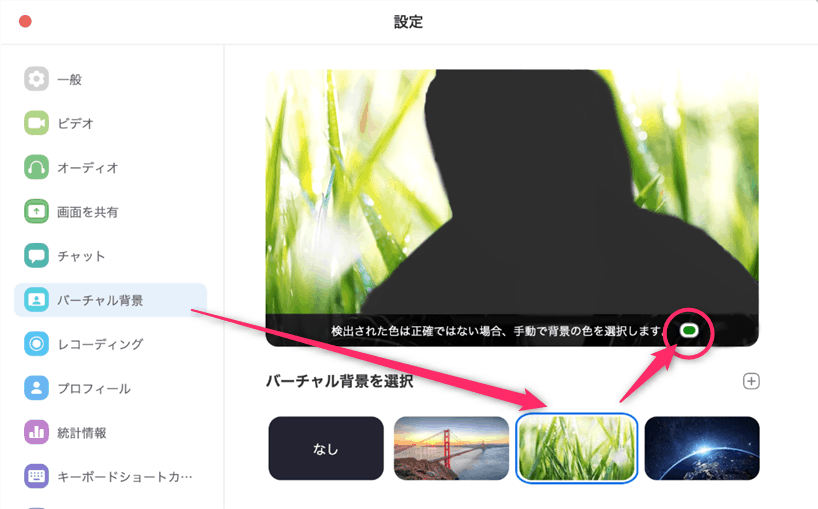
設定手順は以上です。
これにより、CPU要件を満たしていない「MacBook Pro(Retina, 13-inch, Early 2015)」でもバーチャル背景を表示できるようになりました。
Zoomできれいに顔を表示させたい場合の設定
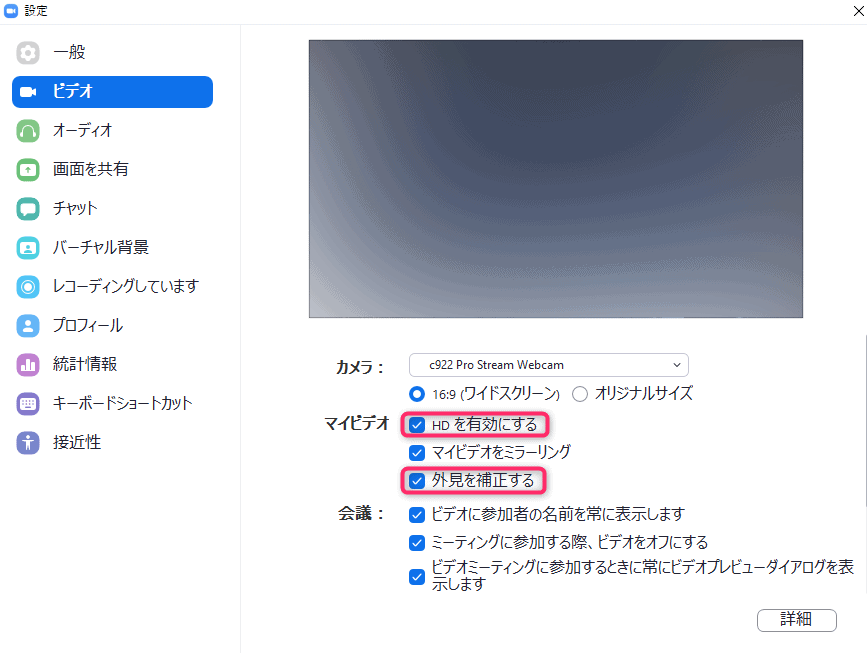
Zoomの設定画面で「ビデオ」を開き、以下の項目を調整します。
- 「HDを有効にする」にチェックを入れます(解像度が向上しますが、負荷が増加するためマシンスペックにご注意ください)。
- 「外見を補正する」にチェックを入れます(肌の質感がなめらかになります)。
必要に応じてこれらの設定を有効にしてください。
また、正面や斜め前から照明(リングライトなど)を当てることで、顔色や輪郭をより鮮明に映せます。
瞳にアイキャッチ(光の反射)が入ることで、表情が明るく見える効果もあります。
テレワークや作業効率化に役立つその他のツールは、関連記事をご覧ください。

Zoomの設定やトラブルは、ほかにも書いています。



まとめ
PCのスペック不足でZoomのバーチャル背景が使えない場合でも、物理的なグリーンスクリーンを用意したり外部カメラアプリを活用したりすることで対処可能です。
この記事で紹介していた商品は、販売終了などでリンクが切れていました。
掲載しているリンクは2026年9月時点で購入できるものに編集部で貼り直したもので、記事執筆時の製品と型番や仕様が異なる場合があります。