たまにLINEなどをつかってビデオ電話するのですが、FaceRigで対応してみました。
本記事ではLINEのビデオ通話でFaceRigを表示する方法を紹介します。
目次
LINEのビデオ通話でFaceRigを表示する方法
さっそくLINEのビデオ通話でFaceRigを表示する方法を紹介します。
PC版のLINE設定
まずはPC版のLINEの最新バージョンをインストールします。
バージョンが古いとビデオ電話に応答すらできません。
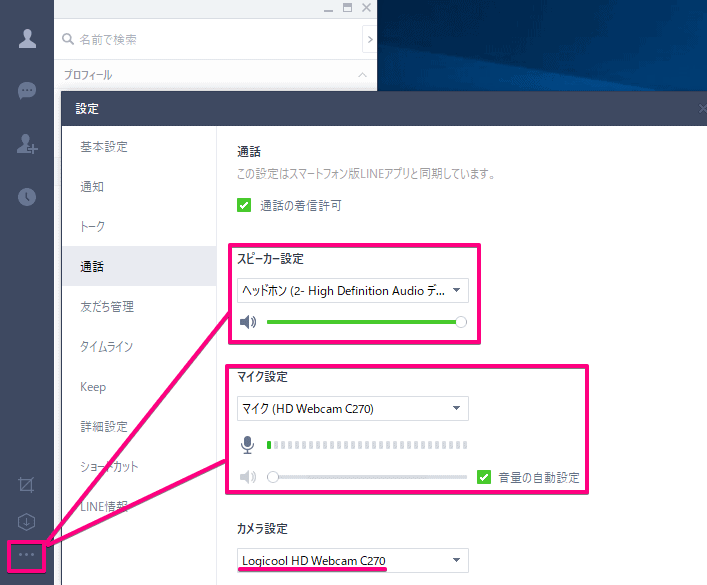
アカウント認証等終わらせたら、スリードットのオプションボタンを開いて
通話を選択をします。
- スピーカー
- マイク
- カメラの設定
FaceRigの起動
FaceRigを起動します。
設定方法はこちらを参照ください。
あわせて読みたい
【FaceRig】最短設定!基本の環境構築・設定と録画までの使い方について
本記事ではFaceRigのインストールから動画出力までのやり方を紹介します。 すでに使ったことある人も便利なFaceRigの設定をしているので是非ご一読ください! 下記の動…
Lineビデオ電話
Lineでビデオ電話をかけてもらいます。
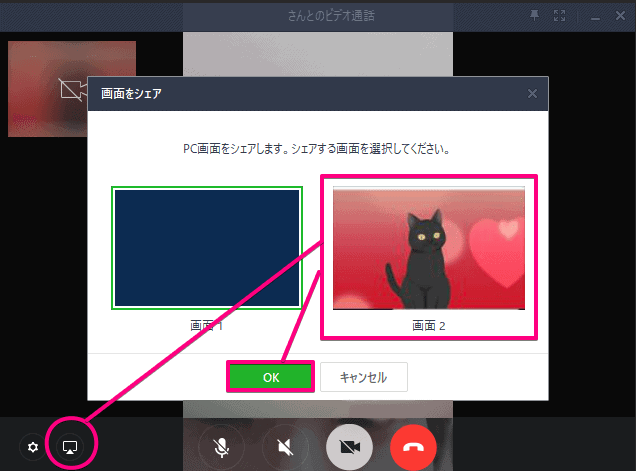
応答時、こちらの画面はFaceRigにWebカメラが使われているので真っ暗ですが、左下のPCアイコンボタンを押して、シェアしたいPC画面をFaceRigが写っている画面を選択すればFaceRigで通話対応できます。
※猫のlive2dアバターにしてみました。
LINEのビデオ通話でFaceRigを表示する方法まとめ
FaceRigはバーチャルYouTuberで注目されていますが、配信だけではなくちょっとしたビデオ電話でも活躍できると思います。
※スカイプやハングアウトなどデスクトップ画面を映す機能があれば同じ事ができます。