
動画編集用のPCを調べると、30万円や50万円の構成が並びます。
予算を10万円台に抑える場合は、用途に必要な構成と周辺機器を含む総額を先に決めます。
「本体だけで10万円台」か「編集を始める環境全体で10万円台」かを分けてください。
モニター・入力機器・保存先をすでに持っているかで、本体に使える額が変わります。
結論からお伝えします。
フルHDの軽い編集は候補になりますが、価格だけでは作業の可否や快適さは決まりません。
ただし妥協が必要な点を知らずに選ぶと失敗しやすいため、その境界線を明確にします。
予算を決める前に確認する作業条件
| 作業内容 | 確認する負荷 | 検討する条件 |
|---|---|---|
| フルHDのカット編集 | 素材のデコード・再生 | 形式、フレームレート、同時再生数 |
| テロップ・BGM・エフェクト | 合成やエフェクト処理 | レイヤー数と使用機能 |
| フルHDの書き出し | 全工程の処理時間 | 尺・効果・出力形式と設定 |
| 4Kのカット編集 | デコード・保存容量 | 必要に応じてプロキシを検討 |
| 4K素材の等倍プレビュー | 同時再生時の負荷 | 解像度を下げて確認、可否は構成次第 |
| カラーグレーディング | GPUメモリと演算処理 | ノード構成・機能別要件 |
| 4K複数トラック+重いエフェクト | CPU・GPU・メモリ・転送 | 実際の作業条件で比較 |
納品解像度に加え、素材の形式・長さ・トラック数・エフェクトを確認してください。
同じフルHDでも、長時間の素材や複数カメラ、重いエフェクトでは負荷が変わります。
近く4K案件を扱うなら、購入前からその条件を見積もります。
後から増設できない機種もあります。
手元のPCで試す場合は、実際に使う素材の一部にテロップや予定するエフェクトを入れ、再生と納品設定での書き出しを別々に確認します。
プロキシを使う場合は、その生成時間と追加容量も記録します。
短いテストは問題の切り分けに使えますが、長時間の発熱や大規模プロジェクトのメモリ使用量まで保証するものではありません。
処理待ち時間を含めて納期に収まるかを判断してください。
エンコーダーとメモリで確認すること
① ハードウェアエンコーダーの搭載
対応形式の書き出しを支援する機能です。
書き出しには素材の読み込み、デコード、エフェクト処理、エンコードが関係します。
CPUやGPU、ストレージも確認します。
この記事では同条件の速度測定をしていないため、特定の秒数や倍率は示せません。
| 方式の例 | 搭載・対応の確認点 |
|---|---|
| NVENC | 対象NVIDIA GPUの世代と対応形式 |
| Quick Sync Video | 対象Intel内蔵GPUとソフト・ドライバー |
| Media Engine | Apple siliconのチップと対応形式 |
搭載だけでなく、使うソフト・コーデック・出力設定で利用できるかを確認します。
Quick Syncに対応する内蔵GPUを使う構成では、独立GPUがなくても対応形式の処理を支援できます。
CPUの正確な型番とドライバー条件を確認してください。
② ソフトと作業に合うメモリ容量
Premiereの公式要件では、WindowsのHD編集に16GB、4K以上に32GB以上を推奨しています。
ソフト共通の最低容量ではありません。
使用するソフトのOS別要件を確認し、同時に使うアプリの分も余裕を持たせます。
増設可能なデスクトップなら、後からメモリを増やせる場合があります。
対応規格、最大容量、空きスロット、保証条件を購入前に確認します。
Mac miniなど購入後にメモリを増設できない機種もあります。
デスクトップPC:掲載構成と現行価格を照合する
据え置きなら、デスクトップとモニター等を合わせた総額をノートPCと比較します。
本体の上限額は、総予算から、必要なモニター・入力機器・作業用とバックアップ用の保存先・送料・ソフト費用を引いて計算します。
月額契約のソフトは、初期費用と継続費用を分けて記録してください。
たとえば総予算18万円から、本体以外に3万円を確保するなら、本体に使えるのは15万円です。
これは予算配分の計算例で、周辺機器一式の相場や、15万円で必要性能を満たすPCが買えることを示すものではありません。
以下は既存の掲載構成を比較するための候補です。
現在すべてを10万円台で買えるという一覧ではありません。
ジーム G-StormXa(RTX5060 / 16GB):公式掲載価格は予算外
RTX5060搭載構成は、対応するソフト・形式でNVENCを利用する候補になります。
公式のRyzen5 5500・16GB・500GB構成は、2026年10月24日の確認で224,800円(税込)でした。
従来掲載の約16.5万円と異なり、この公式構成は10万円台に収まりません。
販売先で型番・構成・価格・送料を確認してください。
保証と在庫の表示にはページ内で異なる記載もあるため、購入前に販売店へ確認が必要です。

RTX5060 / Ryzen7 5700X / 16GBの掲載構成
Ryzen7 5700Xを採用した掲載構成です。
現行販売型番と価格は購入先で照合してください。
エフェクトや同時処理が重い場合の比較候補ですが、下位モデルとの実機比較はしていません。
CPU名だけで安定性を保証せず、必要な処理の所要時間と現在の価格差で判断します。

SSD1TBの掲載構成
SSD1TBを備える掲載構成です。
CPU・メモリなど他の仕様も販売型番ごとに確認します。
OS、アプリ、素材、キャッシュ、書き出し先の合計を見積もります。
512GBで足りるかは保管量によって変わります。
内蔵容量を増やす費用と、外付け保存先・バックアップを用意する費用を比較します。

ノートPC:持ち運んで作業する場合
外出先で編集作業を行う場合、選択肢は大きく2つに分かれます。
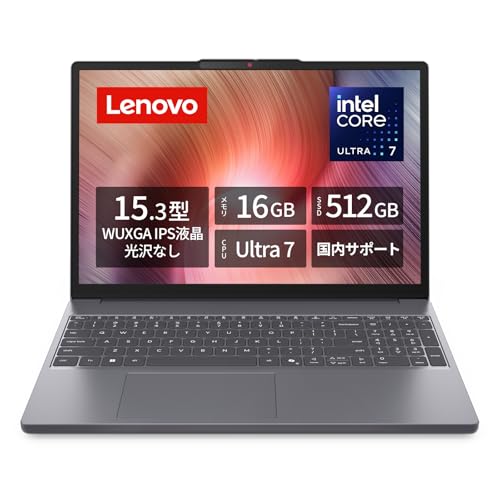
内蔵GPUのQuick Sync対応を確認
内蔵GPUのQuick Syncに対応する構成は、独立GPUなしで対応形式のエンコードを支援する候補です。
独立GPU非搭載でも内蔵GPUを使います。
「GPUがない」という意味ではありません。
対応する素材と必要な演算性能を確認します。
重量、バッテリー動作、電源接続時の性能、冷却は機種ごとに確認します。

Core Ultra7という名称だけで速度の優劣は決まりません。
世代・型番・電力設定・冷却をそろえて比較します。
独立GPU搭載ノートは必要性能と現行価格で比較
独立GPU搭載ノートの価格は構成・販売先・時期で変わります。
一律に20万円台からとは限りません。
DaVinci Resolveの機能別要件などを確認し、必要なGPUメモリと演算性能から構成を絞ります。
構成を比較する掲載例はおすすめのノートPCで紹介しています。
リンク先も、現在すべてを10万円台で購入できる一覧ではありません。
Mac miniという選択肢
Mac miniも比較候補です。
現行チップとメモリ構成、周辺機器を含む購入総額を確認します。
Media Engineは対応形式を支援しますが、エフェクトや素材条件によって書き出し時間は変わります。
本体のみの製品のため、外付けディスプレイやキーボード、マウスを別途用意する費用を想定しておく必要があります。

Macを使った編集環境の詳細はMacで動画編集するならで詳しく解説しています。
購入後の拡張を検討する項目
購入後の拡張を考える場合は、対応する部品と交換費用を先に確認します。
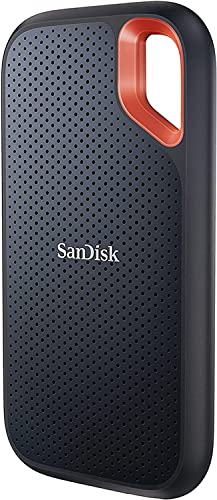
① 素材保存用の外付けSSDを追加
容量不足があるなら、素材・キャッシュ・バックアップの保存先を見直します。
外付けSSDは必要な実効速度に合わせ、PC・ケーブル・ドライブの通信規格をそろえます。
保管用HDDが使えるかも用途によって異なります。
コマ落ちの原因はストレージだけでなく、デコード、CPU・GPU処理、メモリ不足なども考えられます。
負荷を確認してから購入します。
② 必要に応じてメモリを増設
増設可否は機種の仕様と取扱説明書で確認します。
スロットが空いていても規格・最大容量が合う必要があります。
実際にメモリ不足がある場合は、使用ソフトの要件と機種の対応容量に合わせて増設を検討します。
③ 外部モニターの導入
画面内の作業領域が不足するなら、外部モニターが候補になります。
表示解像度・文字サイズ・接続端子・設置場所を確認します。
高解像度だけで作業効率が決まるわけではありません。

周辺機器の優先順位や選び方の詳細は作業が速くなる周辺機器で詳しく解説しています。
負荷を確認したい作業
- 4K素材のプレビュー。プロキシで編集負荷を下げられる場合がありますが、生成時間と保存容量が必要です。Premiereの公式説明では通常の最終出力にフル解像度素材を使用します。元素材を保持し、出力設定を確認してください。
- 複数ノードのカラーグレーディング。GPUメモリと演算性能の両方を確認します。容量不足が起きるかは機能と素材によって変わります。
- 重いエフェクトを使う長時間のプロジェクト。メモリ使用量と処理時間を確認します。16GBで十分かは、使用ソフトと同時処理の条件によって変わります。
Premiereでプロキシを有効にして編集していても、標準の書き出しはフル解像度の元素材を使います。
書き出し設定の「Use Proxies(プロキシを使用)」を選ぶとプロキシ出力になるため、最終納品では意図した素材を使用する設定か確認してください。
DaVinci Resolveでの本格的なカラー編集を検討している方はDaVinci Resolveの推奨スペックもあわせてご確認ください。
まとめ
予算内で作業を始めるには、価格と解像度だけでなく実際の素材と使用ソフトに合う構成を選びます。
CPU・GPU・メモリ・ストレージ・OSの要件を確認し、ハードウェアエンコーダーの対応形式も照合してください。
エンコーダーと16GBメモリの2条件だけで、快適さを保証することはできません。
購入後の拡張を想定する場合は、部品の対応と交換可否を購入前に確認します。
買い替えや増設、周辺機器、ソフトの費用まで含めて比較してください。
他の予算帯を含めた機種比較は動画編集向けPC比較を、詳しいパーツ選びの基準は動画編集PCの選び方をそれぞれ参照してください。
商品カードには過去の掲載情報を含みます。
現在の10万円台の購入候補を保証する一覧ではありません。
2026年10月24日に本文と一部公式仕様・販売価格を確認しました。
全販売型番の再照合と実機測定は未完です。
価格は変動するため、購入前に各販売ページで最新の情報をご確認ください。
記事内のリンクにはアフィリエイトリンクを含みます。
動画編集PCの構成・増設費用の確認
購入機種を確定する前に、使用する編集ソフト・素材解像度・増設費用やストレージを含めた総額を確認できます。
姉妹サイト「デザノマ」の動画編集PCの構成・増設費の確認にて確認できます。
よくある質問:10万円台で動画編集は始められる?
動画編集は、10万円台のPCで始められますか?
軽いフルHD編集を検討する予算帯ですが、素材形式・トラック数・エフェクト・ソフトの要件で必要構成は変わります。
価格だけで速度や案件への適合は保証できません。
10万円台では、何が難しいですか?
重いエフェクトや複数の4K素材などは負荷を確認する必要があります。
プロキシは編集負荷を下げる手段ですが、生成時間や保存容量が必要です。
最終出力の処理まで軽くなる保証はありません。
10万円台で必須となる条件は何ですか?
使用ソフトのOS・CPU・GPU・メモリ要件と、素材・出力形式を確認します。
対応エンコーダーと16GBメモリだけで十分とは限りません。
ノートPCを選ぶなら、予算はどのくらいですか?
独立GPUの有無だけでなく、機種ごとの対応形式、演算性能、冷却、メモリ、持ち運び条件を比較します。
価格は現在の販売構成で確認してください。
Macを選ぶなら、どのような選択肢がありますか?
Mac miniが候補になります。
購入後にメモリを増設する前提では選べません。
モニターやキーボード等を含む総額で比較してください。
購入後に、どの順番で拡張するとよいですか?
固定の順番ではなく、容量不足、メモリ不足、作業領域不足など実際の問題から選びます。
機種の対応とバックアップ方法も確認します。
4Kの編集を日常的に行うなら、どうしますか?
購入前から実際の素材・エフェクト・納期を想定して選びます。
プロキシの作成時間と元素材からの最終書き出し時間も見積もってください。
記事の価格や仕様は、いつの情報ですか?
本文は2026年10月24日に見直しました。
商品カードには過去の情報を含み、現行価格や全仕様の照合は完了していません。
購入先で型番と条件を確認してください。
リンクにはアフィリエイトリンクを含みます。