DaVinci Resolveは無料版でも高度な編集ができるため、動画編集を始める人に広く選ばれています。
PC選びでは、使う版・OS・素材形式・機能を先に確認します。
既存案件で21.1.1を試す場合は、先にプロジェクトライブラリと個別プロジェクトをバックアップしてください。
公式リリースノートでは、21.1.1で作成・開いた個別プロジェクトは20.3.2で開けなくなると案内しています。
重要なポイントを整理します。
GPUメモリと演算性能に加え、CPU・メインメモリ・ストレージが作業の快適さに関係します。
どこへ予算を配分するかは、不足する処理や容量によって変わります。
無料版とStudioのどちらを選ぶかはDaVinci Resolve無料版とStudioの違いにまとめました。
なぜDaVinci ResolveはGPU重視なのか
DaVinci Resolveは、カラーグレーディングやエフェクト処理、プレビュー生成に至るまで、主要な処理の多くをGPUで実行する設計を採用しています。
Premiere ProもGPUを利用します。
ソフト名だけで「CPU型」「GPU型」と分けず、作業内容を比較してください。
この記事では、2026年10月24日に確認した21.1.1の公式要件と、構成を比較する際の注意点を整理します。
無料版21.1.1とStudio 21.1.1の公式リリースノートが出典です。
以下はWindows(Arm版を除く)の最低要件の抜粋で、快適さの保証ではありません。
OS・GPU API・ドライバー条件も必ず原文で確認してください。
| 21.1.1 Windowsの最低要件抜粋 | メインメモリ | GPUメモリ |
|---|---|---|
| 通常使用(無料/Studio) | 16GB | 4GB以上+API/ドライバー条件 |
| Fusion使用 | 32GB | 使用する処理条件も確認 |
| Studioの高度なAI | 上記に加え実作業を考慮 | 16GB以上 |
| Studioバックグラウンドレンダリング | 32GB以上 | 12GB以上 |
Windows版21.1.1では、通常の最低メインメモリは16GB、Fusion使用時は32GBです。
16GBなら全4K編集に十分、という意味ではありません。
同版のWindows向け要件には、OpenCL 1.2またはCUDA 12.8に対応するGPU、AMD/Intelの公式ドライバー、NVIDIAの場合はStudio Driver 581.57以降も記載されています。
VRAM容量だけで対応GPUと判定しないでください。
要件を満たしたうえで、同じ素材・エフェクト・出力設定で負荷と処理時間を確認し、余裕を持たせます。
VRAM容量の必要目安
GPUメモリ不足は、処理の遅延やエラーにつながる場合があります。
容量不足と演算性能不足を区別して確認します。
下の表はGPUの容量例です。
容量ごとに編集可能な解像度を固定した表ではありません。
| VRAM | 確認点 | デスクトップGPUの例 |
|---|---|---|
| 8GB | 対象機能の要件と作業量を確認 | RTX5060 / RTX5060 Ti 8GB |
| 12GB | 容量だけで快適さは決まらない | RTX5070 |
| 16GB | 8GB構成との取り違えに注意 | RTX5060 Ti 16GB |
| 16GB | 同容量でも演算性能は異なる | RTX5070 Ti |
高度なAIツールを使うWindows版Studio 21.1.1では、公式最低要件にVRAM16GB以上が記載されています。
16GBを備えればすべてのノード構成やノイズ除去が安定する、という保証ではありません。
必要容量と速度は作業内容で変わります。
必要な容量と演算性能を両方確認する
必要な容量を満たしたうえで、GPU演算性能・メモリ帯域・価格・消費電力を比較します。
NVIDIA公式仕様では、デスクトップ版RTX5060は8GB、RTX5060 Tiは8GBまたは16GBです。
購入する容量を取り違えないようにしてください。
RTX5070ファミリー公式仕様では、デスクトップ版5070は12GB、5070 Tiは16GBです。
同容量の5060 Tiと同じ処理性能ではありません。
VRAM不足で処理エラーが起きると、作業の進行自体がストップしてしまいます。
無料版とStudio版で要求スペックは変わるか
Studioには追加機能があり、機能別の最低要件もあります。
「Studioを導入する」だけで全機能の負荷を一括して判断しないようにします。
ノイズ除去、Speed Warp、AIツールなど、実際に使う機能を挙げ、対応版と条件を確認してください。
無料版21.1.1のリリースノートでは、Windows/Linuxの処理用GPUは1基に限られ、プロジェクトのマスタリングと出力はUltra HD以下とされています。
複数GPUやそれを超える出力を計画する場合は、Studioの条件も含めて見積もります。
素材を読み込める解像度と、最終的に書き出せる解像度は別の条件です。
納品する解像度・フレームレート・コーデックを先に決め、使用する版で出力できるか確認してください。
Windows版Studio 21.1.1の高度なAIはVRAM16GB以上、バックグラウンドレンダリングはRAM32GB以上かつVRAM12GB以上と記載されています。
Mac版21.1.1はApple silicon・macOS15以降が対象で、RAM8GB、Fusionでは16GBが最低要件です。
Studioの高度なAIは16GB以上、バックグラウンド処理は32GB以上です。
WindowsのVRAM値をMacの共有メモリへそのまま当てはめないでください。
構成とライセンスの選び方
PCとソフトの条件を合わせて見積もります。素材のコーデック・ビット深度・OS・無料版/Studioの対応は個別に確認してください。10bitなら一律Studio必須、といった分け方はできません。
用途別の選ぶ基準
| カテゴリ | 選ぶ基準 | 買う前に確認すること |
|---|---|---|
| コスパ重視のGPU (VRAM 16GBを確保する) |
解像度だけで決めず、Fusion・ノイズ除去・ビット深度を使うかで必要VRAMが変わる。対象版と使用機能の最低要件を確認したうえで容量を決める。 | PCケースに収まるカード長か。電源容量と補助電源コネクタの本数。既存PCへの載せ替えならマザーボード側の空きスロット。 |
| 性能重視のGPU (待ち時間を詰める) |
VRAMが同じ16GBでも演算性能で、書き出しとノイズ除去の待ち時間が変わる。長尺・高ビット深度の案件が多いならこちら。 | 上と同じくカード長・電源容量・補助電源。消費電力が上がるぶん冷却に余裕があるケースか。 |
| 素材・キャッシュ用の外付けSSD | 素材の本数と必要な転送帯域から決める。USB 3.2 Gen2x2(20Gbps)はPC側が対応していないと最大速度が出ないため、必要な実効速度に合わせてPC・ケーブル・SSDの規格をそろえる。 | PC側の端子がどの規格か。容量はプロジェクト1本ぶん×同時に抱える本数で見積まる。バックアップ先を別に用意するか。 |
| Studio版のライセンス | 必要な機能(AIツール、10bit、一部のコーデック)で無料版と分かれる。対応OSと素材のコーデック条件を公式ページで確認する。 | カメラやキャプチャ製品にライセンスが付属していないか(既存ライセンスとの重複)。買い切りか、使う端末の台数に足りるか。 |
GPUを載せ替えるのか、PCごと買い替えるのかで見積まる範囲が変わります。本体ごと買い替える場合はこのあとの「構成の比較候補」を、今のPCにGPUを足す場合は電源容量とケース内寸を先に確認してください。
構成の比較候補
RTX 5060 Ti 16GB搭載機
VRAM16GBの構成を比較する候補です。
市場全体で最も費用対効果が高いと検証した製品ではありません。
メインメモリ32GBとVRAM16GBでも、素材や同時使用アプリによっては不足します。
CPU・ストレージも合わせて確認してください。
購入前に、扱う素材とエフェクトの条件に近い比較結果を参考にします。

性能重視:RTX 5070 Ti搭載機
VRAMは同じ16GBですが、GPUの演算性能やメモリ帯域が異なります。
実際の編集でどれだけ速くなるかは、同条件の測定で判断してください。
GPU処理が重いワークフローでは比較候補になりますが、価格差に見合うかは、同じ処理での所要時間と総費用で判断します。
本記事では掲載構成の実機比較や速度測定は行っていません。

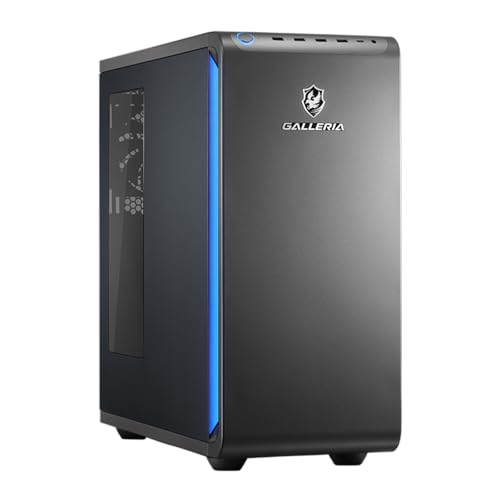
サポート重視:BTOブランド(GALLERIAなど)
RTX 5070 Tiなどの上位構成を、国内BTOメーカーの製品保証やサポート体制のもとで導入できます。
保証期間・修理方法・送料・対象外条件は販売型番と購入先で確認してください。
持ち運び重視:RTX 5070搭載ノートPC
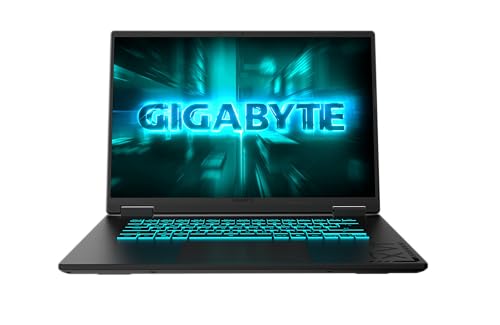
持ち運びが必要な場合の比較候補です。
CPU、GPUの電力設定、冷却、重量、メモリを確認します。
掲載のRTX5070 Laptop構成とデスクトップ版RTX5070は別仕様です。
ノート向けGPUすべてが8GB前後というわけではないため、正確な型番で容量を確認してください。
据え置きでよい場合は、モニターなどを含む総額でデスクトップ構成と比較します。
MacでDaVinci Resolveを動かす場合の注意点
Apple silicon MacではGPUを単体で交換・増設する前提では選べません。
購入時に必要な構成を確認します。
ユニファイドメモリをCPUとGPUで共有するため、4Kカラーグレーディングや高負荷処理を行うなら購入時に統合メモリ容量を多めに確保しておく必要があります。
Macでの詳細な選定基準はMacで動画編集するならにまとめています。
GPU交換を想定するなら、対応するWindowsデスクトップのケース、電源、スロットを確認します。
Windows機すべてに増設余地があるわけではありません。
ストレージ速度のボトルネックにも注意
素材の読み出し速度が不足すると、GPUが十分でも再生の制約になります。
必要な転送速度はビットレートと同時再生数で変わります。
HDDという種類だけでは再生可否は決まりません。
素材・キャッシュ・出力先の容量と実効速度を確保し、外付けの場合はPC・SSD・ケーブルの通信規格を合わせます。
別のバックアップも残してください。
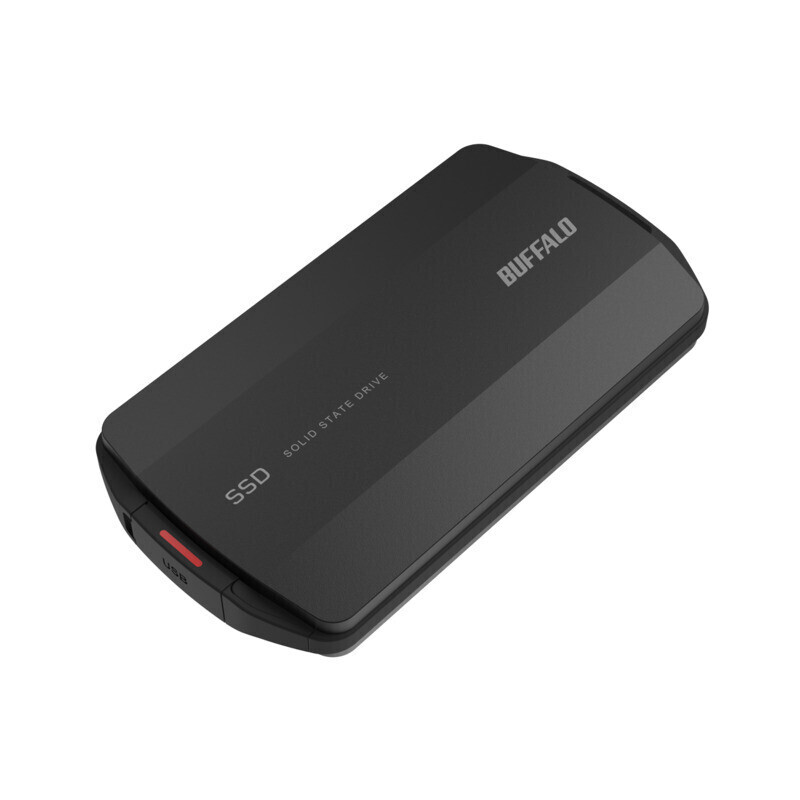
動画編集に適したストレージの構成や選び方は作業が速くなる周辺機器で詳しく解説しています。
まとめ:スペック選びの要点
- GPUとCPU、素材形式を合わせて確認。
速度の差は処理条件によって変わります - 必要VRAMは機能によって異なる。
容量と演算性能の両方を比較する - OS・機能ごとのメモリ要件を確認。
Windows版21.1.1はFusion使用時32GBが最低要件 - Studioの追加機能条件を分ける。
高度なAIとバックグラウンド処理では追加要件があります
Premiere Proとの違いを含めた選び方の全体像は動画編集PCの選び方、PC構成の掲載例は動画編集向けPC比較で確認できます。
リンク先は実機性能を測定した比較ではありません。
掲載製品は比較候補です。
カードの価格や仕様には取得時点の情報を含みます。
2026年10月24日に21.1.1の公式要件とNVIDIA仕様を確認しました。
販売型番の全仕様・在庫・実機性能の照合は未完です。
価格は変動するため、購入前に販売ページで最新の情報をご確認ください。
記事内のリンクにはアフィリエイトリンクを含みます。
Resolveの利用条件を見積もりに反映する
使用するバージョンや素材解像度、使用エフェクトを整理し、GPUだけでなくメモリ・ストレージ・製品保証を含めた全体構成を比較できます。
運営メディア「デザノマ」の制作PCの構成・増設の選び方で確認できます。
よくある質問:DaVinci Resolveの推奨スペック
DaVinci Resolveでは、何を重視してPCを選べばよいですか?
使う版・OS・機能と素材形式を先に決め、GPUメモリ、演算性能、CPU、メインメモリ、ストレージを合わせて選びます。
VRAM容量だけでは快適さは決まりません。
GPUを上位にすると、どのくらい変わりますか?
素材・エフェクト・CPU・ソフトの版・出力設定で変わります。
この記事では条件をそろえた速度測定をしておらず、一律の改善率は示せません。
VRAMは、どのくらい必要ですか?
Windows版21.1.1の通常最低要件は4GB以上で、GPU APIとドライバー条件もあります。
Studioの高度なAIは16GB以上、バックグラウンドレンダリングは12GB以上に加えRAM32GB以上です。
これらは快適さの保証ではありません。
同じ予算なら、演算性能とVRAMのどちらを優先しますか?
必要な容量を確保してから、演算性能や帯域、価格を比較します。
16GB同士でも性能は異なるため、作業条件の近い比較を確認してください。
メインメモリは、どのくらい必要ですか?
Windows版21.1.1は16GB、Fusion使用時は32GBが最低要件です。
Mac、Windows Arm、Linuxは条件が異なります。
最低要件を満たしても、実作業の負荷に応じて余裕が必要です。
無料版とStudio版で、要求スペックは変わりますか?
機能とOSで異なります。
Windows版Studio21.1.1の高度なAIはVRAM16GB以上、バックグラウンドレンダリングはRAM32GB/VRAM12GB以上です。
使わない追加機能の条件を全用途へ一般化しないでください。
GPUを買うときに、ほかに確認することはありますか?
ケース内寸、厚さ、電源容量、補助電源、スロット、冷却を確認します。
外付けSSDは必要帯域に合わせ、PC側・ケーブル・SSDの規格をそろえてください。
記事の価格や仕様は、いつの情報ですか?
公式要件は21.1.1を2026年10月24日に確認した内容です。
商品カードは現行価格・在庫・全仕様を保証するものではありません。
購入先で型番と条件を照合してください。
リンクにはアフィリエイトリンクを含みます。