
動画編集用のノートPCは、どこを見て選べばいいのか。
ゲーミングノートも動画編集に使えます。
ただし、ゲームのフレームレートだけでは編集時の使いやすさを判断できません。
まず使用するソフト、素材の解像度・形式、編集内容を決めてから構成を比較します。
この記事ではメモリ容量と増設可否、CPU・GPUと動画処理への対応、画面の色域を中心に、保存容量や持ち運びも含めた選び方を説明します。
プレビューや書き出しの速度はCPU、GPU、メモリ、ストレージ、素材形式、エフェクトで変わります。
GPUの差が小さいとは一律にいえません。
ノートPCで動画編集をするときの前提
持ち運ばない場合は、増設や冷却に余裕のあるデスクトップPCも比較対象になります。
本体だけでなく、モニターや周辺機器を含めた総額で比較してください。
それでもノートPCを選ぶメリットがあるのは、次のようなケースです。
- 撮影現場で素材を確認し、その場で粗編集を行いたい
- コワーキングスペースや出先など、作業場所を固定できない
- 日常用途と編集作業を1台にまとめたい
据え置き中心で作業する場合は、動画編集向けPC比較のデスクトップPCもあわせて検討してください。
ノートPC選びで重視すべき3つのポイント
① メモリ容量|ソフトの要件と増設可否を確認
必要容量はOSと編集内容によって変わります。
AdobeのPremiere動作要件では、Windowsの推奨メモリはHD素材で16GB、4K以上で32GB以上です。
Apple siliconの推奨ユニファイドメモリは16GBと別に示されています。
要件を満たしても、長尺・複数レイヤー・他アプリ併用の負荷までは保証されません。
ノートPCには、メモリを交換できる製品と基板に固定された製品があります。
シリーズ名だけで判断せず、購入する型番の仕様を確認してください。
16GBで不足した場合も、空きスロットや対応容量によっては増設・交換できます。
増設できないモデルでは購入時の容量選びが重要です。
メモリだけを優先してCPUやGPUの要件を下回らないようにします。
GPUメモリの容量も別に確認してください。
2026年10月26日に照合したAdobeの要件では、Windowsの推奨GPUメモリは8GBです。
搭載メモリが32GBでも、GPUメモリまで32GBあるという意味ではありません。
② CPU・GPUと動画処理|形式ごとの対応を確認
対応する形式ではハードウェアエンコードが書き出しを速めます。
ただし、素材の読み込み、エフェクト、色処理なども書き出し時間に影響します。
Adobeのハードウェア処理の説明を参考に、読み込み側のデコードと出力側のエンコードを分けて確認してください。
以下は代表的な仕組みで、すべての製品・形式への対応を示すものではありません。
| 方式 | 搭載例(型番・世代による) |
|---|---|
| NVENC | 対応するNVIDIA GPU |
| Quick Sync | 対応するIntel内蔵GPU |
| Media Engine | 対応するApple silicon(Mac) |
同じ名称でも、世代や型番により対応コーデック、解像度、ビット深度などが異なります。
編集ソフトとドライバー側の対応も必要です。
GPUはエンコード以外にもエフェクトや画像処理に使われます。
希望する処理への対応を確認し、同じ素材・設定で測定した比較結果を参考にしてください。
③ 画面の色域|ノートPCの内蔵パネルは性能差が大きい
ノートPCの内蔵ディスプレイは、製品によって色域や発色の正確さが大きく異なります。
SDR動画を内蔵画面で確認する場合、sRGBをほぼ100%カバーするかが確認項目の一つです。カバー率と色域の面積比は別の指標で、カバー率を「100%以上」とする表記は適切ではありません。
色域の広さだけで色の正確さは決まりません。
白色点、輝度、ガンマ、色管理、校正も関係します。
Rec.709やHDRなど、納品条件に合う表示環境を用意してください。
高いリフレッシュレートは、色の正確さを保証する指標ではありません。
比較候補のノートPC
ASUS TUF Gaming A16(RTX 5060 / 32GB構成)
掲載カードはRTX 5060・32GB構成の比較候補です。
同じTUF Gaming A16でも構成が異なるため、販売ページの型番とメーカー仕様を照合してください。
16インチ画面の作業領域に加え、パネルの色域、重量、ACアダプター、冷却時の騒音を比較します。
4K編集の快適さは、この機種名だけでは判断できません。
以下の製品は選定候補です。
本記事では各販売型番の実機比較は行っていません。

ASUS Gaming V16(RTX 5060 / 32GB構成)
掲載カードは32GB構成です。ASUSのV16公式ページにはデュアルメモリスロットの説明がありますが、購入する型番の搭載容量・空き状況は別途確認してください。
カードに記載された内蔵SSDは512GBです。
素材、キャッシュ、出力用の空き容量を見積もり、不足する場合は対応する内蔵SSDの増設・交換や外付けSSDを検討します。

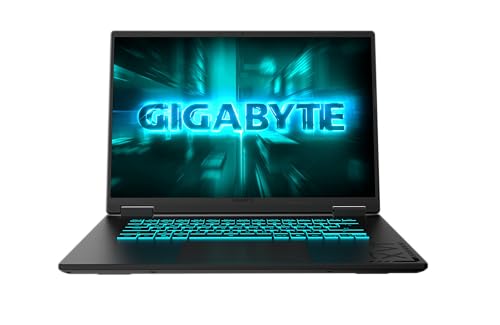
GIGABYTE GAMING A16(RTX 5070構成)
掲載カードのCPU・GPUの組み合わせは、参照先の国内仕様表と一致を確認できていません。国内代理店アスクの製品情報には、CPUやメモリが異なる複数構成が掲載されています。
GPU名だけでなく、GPUメモリ、消費電力の設定、冷却設計、CPU、メモリをそろえて比較してください。
DaVinci ResolveでもPremiereでも、使用するエフェクトや素材によって負荷は変わります。
RTX 5070搭載だけで他の機種より常に速いとはいえません。
2026年10月26日に確認したアスクの一覧では、RTX 5070搭載のCWHI3JP894SHはCore i7-13620H構成で、販売終了と記載されています。
Ryzen 7 260搭載の3VHK3JP894SHはRTX 5060、3THK3JP893SHはRTX 5050です。
この一覧だけでは、カードの「RTX 5070 / Ryzen 7 260」という構成の根拠になりません。
購入前に販売ページの型番・JANコードを確認し、その型番のメーカー仕様と照合してください。
MSI Cyborg 15(RTX 5060 / 16GB構成)
掲載カードはRTX 5060・メモリ16GB構成です。
購入価格は販売ページで確認してください。
HD中心の編集を想定する場合も、使用ソフトの要件を確認します。
Windows版Premiereで4K以上を扱うなら、32GB以上という推奨容量との差を考慮してください。
購入前にメモリのスロット空き状況や増設の可否を確認しておく必要があります。

MacBook Air M4|静音性と携帯性を重視する場合
ファンレス設計による静音動作と、長時間のバッテリー駆動が特徴です。
Media Engineは対応形式の動画処理を支援します。
すべての形式・エフェクトの処理が高速になるわけではありません。
メモリは購入後に増設できません。
カードの16GB構成に決める前に、同時に使うアプリや素材で必要な容量を検討してください。
Apple認定整備済製品には1年間のハードウェア製品限定保証があります。
ただし、下のカードのような販売店の「整備済み品」表示が、Apple認定整備済製品を意味するとは限りません。
販売者、整備基準、保証元、返品条件を個別に確認してください。

ノートPC本体と合わせて用意したい周辺機器
素材、プロジェクト、キャッシュ、書き出し先の容量を見積もり、十分な空きを確保します。
4Kという解像度だけで必要な転送速度は決まりません。
素材のビットレートと同時に再生する映像の数も確認してください。
内蔵SSDを増設できるかは機種によって異なります。
外付けSSDは端子形状だけでなく、PC・ケーブル・SSDの通信規格をそろえます。
カードの最大転送速度は常時の実効速度ではありません。
作業用ドライブとは別に素材とプロジェクトのバックアップを残してください。
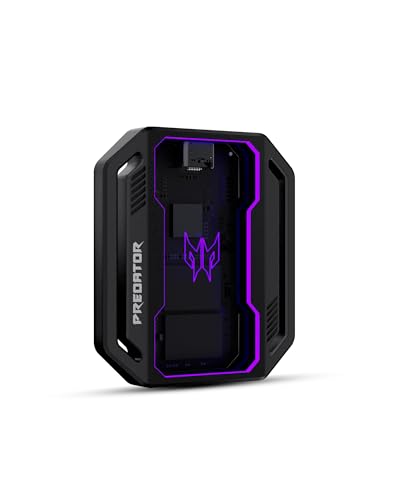
編集効率を高める周辺機器の選び方は、動画編集の作業が速くなる周辺機器で詳しく解説しています。
購入前に確認する構成上の注意点
- メモリ16GB構成で増設できるか。
増設できるかは製品ごとに異なります。
購入前にメモリスロットの有無や増設可否の仕様を確認してください。 - GPUの名称以外も比較できているか。
PremiereでもGPU処理の負荷は素材やエフェクトによって変わります。
メモリだけでなくCPU・GPUの要件も確認します。 - 内蔵SSD 512GBで素材を保存しきれるか。
素材のビットレートや長さによって必要容量は変わります。
内蔵SSDの増設・交換や外付けSSDを含めて容量を確保してください。 - ディスプレイの色域が用途に合うか。
色域と色管理を確認し、納品条件に合った環境で色を判断してください。
まとめ
動画編集用ノートPCは、使用ソフトと素材形式を決めたうえで、メモリ、CPU・GPU、画面、保存容量を組み合わせて選びます。
GPUの優先度はソフト名だけでは決められません。
重いエフェクト、ノイズ除去、複数映像の合成など、実際の作業内容に合わせて判断してください。
詳しいスペックの決め方は動画編集PCの選び方、据え置き機も含めた全体比較は動画編集向けPC比較をご参照ください。
掲載候補は従来の機種一覧を引き継いでいます。
商品カードの価格・仕様には取得時点の情報が含まれます。
2026年10月24日に選び方と公式資料を再確認しました。
各販売型番の全仕様・在庫・現在価格を一括して確認したものではありません。
価格は変動するため、購入前に販売ページで最新の情報をご確認ください。
記事内のリンクにはアフィリエイトリンクを含みます。
動画編集PCの構成・増設費の確認
機種を確定する前に、使用ソフトや扱う素材形式、増設費用や保存ストレージを含めた全体構成を確認できます。
運営メディア「デザノマ」の動画編集PCの構成・増設費の確認の記事も参考にしてください。


