本格的な動画編集・変換ソフトは維持費がかかりやすく、無料ソフトは機能制限が多い傾向にあります。
そこで検討したいのが、機能が充実していてコストパフォーマンスに優れた動画変換・編集ソフトです。
本記事では、扱いやすい操作性と実用的な機能を兼ね備えた動画変換・編集ソフト「VideoSolo 究極動画変換」を紹介します。
よくある動画変換・編集ソフトの中でも、低価格の割に完成度の高いソフトです
VideoSolo 「究極動画変換」の特長
VideoSolo「究極動画変換」で利用できる主な機能と特長を整理しました。
- 300種類以上の動画・音声形式にサポート!あらゆる動画変換ができる
- GPUを使った超高速・無劣化の動画変換が可能
- フィルターやエフェクト機能付きの動画編集機能も満載
- 動画に様々な情報を追記できるメディアメタデータエディター機能
- 動画のサイズを軽くする動画圧縮機能
- GIFが作成できるGIF作成機能
- 映像の左右のズレで3D動画が作成できる3D作成機能
- 動画の解像度やノイズを除去する動画強化機能
他の動画編集フリーソフトにはない、独自の機能があります
低スペックのPCでWindowsでもMacでも使えます
無料版と有料版の違い
無料体験版には変換時間や回数などの制限がありますが、有料版の基本機能を事前に試すことができます。
無料版
無料体験版には以下の制限が設けられています。
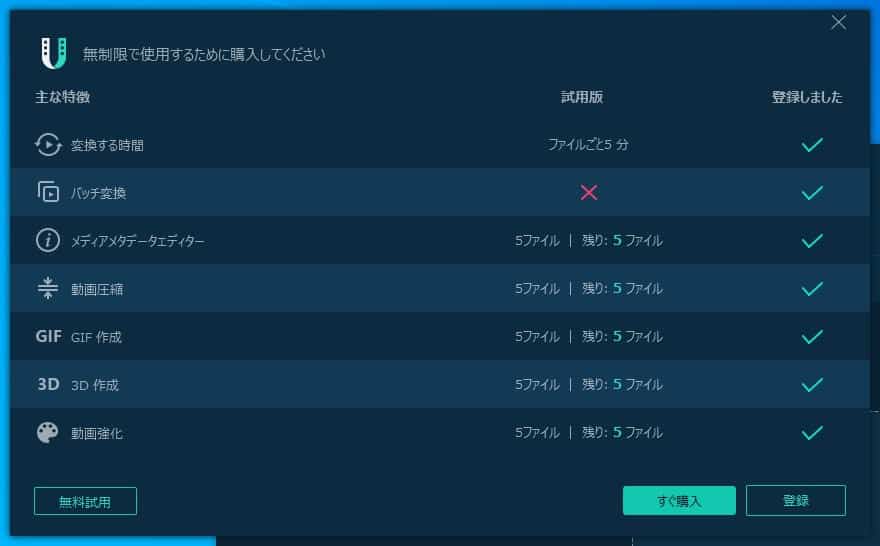
- 変換する最大時間は5分
- バッチ変換機能が使えない
- メタデータの編集が5ファイルまで
- 動画圧縮が5ファイルまで
- GIF作成が5ファイルまで
- 3D作成が5ファイルまで
- 動画強化が5ファイルまで
有料版
有料版のプラン詳細は以下のとおりです。
長期的に利用する場合は、30日間の返金保証が付帯する買い切り版(永久ライセンス)が選択肢になります。

VideoSolo 「究極動画変換」の導入方法
インストーラーを入手してセットアップを進めます。
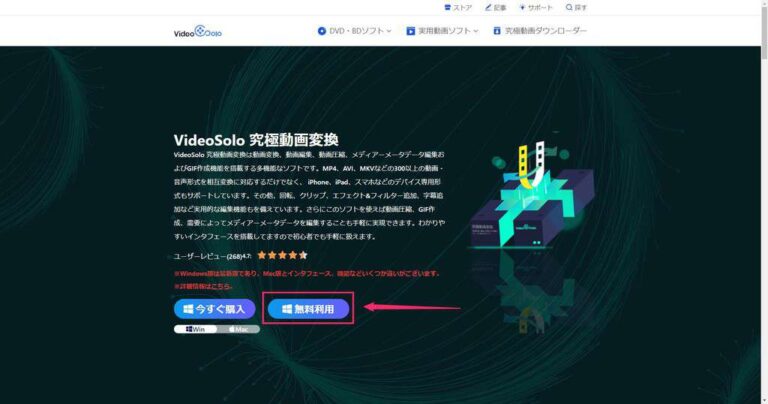
ダウンロードした「video-converter-ultimate.exe」を起動してインストールをしましょう。
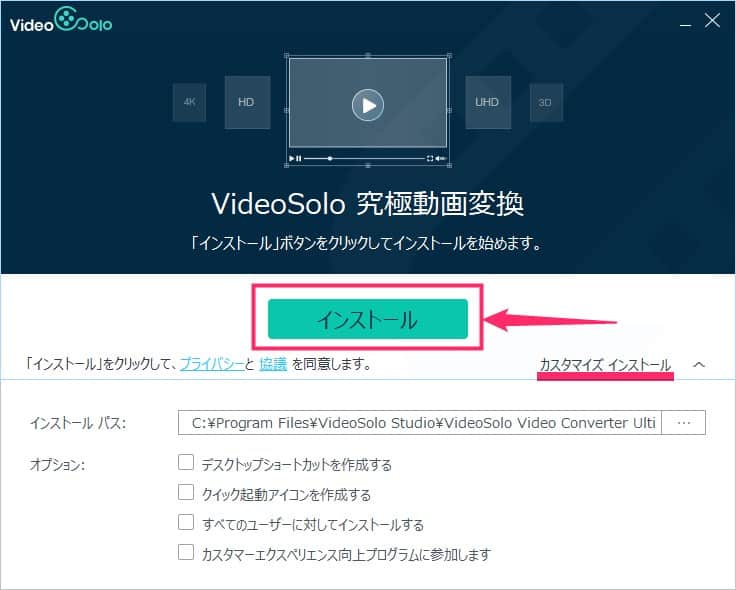
インストールが終わったら今すぐスタートボタンを押しましょう。

ソフトが起動して、UIが表示されれば導入の完了です。
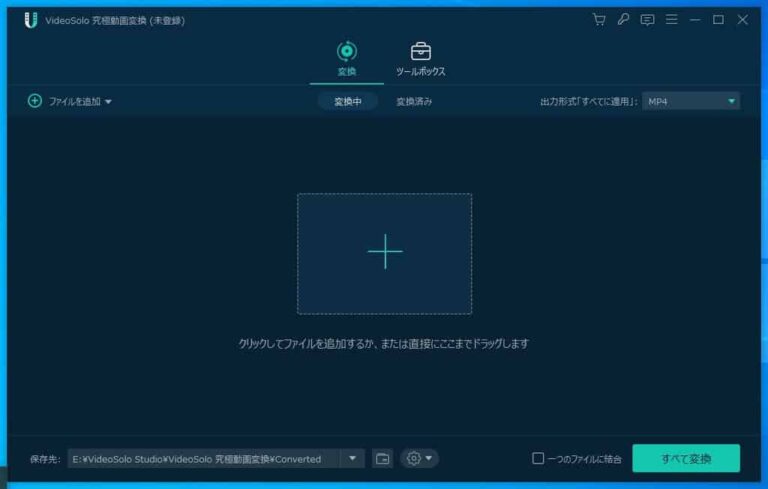
VideoSolo 「究極動画変換」の使い方
基本的な動画変換の手順を解説します。
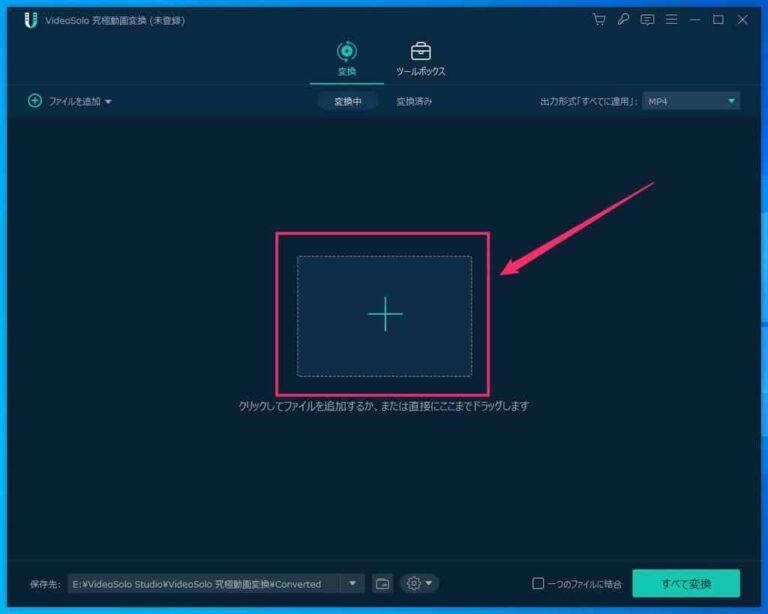
VideoSolo 「究極動画変換」を起動して変換したい動画をドラッグ&ドロップします。
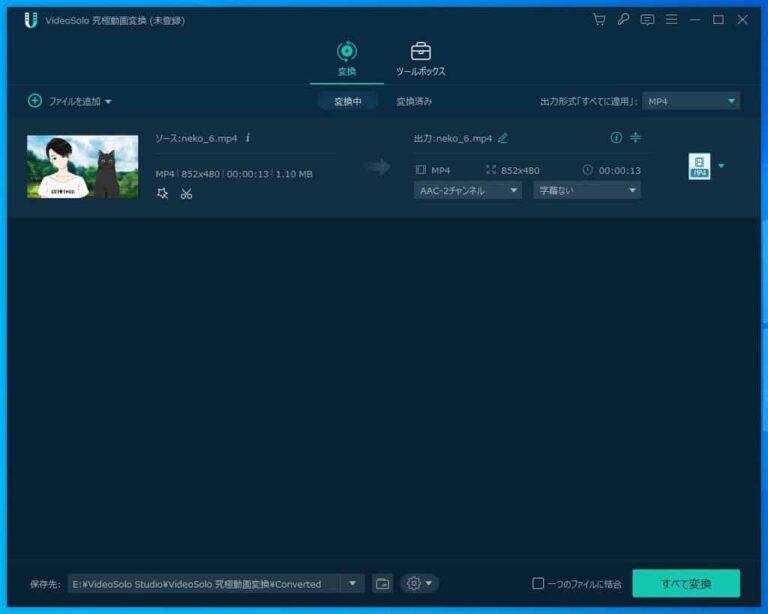
動画が登録されます。
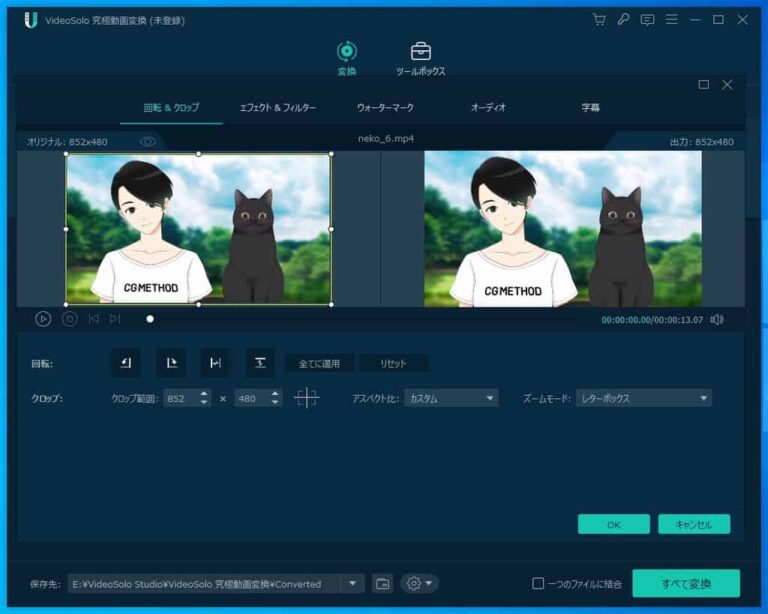
動画を編集してみます。
サムネイル横の☆ボタンを押しましょう。
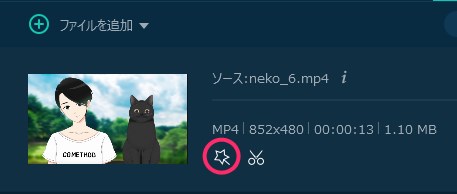
動画編集では、画面に情報を追加したり、画作りができます。
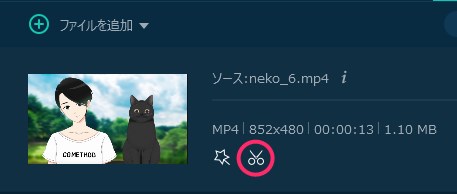
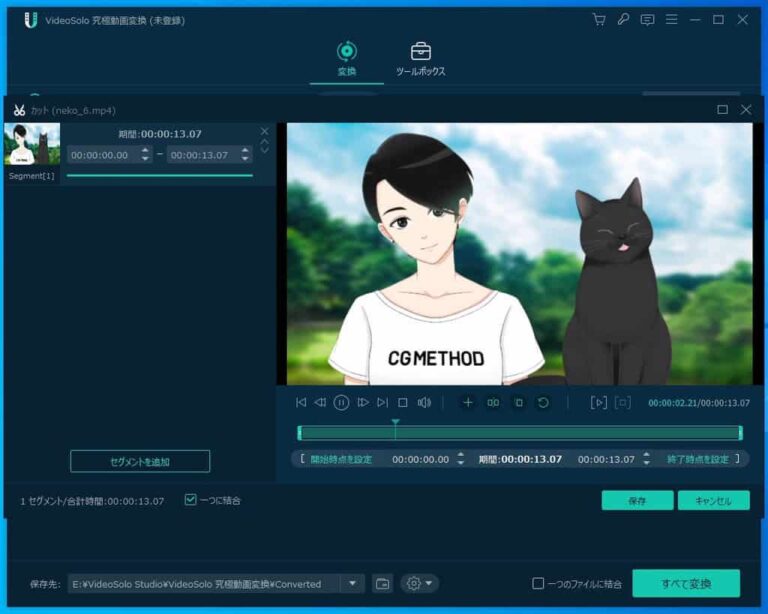
続いて、動画の尺を変更してみます。
サムネイル横のハサミボタンを押しましょう。
動画を再生したい範囲をスライダーで調整しましょう。
最後に変換したい動画形式を選択しましょう。
VideoSolo 「究極動画変換」はさまざまな形式に変換できるのが特徴です!
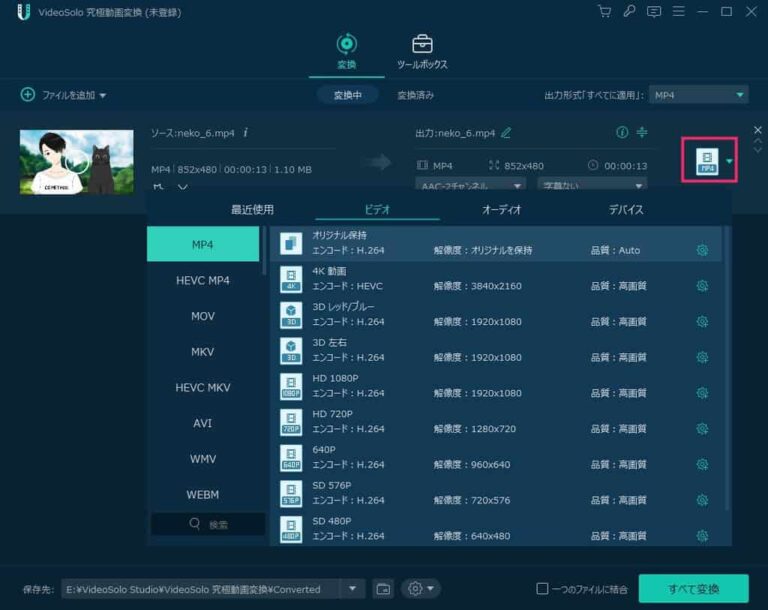
動画形式を選択したら右下の変換ボタンを押します。
エンコードの処理をまって、項目に「成功」という文字が表示されれば動画変換完了です。

以上が動画変換方法のやり方です。
UIもシンプルで非常に使いやすいです!
公式ヘルプ
変換設定で迷った場合やトラブルが発生した場合は、公式ヘルプガイドを確認してください。
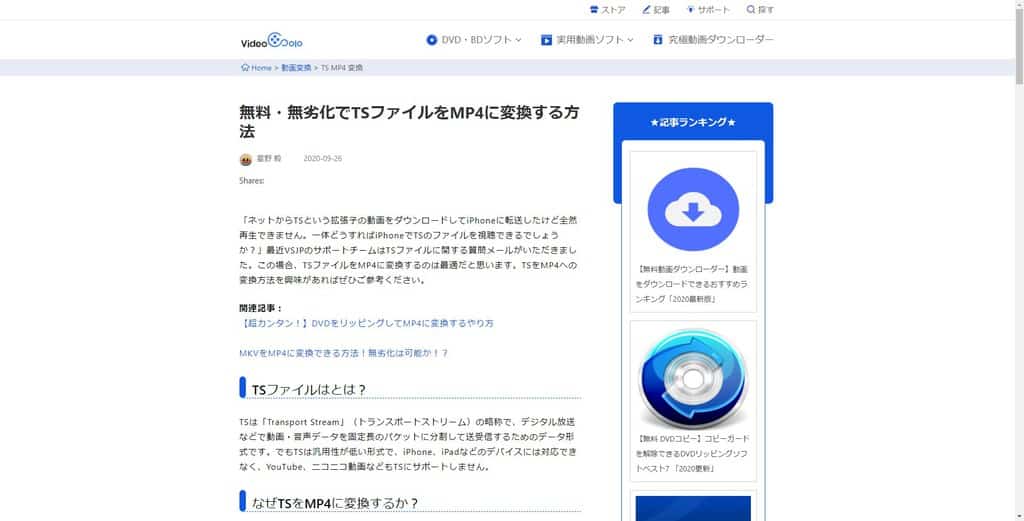
動画編集に関するほかの記事は、まとめから確認できます。

動画の変換とエンコードは、ほかにも書いています。



VideoSolo 「究極動画変換」レビューまとめ
本記事では「【VideoSolo 究極動画変換 レビュー】シンプルUIで簡単動画変換!動画編集や解像度アップもできるソフト」について解説しました。
充実した動画変換機能に加え、編集や解像度向上などの実用ツールを備えた完成度の高いソフトです。
- 300種類以上の動画・音声形式にサポート!あらゆる動画変換ができる
- GPUを使った超高速・無劣化の動画変換が可能
- フィルターやエフェクト機能付きの動画編集機能も満載
- 動画に様々な情報を追記できるメディアメタデータエディター機能
- 動画のサイズを軽くする動画圧縮機能
- GIFが作成できるGIF作成機能
- 映像の左右のズレで3D動画が作成できる3D作成機能
- 動画の解像度やノイズを除去する動画強化機
まずは無料体験版を使用してみて、気に入りましたら買い切り版に切り替えると良いでしょう。






