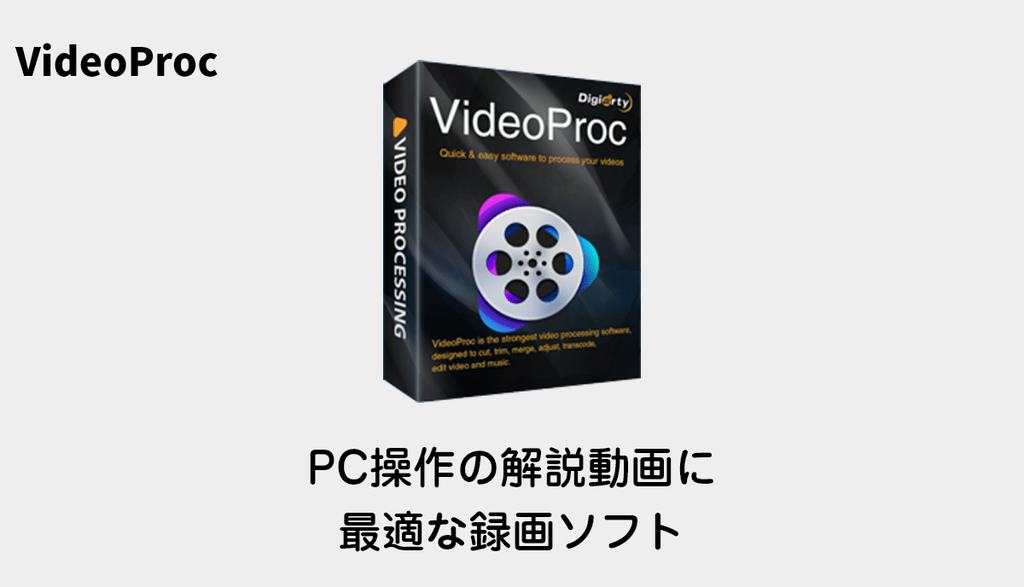
この記事では、PC操作の解説動画に便利な多機能録画ソフト「VideoProc」の使い方を解説します。
操作がわかりやすく、用途に合わせて手軽に録画できるソフトです。
VideoProcの概要
VideoProcは、Digiarty Software, Inc.が開発・販売している多機能ビデオ処理ソフトです。
主な機能として、次の4つを搭載しています。
[list class=”li-chevron”]
- 動画形式変換
- DVD形式変換
- 動画サイト保存
- PC画面録画
[/list] WindowsとMacの両方に対応しています。
買い切りで5,000円前後から導入できる点も特徴です。
https://px.a8.net/svt/ejp?a8mat=3BOSCS+YJ5V6+428G+C2GFL” rel=”nofollow
VideoProcのインストール手順
ここでは無料版のインストール手順を解説します。
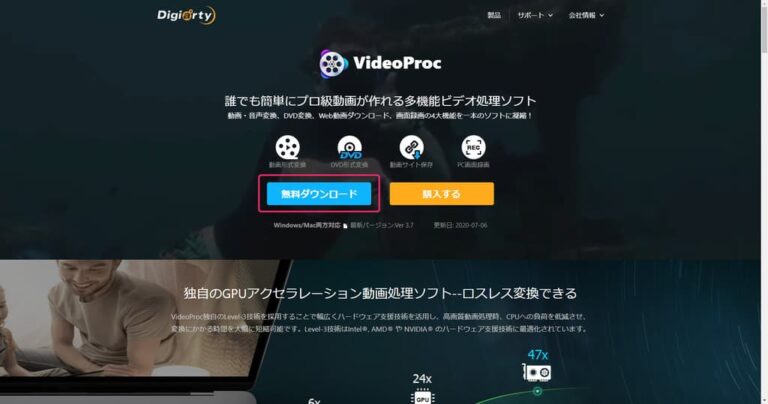
- 公式サイトから「無料ダウンロード」をクリックしてインストーラーをダウンロードします。
 https://px.a8.net/svt/ejp?a8mat=3BOSCS+YJ5V6+428G+C2GFL” rel=”nofollow
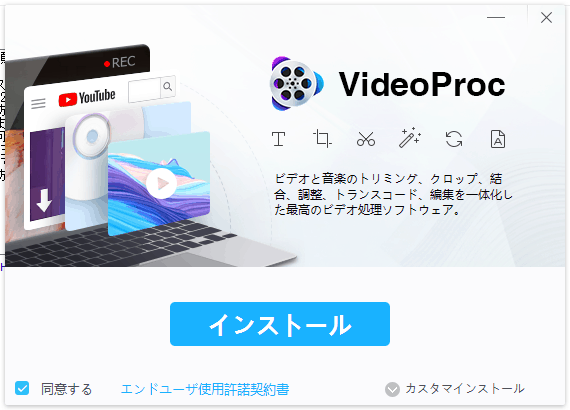
 - ダウンロードした「videoproc.exe」を実行し、画面の指示に沿ってインストールを進めます。
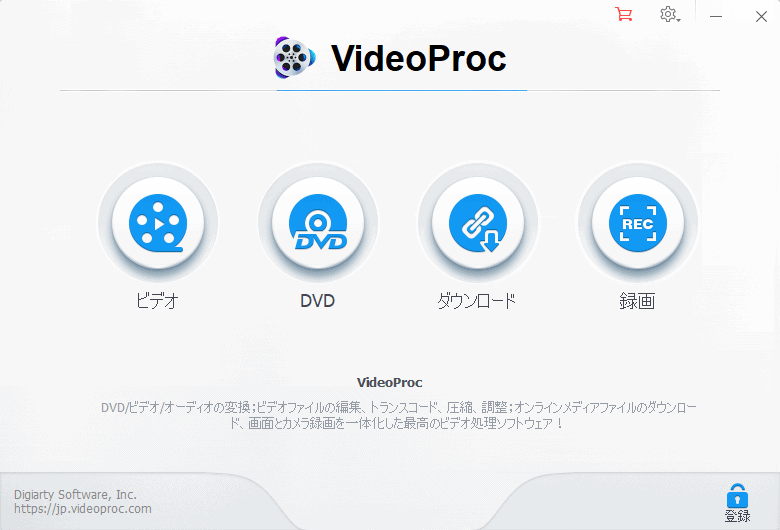
 インストールが完了するとソフトを起動できます。
VideoProcの3つの録画モード
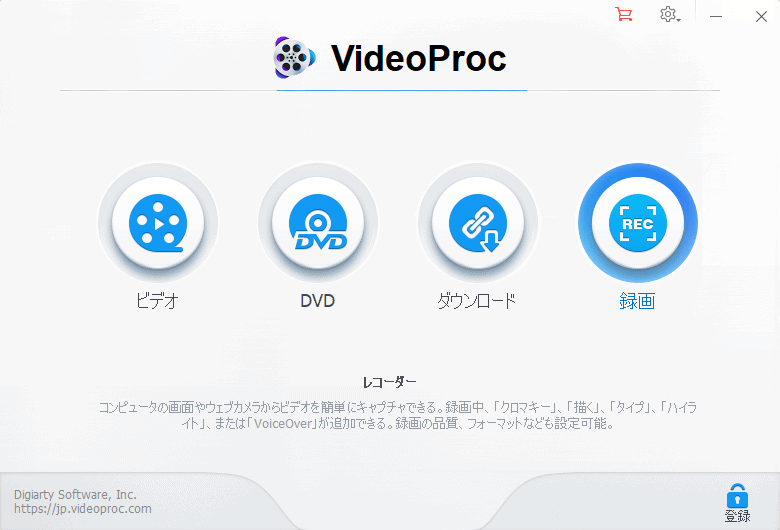
コンピューターの画面やウェブカメラからビデオを簡単にキャプチャできる。
録画中「クロマキー」、または「VIdeOver」が追加できる。
録画の品質、フォーマットなども設定可能。
PC画面録画やWebカメラ映像の録画に対応しています。
録画モードは大きく分けて3種類あります。
[memo title=”グッドポイント1″]
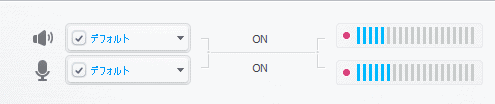
音声は「PC内部の音声(システム音)」と「マイク音声」の両方を初期設定で同時に収録できます。
[/memo] [memo title=”グッドポイント2″]

デュアルディスプレイ環境に対応しており、録画したいディスプレイを選択できます。
画面全体だけでなく、必要な範囲だけを指定してクロップ録画することも可能です。
[/memo]
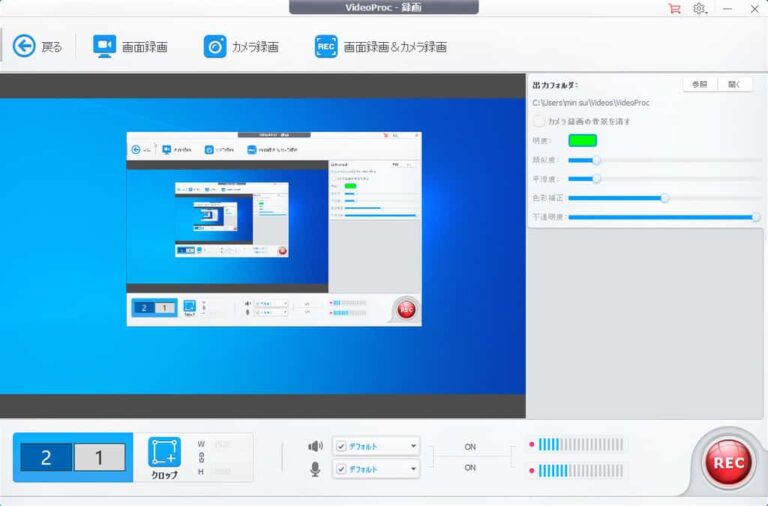
画面録画
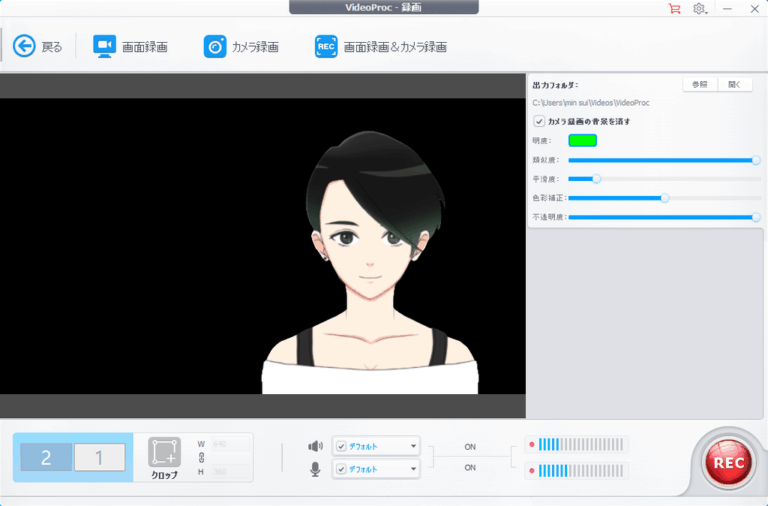
カメラ録画
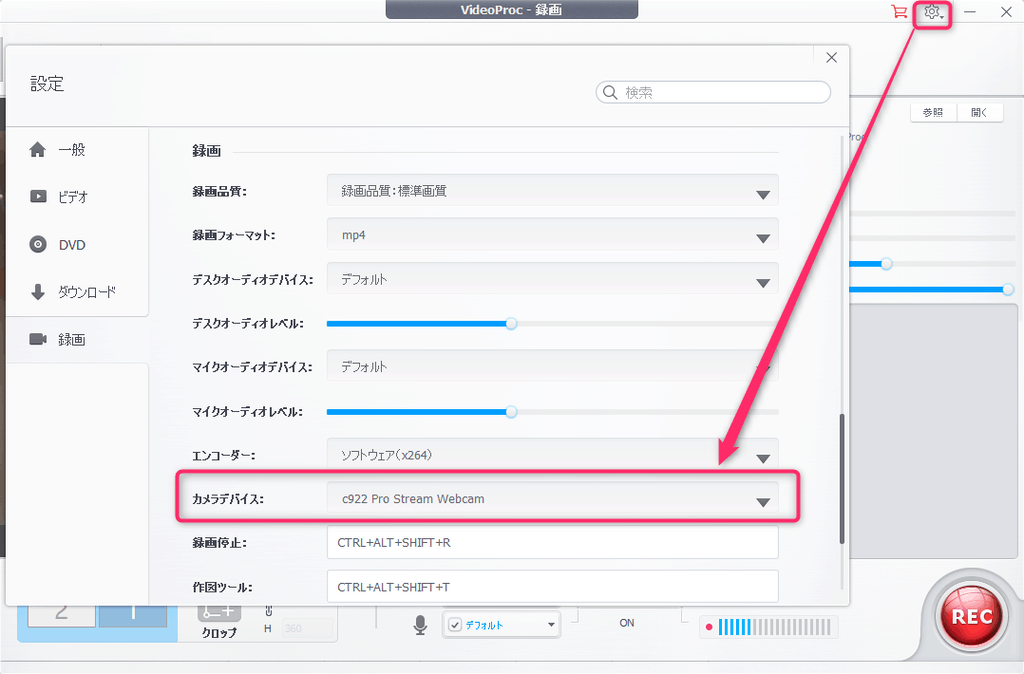
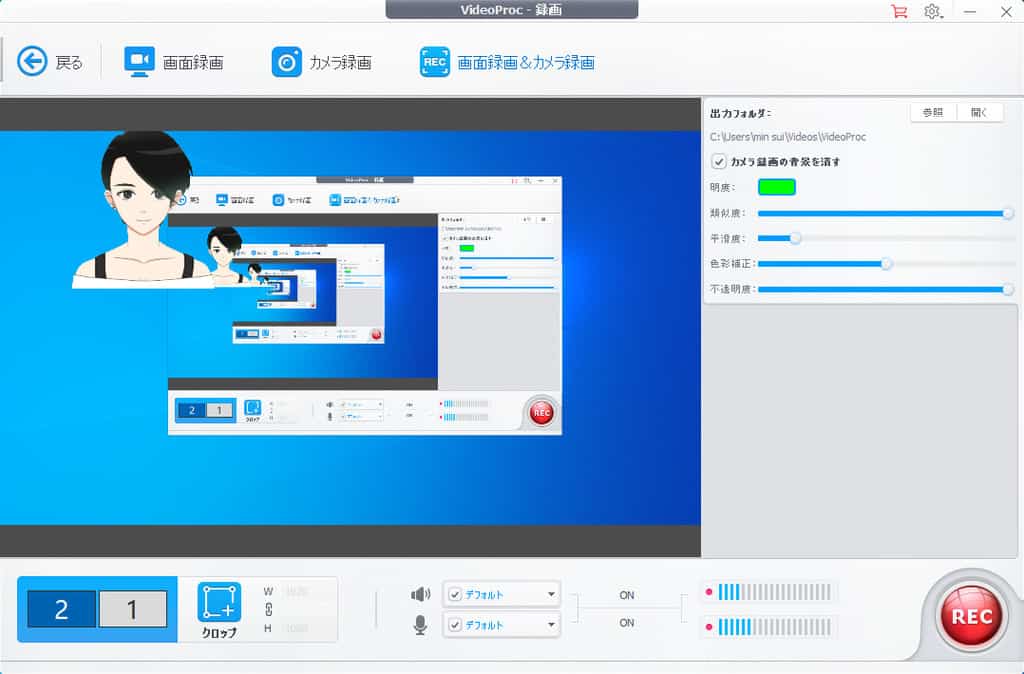
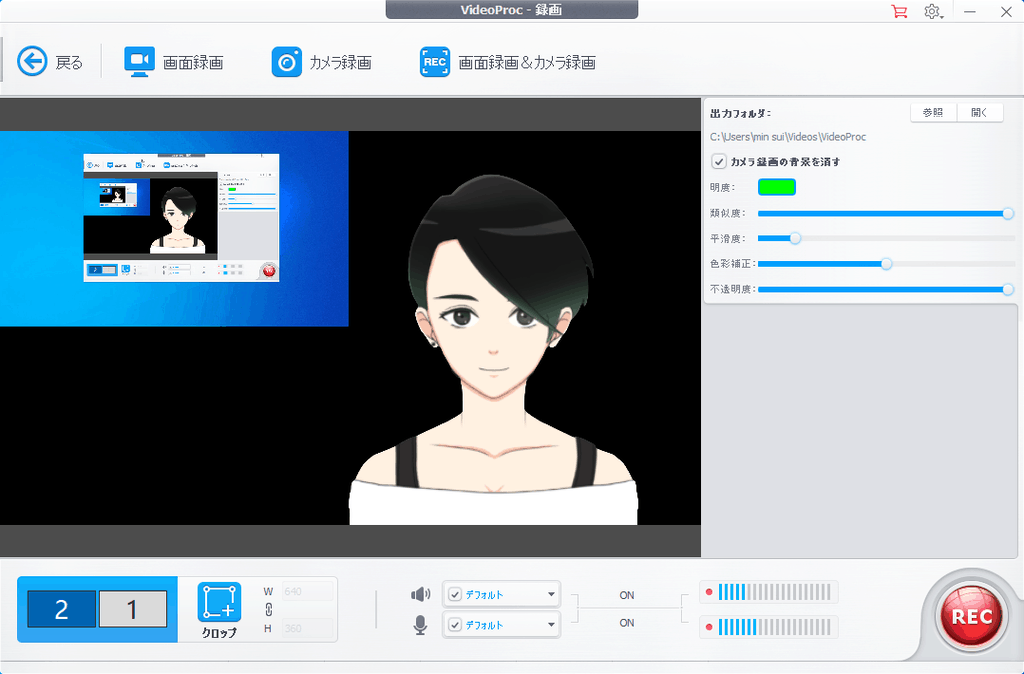
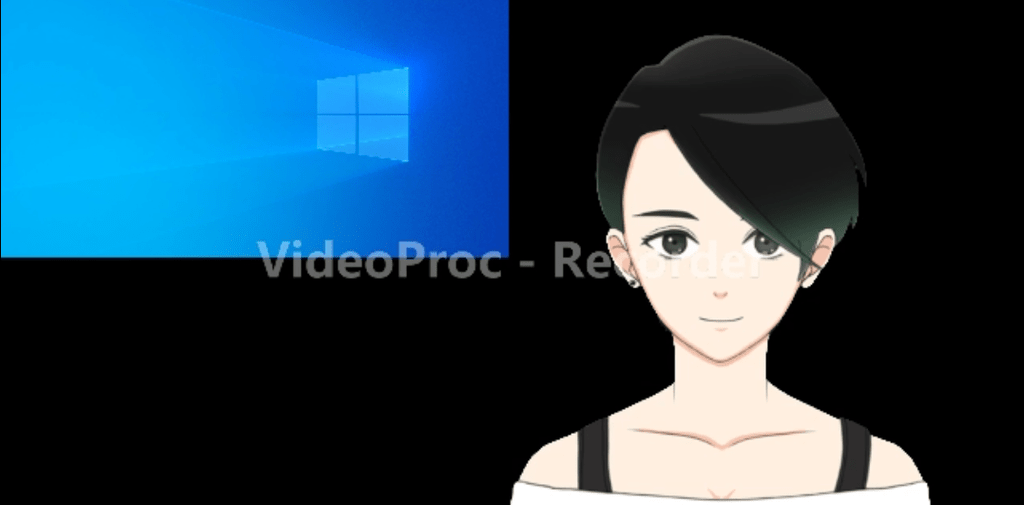
画面録画&カメラ録画
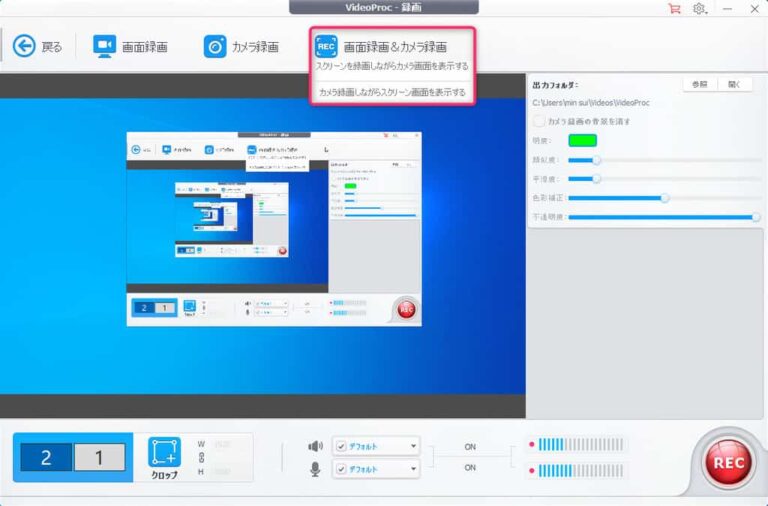
スクリーンを録画しながらカメラ画面を表示する
カメラ録画しながらスクリーン録画を表示する
VideoProcでの録画手順
録画モードを選択して、録画する画面ができたら録画をしましょう。 右下の赤いRECボタンを押すだけです。 録画が終わると項目が追加されます、クリックすると録画した動画が再生されるので確認してしまいましょう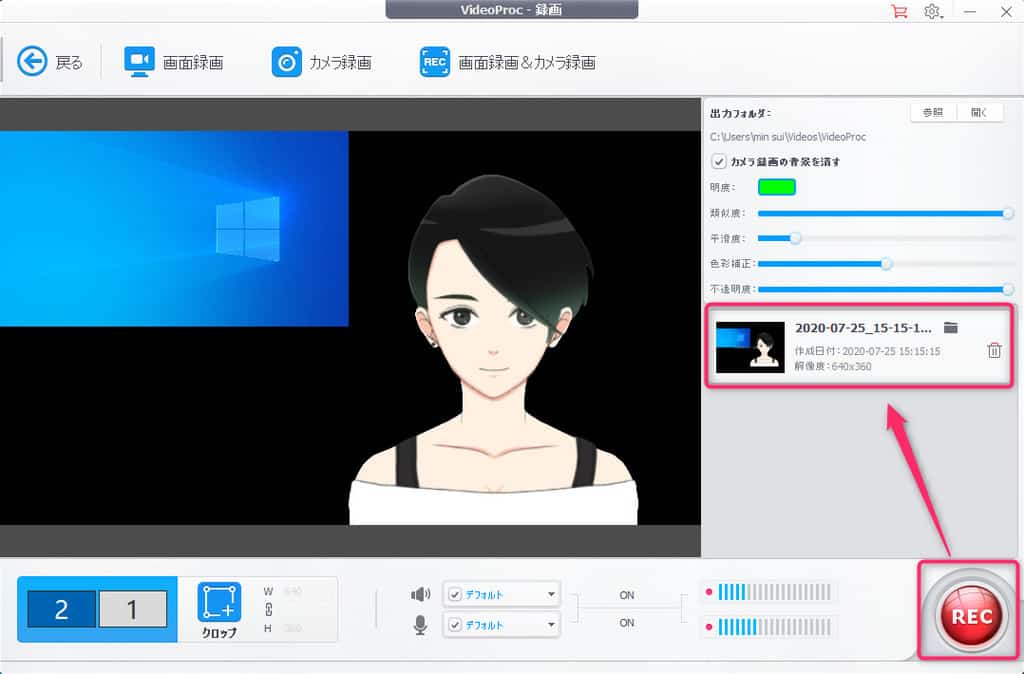
まとめ:多機能録画ソフト「VideoProc」の活用
実際に使ってみると、VTuberアバターなどを重ねた解説動画を手早く収録する用途に扱いやすいソフトだと感じました。
普段はBandicamを使って操作解説を録画していますが、VideoProcならWebカメラ映像とマイク音声を同時に手軽に取り込めるため、配信・解説向けの動画制作に役立ちます。
録画機能のほかにも次の機能を備えています。
[list class=”li-chevron”]
- 動画形式変換
- DVD形式変換
- 動画サイト保存
- PC画面録画
[/list] 変換や保存などの機能がそろっており、買い切り約5,000円から利用できるため、多機能な録画ソフトを探している方におすすめです。
https://px.a8.net/svt/ejp?a8mat=3BOSCS+YJ5V6+428G+C2GFL
画面録画ソフトの記事は、ほかにもあります。