PSDの各レイヤーを別々の画像として保存するには、[ファイル]→[書き出し]→[レイヤーからファイル]を使います。保存先、ファイル名の先頭文字列、形式、表示対象をまとめて指定できます。
必要なのがレイヤー単位の素材か、複数レイヤーを組み合わせた完成画像かを先に決めます。表情や画面状態の差分を保存する場合は、レイヤーカンプの書き出しが候補になります。
2026年10月16日に、Windows 11 Pro(10.0.26200)のPhotoshop 27.11.0(日本語表示)で、このダイアログを[実行]ボタンまで操作して書き出し、できたファイルの数・名前・寸法・透明を確かめました。
書き出す単位を選ぶ
| 保存する単位 | 選ぶ方法 |
|---|---|
| 1つのPSDにある各レイヤー | このページの「レイヤーからファイル」 |
| 選んだレイヤーやグループの素材 | レイヤーパネルからのクイック書き出し・書き出し形式 |
| 複数レイヤーを組み合わせた差分 | レイヤーカンプからファイル |
| 画面領域ごとに分けたデザイン | アートボードの保存 |
| フォルダー内の複数画像を形式変換 | イメージプロセッサー |
たとえば背景・写真・文字を別の素材にする作業と、それらを重ねたバナーの差分を保存する作業では、選ぶ機能が異なります。少数の素材だけを保存する場合は、書き出し方式の比較も参照してください。
PSDと出力先を準備する
まず作業用PSDを保存し、書き出すレイヤーの名前を確認します。名前は出力ファイル名の一部になるため、用途が分かるものに揃えます。既存ファイルと混ざらないよう、試験用の空フォルダーを用意します。
すでにPSDに必要なレイヤーがある場合、画像を読み直す必要はありません。個別の画像からPSDを作る場合だけ、[ファイル]→[スクリプト]→[ファイルをレイヤーとして読み込み]を使います。
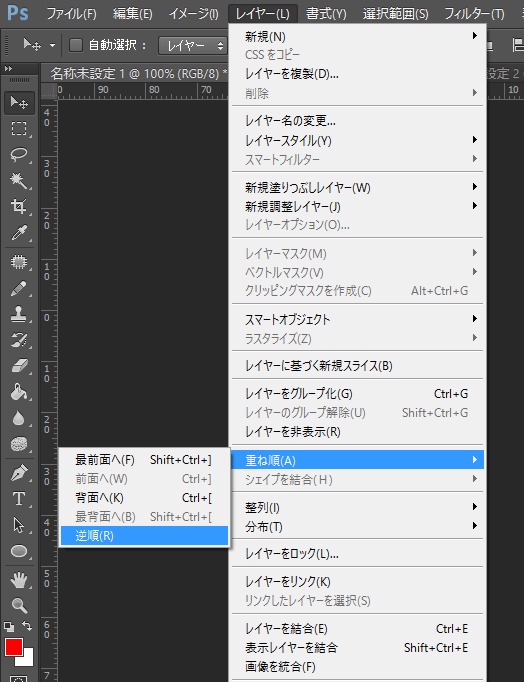
以前の掲載例は、連番画像を読み込み、レイヤーの順序を確認してから書き出す流れでした。[レイヤー]→[重ね順]→[逆順]は順序を反転する操作であり、名前順へ自動で並べ替える操作とは異なります。必要な場合だけ行います。
保存先・形式・表示対象を設定する
- 対象のPSDを開きます。
- [ファイル]→[書き出し]→[レイヤーからファイル]を選びます。
- 保存先とファイルの先頭文字列を指定します。
- 表示中のレイヤーだけを対象にする場合は、[表示されているレイヤーのみ]を選びます。
- 形式と、その形式に対応したオプションを指定します。
- 必要に応じてICCプロファイルの設定を確認し、[実行]します。
Adobeの現行資料では[書き出し]メニューから実行します。日本語の項目名には「レイヤーをファイルへ書き出し」などの表記もあるため、使用中の版の表示を確認してください。過去の掲載画像には[スクリプト]内のメニューが写っています。Adobe公式:ファイルとしてのレイヤーの書き出し
[実行]ボタンから書き出した結果(2026年10月16日)
Windows 11 Pro(10.0.26200)のPhotoshop 27.11.0(日本語表示)で、ここまでの手順を画面で操作しました。
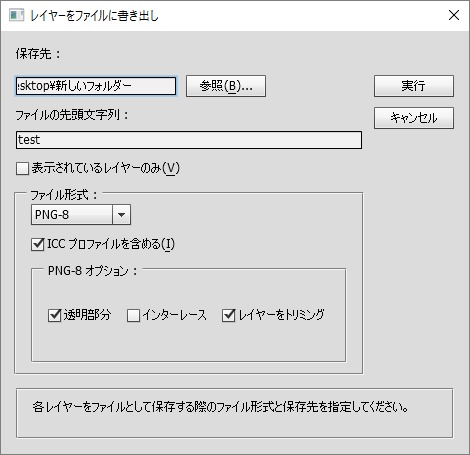
メニューの項目名は[レイヤーからファイル…]で、開いたダイアログの題名は「レイヤーをファイルに書き出し」でした。
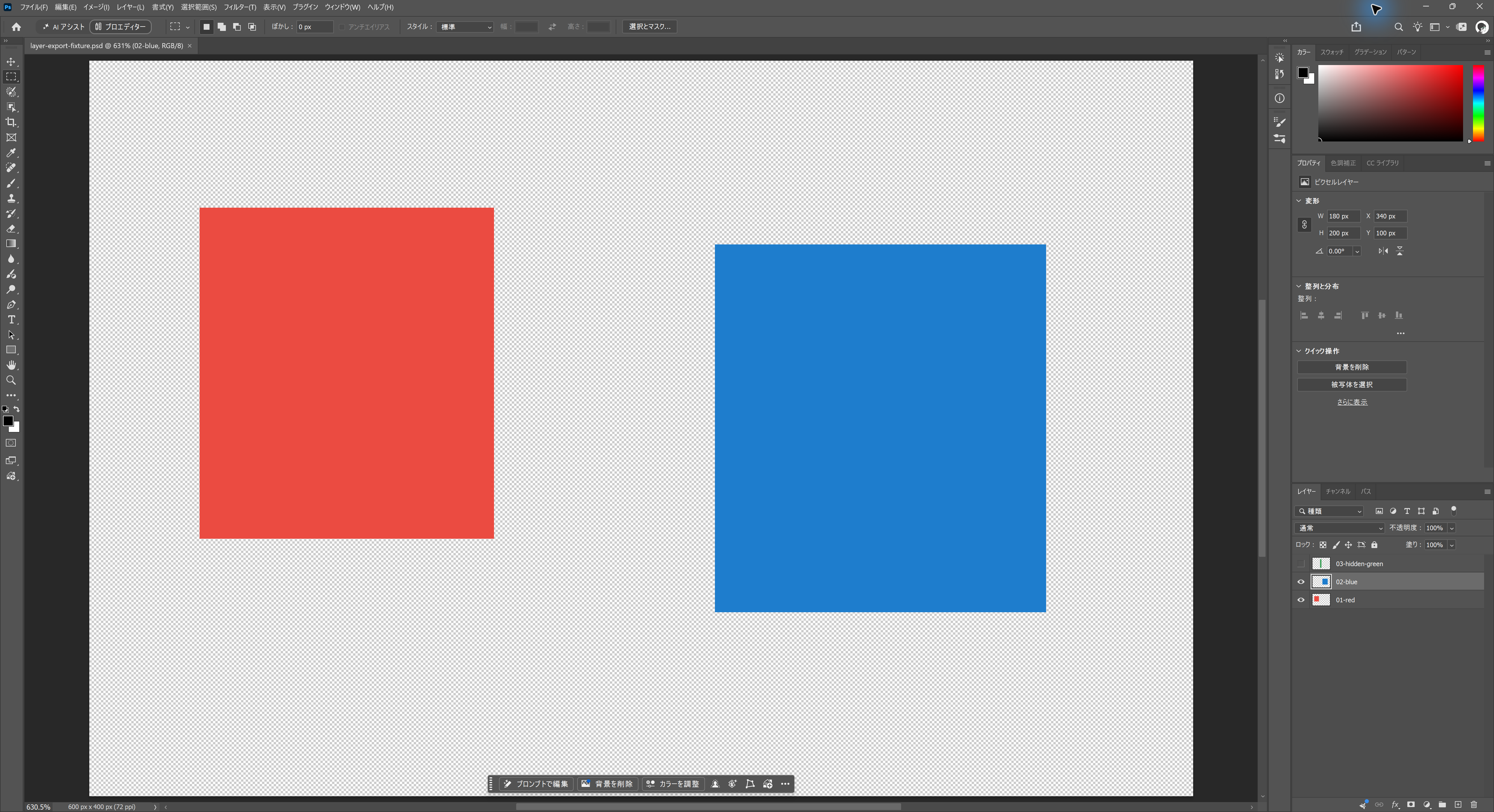
入力に使ったのは、200×120pxの透明なPSDに、赤・青・緑の30×40pxの長方形を1つずつレイヤーとして置き、緑だけを非表示にした自作ファイルです。
レイヤーパネルでは、非表示の緑を選択したままにしています。
PSDの作成と読み込みは画面操作ではなく自動処理で行い、書き出しの設定と[実行]は画面で操作しました。
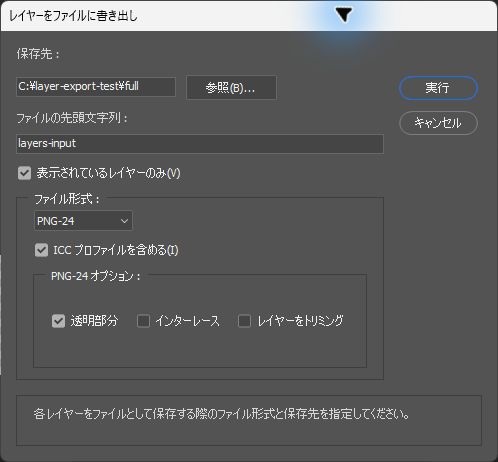
保存先は、空のフォルダーを[参照]ボタンから選んで指定しました。
保存先の欄へ直接入力する操作は、今回の操作環境では値が反映されなかったため、[参照]から選ぶ方法で確かめています。
ファイルの先頭文字列は、最初から入っていた layers-input のままです。
ファイル形式はPNG-24にして、[表示されているレイヤーのみ][ICCプロファイルを含める][透明部分]を有効、[インターレース]と[レイヤーをトリミング]を無効にしました。
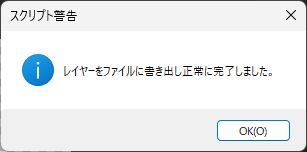
[実行]を押すと、「レイヤーをファイルに書き出し正常に完了しました。」と表示されました。
空にしておいたフォルダーには、layers-input_0001_02-blue.png と layers-input_0002_01-red.png の2つのPNGができました。
選択していた非表示の緑は出力されず、表示していた赤と青だけが出力されています。
どちらも元のPSDと同じ200×120pxで、図形の外側は完全な透明(アルファ値0)でした。
番号は _0001_ と _0002_ で、非表示の緑に当たる _0000_ は欠番でした。
[表示されているレイヤーのみ]を無効にした条件は、今回は[実行]ボタンからは確かめていません。
このあとの節にある600×400pxのPSDの結果は、2026年10月9日に別のPSDで確認したものです。
そのときの設定は、ファイル形式がPNG-24、[透明部分]と[ICCプロファイルを含める]が有効、[インターレース]と[レイヤーをトリミング]が無効で、[表示されているレイヤーのみ]は条件ごとに切り替えています。
2026年10月9日の出力は、同じ設定値をPhotoshop付属の標準スクリプトへ渡して実行した結果で、ダイアログの[実行]ボタンから操作したものではありません。
「表示されているレイヤーのみ」は選択レイヤーの指定とは異なる
この設定は、レイヤーパネルで表示が有効なレイヤーを対象にするものです。パネル上で選択しているレイヤーだけを保存する指定と混同しないようにします。
2026年10月16日の[実行]ボタンからの確認では、非表示の緑を選択したまま書き出しても、緑は出力されませんでした。
出力されたのは、選択していない表示中の赤と青です。
不要な素材は非表示にしたうえで対象数を確認します。特定のグループを1枚の素材として保存したい場合は、グループを選んで書き出す別の方法も比較します。Adobe公式:画像の書き出し
2026年10月9日に、Windows版のPhotoshop 27.11.0(日本語UI)で実際に書き出して、結果を確認しました。
確認用に、600×400pxのPSDへ赤・青・緑の3つのレイヤーを置き、緑だけを非表示にしています。
[表示されているレイヤーのみ]を有効にした条件では、赤と青の2枚が出力されました。
無効にした条件では、非表示だった緑を含めて3枚が出力されました。
出力ファイル名には、レイヤー名のほかに4桁の連番が入ります。
この連番はレイヤーの並び順に対応していて、非表示だったレイヤーの番号は欠番になりました。
3枚出力した条件では _0000_・_0001_・_0002_ が並びましたが、表示中だけを出力した条件では _0001_ と _0002_ になり、_0000_ は作られませんでした。
たとえば青の出力名は「(先頭文字列)_0001_02-blue.png」です。
連番でファイルを見分けている場合は、レイヤーの表示状態を変えると番号の付き方が変わる点に注意してください。
PNGの透明度と余白を確認する
PNGでは、保存時の透明部分の設定と、元レイヤー自体に背景が含まれていないかを確認します。トリミングの設定が表示される場合は、余白を残すか、素材の範囲に合わせるかを決めます。
同じキャンバスへ重ねて使う素材では、出力サイズが変わると位置合わせにも影響します。透明度だけでなく、縦横サイズと余白も保存後に確認します。JPEGでは透明度を保持できないため、透過素材にはPNGなどの対応形式を選びます。
[透明部分]と[レイヤーをトリミング]は役割が違うので、分けて考えます。
[透明部分]は背景を透過させる設定です。
[レイヤーをトリミング]は、レイヤーの外側にある透明な余白を切り詰める設定です。
トリミングを無効にした条件では、赤も青も元のカンバスと同じ600×400pxで保存されました。
保存されたPNGを計測すると、どちらもアルファチャンネルを持ち、図形の外側は完全な透明(アルファ値0)でした。
半透明のピクセルは含まれていませんでした。
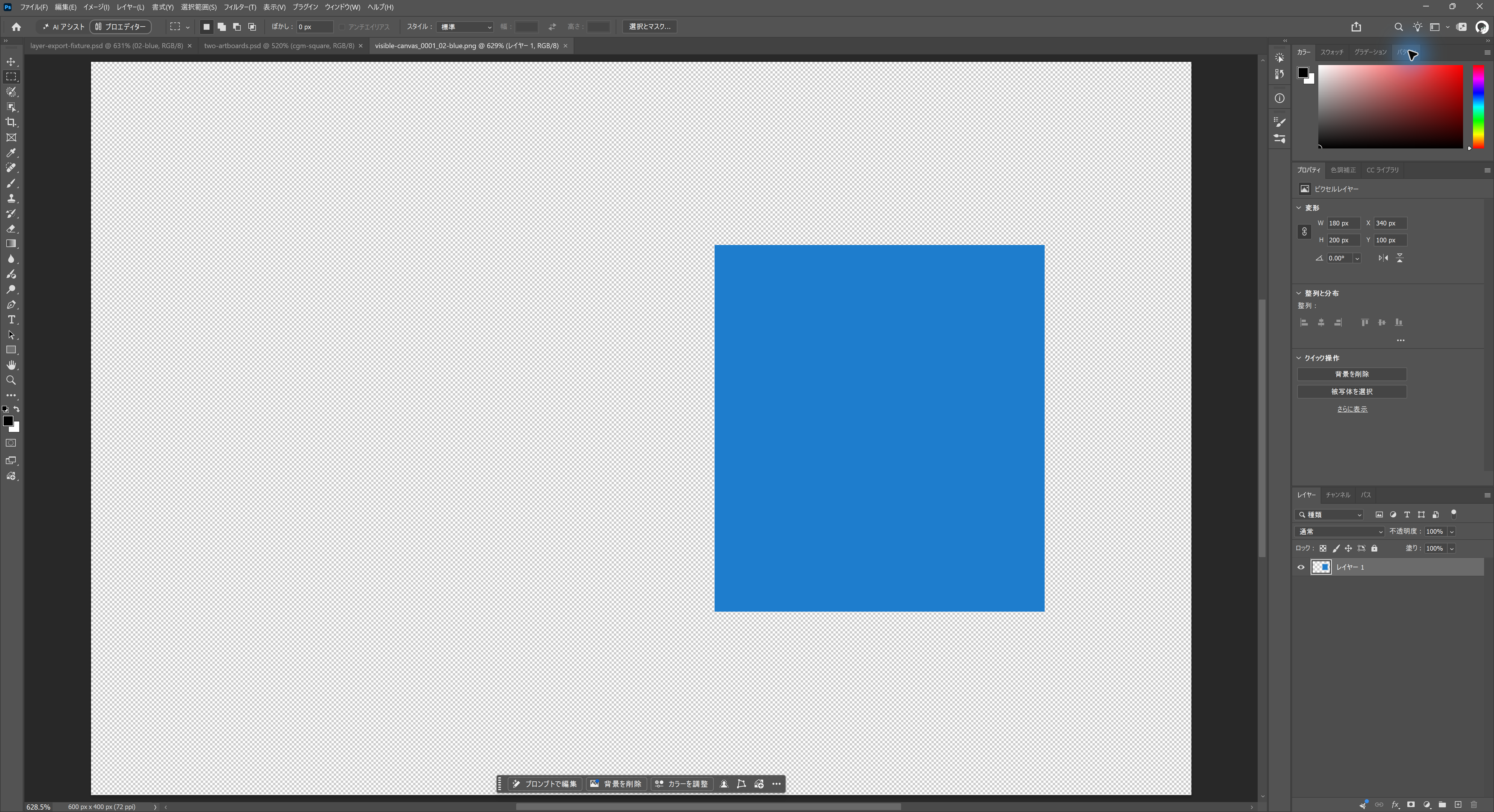
トリミングを有効にした条件では、赤が160×180px、青が180×200pxになりました。
今回の図形はどちらも長方形なので、トリミング後のPNGには透明な余白が残らず、計測上はアルファチャンネルを持たないRGBとして読み取られました。
同じ位置に重ねて使う素材や、カンバス寸法を揃えたい用途では、[レイヤーをトリミング]を無効のままにしてください。
2026年10月16日には、200×120pxのPSDで、[レイヤーをトリミング]の有効と無効をダイアログの[実行]ボタンから比べました。
有効にした条件では、ほかの設定を変えずに、別の空のフォルダーへ書き出しています。
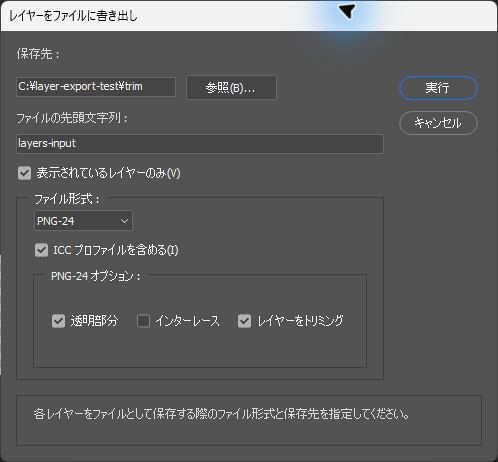
こちらも正常に完了し、無効のときと同じ名前のPNGが2つできました。
トリミングを無効にした出力は、赤も青も200×120pxで、図形の外側は透明でした。
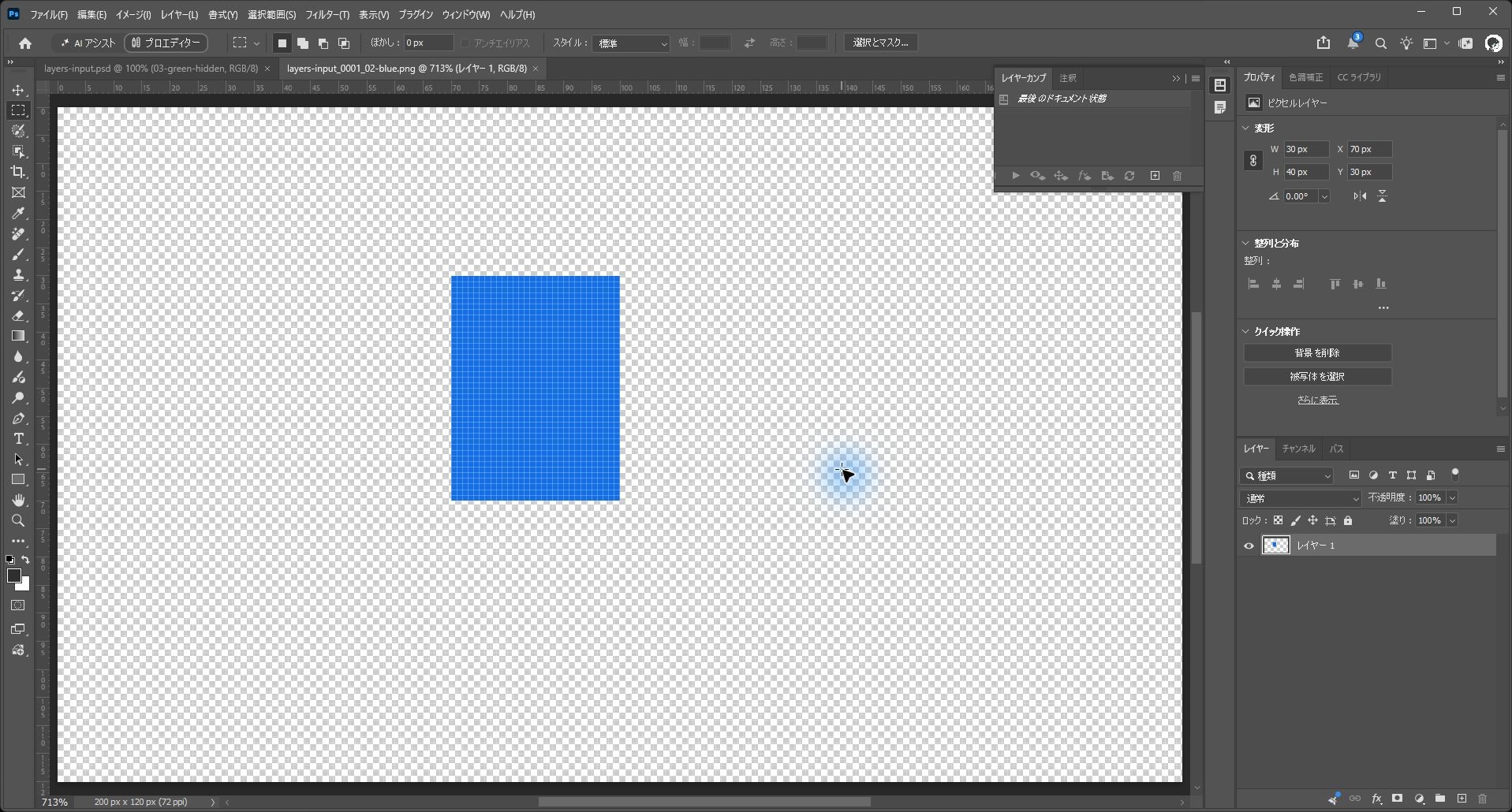
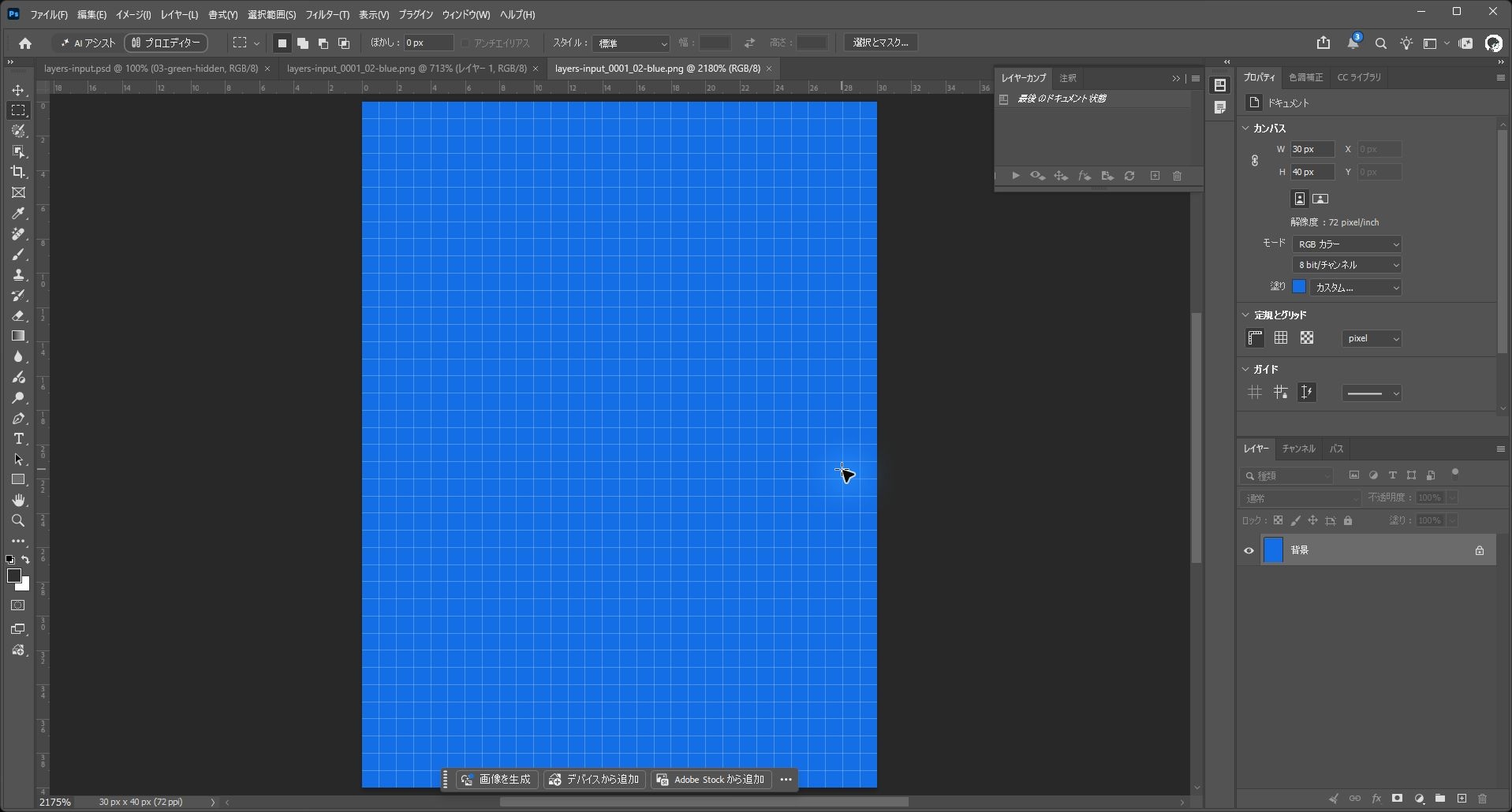
トリミングを有効にした出力は、赤も青も図形と同じ30×40pxになりました。
今回の図形は不透明な長方形なので、透明な余白が残らず、アルファチャンネルのないRGBとして保存されています。
半透明のピクセルや、長方形でない形のレイヤーでどうなるかは確かめていません。
書き出したファイルの名前と内容を確認する
過去の掲載例では、先頭文字列・番号・レイヤー名を含む 先頭文字列_0000_01.png のような名前になっていました。これは当時の例です。現在使っている版の命名結果は、2〜3レイヤーで試してから確認します。
| 確認項目 | 確認する内容 |
|---|---|
| 枚数 | 表示対象の設定に対して不足・余分なファイルがないか |
| 名前 | レイヤー名との対応、接頭辞、連番、同名の扱い |
| 内容 | レイヤー単位の素材か、期待した合成状態か |
| 透明度 | 意図しない背景や縁が残っていないか |
| サイズ | トリミングと余白、後工程の位置合わせ |
| 色 | 再読込した画像と必要なプロファイル |
連番を削除する前に、同じレイヤー名がないかを確認します。外部で名前を変更する場合も、変更前後の対応を残しておくと素材を取り違えにくくなります。
3つの条件で書き出した結果は次のとおりです。
| 条件 | 出力枚数 | 出力されたPNGの寸法 |
|---|---|---|
| 表示されているレイヤーのみ:有効/レイヤーをトリミング:無効 | 2枚 | 赤・青とも600×400px |
| 表示されているレイヤーのみ:無効/レイヤーをトリミング:無効 | 3枚 | 赤・青・緑とも600×400px |
| 表示されているレイヤーのみ:有効/レイヤーをトリミング:有効 | 2枚 | 赤160×180px、青180×200px |
ダイアログの[実行]ボタンから書き出した2026年10月16日の結果は次のとおりです。
| 条件 | 出力されたファイル | 寸法 |
|---|---|---|
| 表示されているレイヤーのみ:有効/レイヤーをトリミング:無効 | layers-input_0001_02-blue.png、layers-input_0002_01-red.png | 赤・青とも200×120px(アルファチャンネルあり、図形の外側は透明) |
| 表示されているレイヤーのみ:有効/レイヤーをトリミング:有効 | 上と同じ名前の2つ | 赤・青とも30×40px(アルファチャンネルなし) |
出力が想定と違うときの確認
| 症状 | 確認すること |
|---|---|
| 非表示のレイヤーも出る | [表示されているレイヤーのみ]の指定 |
| 選んだレイヤー以外も出る | 「表示」と「選択」を混同していないか |
| 素材の大きさが揃わない | トリミングの指定と、必要なキャンバスサイズ |
| PNGに背景が残る | 元レイヤーの背景と、透明部分の保存設定 |
| 完成した差分にならない | レイヤー単位でなくカンプ単位の出力が必要か |
| 出力先へ保存できない | 保存先の存在・書き込み権限・空き容量 |
外部スクリプトyogurtを使う場合
以前紹介していたkyubuns/yogurtも、レイヤー書き出し用の候補として残しています。配布元のREADMEにはPhotoshop CC 2014などの配置例があります。現行Photoshopでの動作や速度比較は、今回確認していません。
2026年10月3日に確認したソースでは、PNG出力、非表示レイヤーの扱い、透明部分のトリミング、ファイル名の設定があります。標準機能と同じ設定画面が使えるものとは扱わず、入手したファイルの設定部分を確認します。ライセンスは配布元のREADMEで確認できます。
導入する場合は、元PSDのコピーと空の保存先で試します。初回は .jsx ファイルを[ファイル]→[スクリプト]→[参照]から呼び出し、動作を確認してからメニュー登録を検討します。JSXの実行方法で手順を説明しています。
掲載画像と確認範囲
既存の掲載画像は過去の記事で使用した画面です。2026年10月3日の更新では、Adobe公式資料と外部スクリプトのソースを確認しました。2026年10月9日にWindows版Photoshopの標準スクリプトによる限定的な出力と画像を追加し、確認範囲は以下に記載しています。処理時間と外部スクリプトの実行は未確認です。
【2026年10月9日追記】Windows実機での出力について、次の範囲を確認しました。
確認したのは、Windows 11(25H2)とPhotoshop 27.11.0の日本語UIで、PNG-24での出力枚数(2枚・3枚・2枚)、出力ファイル名の連番、保存されたPNGの寸法と透過です。
寸法と透過は、保存されたPNGファイルを計測した値です。
書き出した青のPNGはPhotoshopで開き直し、600×400pxのカンバスと透明部分が保たれていることも確認しました。
確認した設定画面は、標準の[レイヤーをファイルに書き出し]ダイアログです。
ただし、このダイアログの[実行]ボタンから最後まで操作して出力したわけではありません。
設定の自動入力に不具合があったため、実際の出力は、同じ設定値をPhotoshop付属の標準スクリプトへ渡して実行した結果です。
標準スクリプトのファイル自体は変更していません。
【2026年10月16日追記】Windows 11 Pro(10.0.26200)とPhotoshop 27.11.0(日本語UI)で、ダイアログの[実行]ボタンから書き出す操作を確認しました。
確かめたのは、[表示されているレイヤーのみ]を有効にした2つの条件([レイヤーをトリミング]の無効と有効)での、出力されたファイルの数・名前・寸法・透明です。
[表示されているレイヤーのみ]を無効にした条件は、[実行]ボタンからは確かめていません。
テスト用のPSDの作成と読み込み、書き出したPNGを開き直す操作は、画面のメニュー操作ではなく自動処理で行いました。
レイヤーグループ、調整レイヤー、レイヤー効果、同名のレイヤーは、今回の確認の対象外です。
macOSでの動作、処理時間、外部スクリプトの実行も確認していません。
複数PSDの処理は、PSDからPNGへの一括出力へ進んでください。作業別の入口はPhotoshopの使い方にあります。
よくある質問:PSDの各レイヤーを別々の画像として書き出す
PSDの各レイヤーを別々の画像として保存するにはどうしますか?
[ファイル]→[書き出し]→[レイヤーからファイル]を使います。保存先、ファイル名の先頭文字列、形式、表示対象をまとめて指定できます。日本語の項目名には「レイヤーをファイルへ書き出し」などの表記もあり、古い版では[スクリプト]内にあるため、使用中の版の表示を確認してください。
レイヤー単位とカンプ単位の書き出しはどう使い分けますか?
必要なのがレイヤー単位の素材か、複数レイヤーを組み合わせた完成画像かを先に決めます。各レイヤーなら「レイヤーからファイル」、複数レイヤーを組み合わせた差分ならレイヤーカンプからファイル、画面領域ごとに分けたデザインならアートボードの保存、フォルダー内の複数画像の形式変換ならイメージプロセッサーを選びます。
書き出す前に何を準備しますか?
作業用PSDを保存し、書き出すレイヤーの名前を確認します。名前は出力ファイル名の一部になるため、用途が分かるものに揃えます。既存ファイルと混ざらないよう、試験用の空フォルダーを用意してください。
「表示されているレイヤーのみ」は、選択しているレイヤーだけを書き出す設定ですか?
いいえ。この設定は、レイヤーパネルで表示が有効なレイヤーを対象にするもので、パネル上で選択しているレイヤーだけを保存する指定とは異なります。不要な素材は非表示にしたうえで、対象数を確認してください。
この設定で実際にどう出力されましたか?
記事では、2026年10月9日にWindows版Photoshop 27.11.0(日本語UI)で確認しています。600×400pxのPSDに赤・青・緑の3つのレイヤーを置き、緑だけを非表示にした条件で、[表示されているレイヤーのみ]を有効にすると赤と青の2枚、無効にすると緑を含む3枚が出力されました。この2026年10月9日の出力は、標準スクリプトへ同じ設定値を渡して実行した結果です。2026年10月16日には、ダイアログの[実行]ボタンから[表示されているレイヤーのみ]を有効にして書き出し、非表示の緑を選択していても赤と青の2つだけが出力されることを確かめました。
出力ファイル名の連番はどうなりますか?
出力ファイル名には、レイヤー名のほかに4桁の連番が入ります。この連番はレイヤーの並び順に対応していて、非表示だったレイヤーの番号は欠番になります。連番でファイルを見分けている場合は、レイヤーの表示状態を変えると番号の付き方が変わる点に注意してください。
PNGの透明度やサイズが想定と違うときは何を確認しますか?
PNGに背景が残る場合は、元レイヤーの背景と透明部分の保存設定を確認します。素材の大きさが揃わない場合は、トリミングの指定と必要なキャンバスサイズを確認します。記事の確認では、[レイヤーをトリミング]を有効にすると赤160×180px、青180×200pxになり、無効では赤・青とも600×400pxでした。2026年10月16日に200×120pxのPSDで[実行]ボタンから書き出したときも、有効では図形と同じ30×40px、無効では200×120pxでした。
外部スクリプトのyogurtは今も使えますか?
記事では、kyubuns/yogurtをレイヤー書き出し用の候補として残していますが、現行Photoshopでの動作や速度比較は確認していないとしています。導入する場合は、元PSDのコピーと空の保存先で試し、初回は[ファイル]→[スクリプト]→[参照]から呼び出して動作を確認してください。メニューの名称や最新の仕様は、Adobeの公式情報で確認してください。