レイヤーカンプに登録したデザイン案をまとめて保存するには、[ファイル]→[書き出し]→[レイヤーカンプからファイル]を使います。レイヤーの表示状態を切り替えた差分を、カンプごとの画像として出力できます。
個々のレイヤーを素材として保存する作業とは、出力する単位が異なります。表情やボタンの状態など、複数レイヤーを組み合わせた差分にはレイヤーカンプを使います。
2026年10月16日に、Windows 11 Pro(10.0.26200)のAdobe Photoshop 27.11.0で、2つのカンプを[レイヤーカンプからファイル]でPNGに書き出し、ファイル数・ファイル名・寸法・透明を確かめました。
同じ確認で、位置を記録したカンプを切り替えても位置は戻らず、書き出した2つのPNGも同じ位置になりました。
原因は確かめられていないため、位置の差分を書き出すときは、書き出したファイルを開いて位置を確かめてください。
レイヤー・カンプ・アートボードの使い分け
| 保存したいもの | 選ぶ方法 | 記事 |
|---|---|---|
| レイヤー単位の素材 | レイヤーからファイル | レイヤーを個別に書き出す |
| 同じPSD内の表示・位置・外観の差分 | レイヤーカンプからファイル | このページの手順 |
| サイズや画面領域を分けたデザイン | アートボードの書き出し | アートボードを保存する |
| 複数の画像ファイルを同じ形式に変換 | イメージプロセッサー | 画像ファイルを一括変換する |
たとえば、同じ画面にある「通常」と「選択中」のボタンを保存するなら、必要なレイヤーを組み合わせた状態をそれぞれ登録します。ボタンを構成する背景・文字・影をレイヤーごとに出す方法では、完成した差分画像にはなりません。
書き出す差分をレイヤーカンプへ登録する
作業用PSDを保存してから、[ウィンドウ]→[レイヤーカンプ]でパネルを開きます。最初の差分に必要なレイヤーを表示し、新規レイヤーカンプを作成します。
名前は、後から出力結果と対応を確認できるものにします。たとえば button_normal と button_selected のように、状態の違いを含めます。
登録する項目は、変更したい状態に合わせて選びます。Adobeの説明では、表示・位置・外観に加えて、スマートオブジェクト内のレイヤーカンプ選択も対象です。Adobe公式:レイヤーカンプ
次の差分へ表示を切り替え、別のカンプとして登録します。最後に各カンプを適用し直し、想定する差分に戻ることを確認します。作成後にレイヤーを変更した場合は、カンプの更新も必要です。
カンプはPSDのバックアップとは異なる
レイヤーカンプが記録するのは指定したレイヤーの状態です。文字の内容や描画内容の変更まで、別々のPSDとして保存する用途には使えません。内容自体の案を分ける場合は、差分用のレイヤーを用意するか、PSDを別に保存します。
レイヤーを削除すると、以前のカンプがその状態を復元できなくなることがあります。警告アイコンがあるカンプは、内容を確かめてから更新します。警告の消去だけで削除済みのレイヤーが戻るわけではありません。
位置を変えたカンプを切り替えた結果(2026年10月16日)
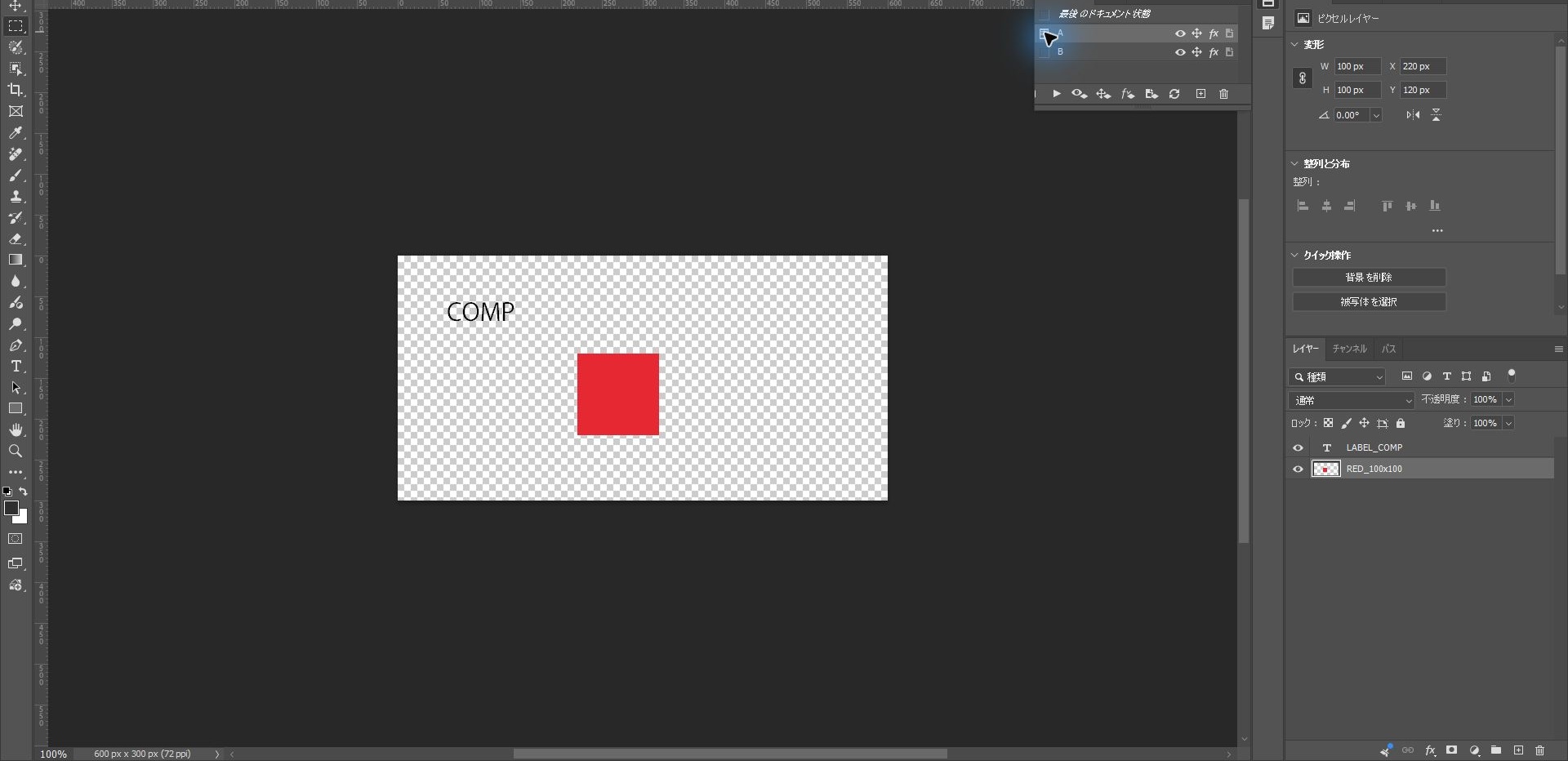
Windows 11 Pro(10.0.26200)のAdobe Photoshop 27.11.0(日本語表示)で、位置を記録したカンプを切り替えると位置が戻るかを試しました。
入力は、自作の600×300ピクセルの透明なPSD(72ppi、RGB、8bit)です。
レイヤーは、赤い100×100ピクセルの四角と、COMPと入力した文字の2つです。
PSDはスクリプトで用意し、カンプの作成、四角の移動、カンプの切り替えは画面で操作しました。
四角のXが60ピクセルの状態で、レイヤーカンプパネルから新しいカンプAを作りました。
「表示 / 非表示」「位置」「外観(レイヤースタイル)」の3つにチェックを入れています。
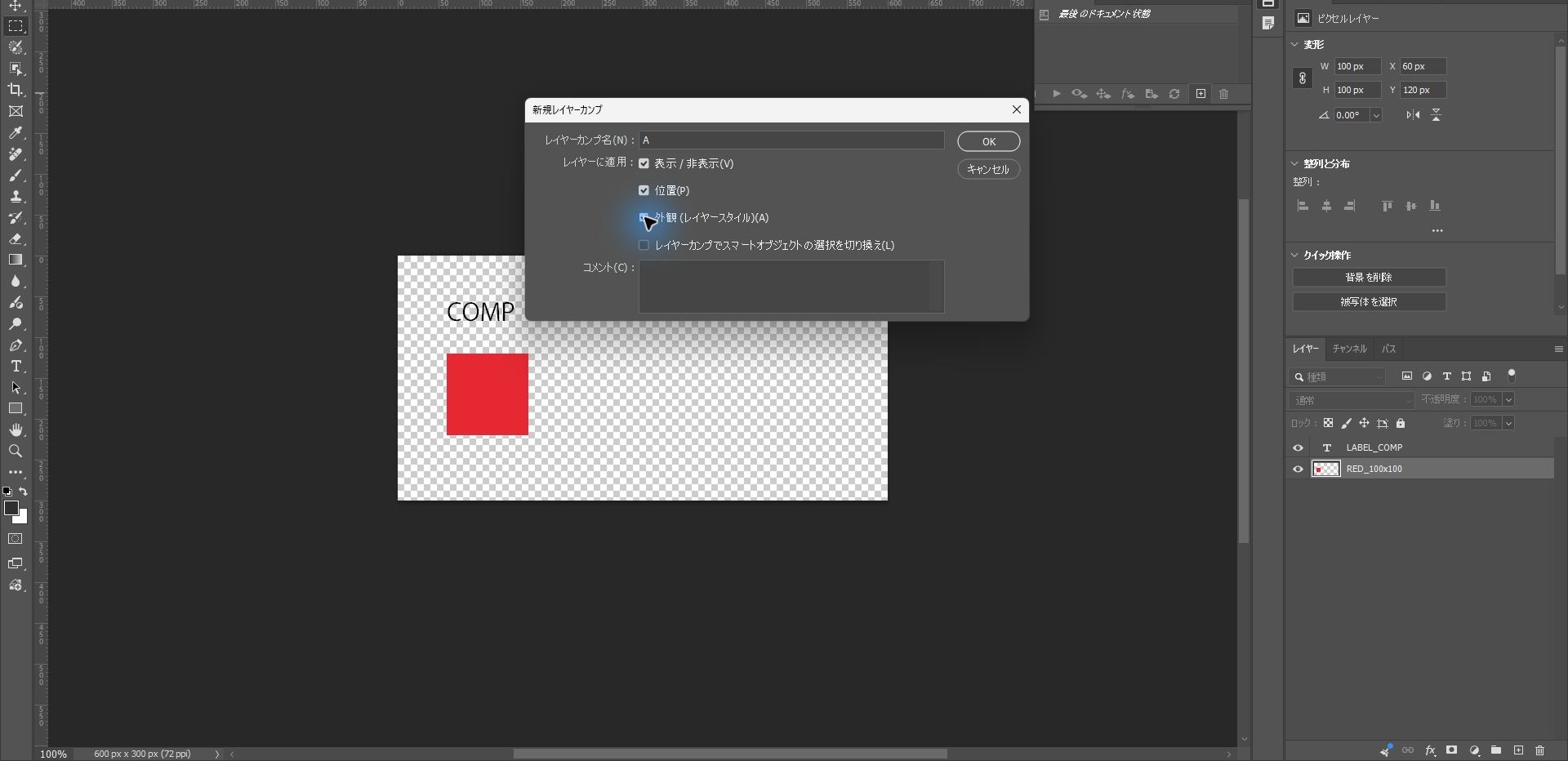
次に、プロパティパネルのXを220ピクセルに変えて四角を右へ動かし、同じ設定でカンプBを作りました。
そのあと、パネルで各カンプの名前の左にある欄をクリックして、A、B、Aの順に適用しました。
どのカンプを適用しても、四角のXは220ピクセルのままでした。
| 操作 | カンプを作ったときのX | 適用後のX |
|---|---|---|
| カンプAを適用 | 60ピクセル | 220ピクセル |
| カンプBを適用 | 220ピクセル | 220ピクセル |
| もう一度カンプAを適用 | 60ピクセル | 220ピクセル |
スクリプトで読み取ったカンプの設定でも、AとBの両方で位置を記録する設定はオンになっていました。
このPSDから書き出したAとBのPNGでも、四角は同じ位置(Xが220ピクセル)にありました。
次の見出しで使った別のPSDでも、スクリプトで位置を変えて用意したカンプは、適用しても位置が戻りませんでした。
位置が戻らなかった原因は、今回の確認では分かっていません。
移動ツールでドラッグするなど、ほかの方法で四角を動かした場合は試していません。
位置の差分をカンプにするときは、書き出す前にカンプを1つずつ適用して、位置が変わることを確かめてください。
文字を変えてからカンプを戻した結果(2026年10月16日)
同じ日に、別の自作PSDで、カンプを切り替えたときに文字の内容が戻るかも試しました。
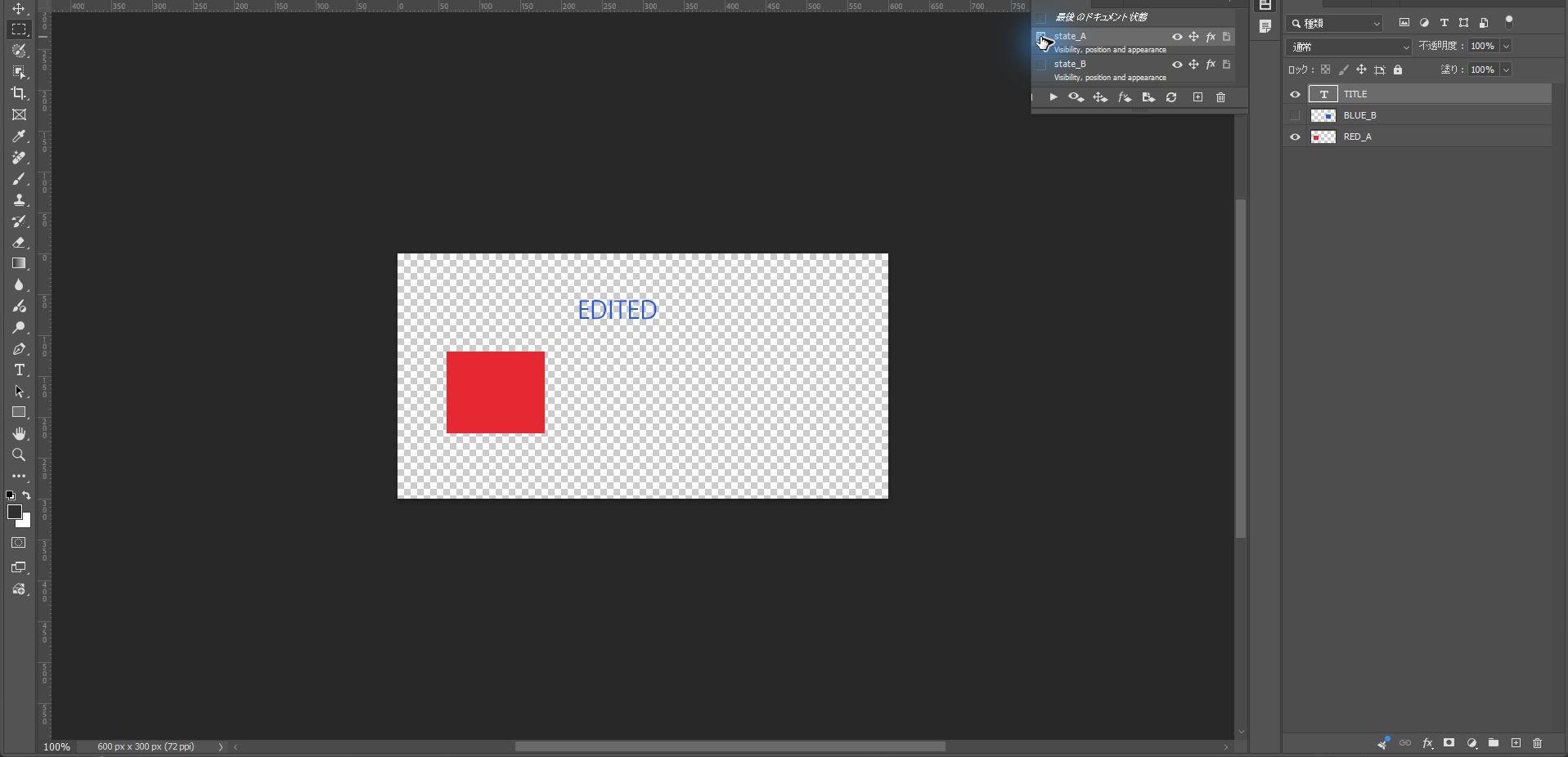
レイヤーは、ORIGINALと入力した文字、赤い四角、青い四角の3つです。
カンプstate_Aには赤い四角だけを表示した状態を、state_Bには青い四角だけを表示した状態を登録しました。
このPSDとカンプはスクリプトで用意し、カンプの切り替えだけを画面で操作しました。
state_Bを適用してから、文字の内容をスクリプトでEDITEDに変え、カンプは更新しませんでした。
state_Aに戻すと、赤い四角の表示は戻りましたが、文字はEDITEDのままでした。
| 状態 | 文字 | 赤い四角 | 青い四角 |
|---|---|---|---|
state_Aを適用 | ORIGINAL | 表示 | 非表示 |
state_Bを適用して文字を変更 | EDITED | 非表示 | 表示 |
state_Aに戻す | EDITED | 表示 | 非表示 |
カンプを適用し直しても、文字の内容は前の状態に戻りませんでした。
文字の案を残したいときは、案ごとに文字のレイヤーを分けるか、PSDを別に保存します。
描画内容の変更、外観の切り替え、レイヤーの削除と警告アイコンは確かめていません。
標準機能でカンプごとに書き出す
- 保存したいPSDを開き、カンプの切り替え結果を確認します。
- [ファイル]→[書き出し]→[レイヤーカンプからファイル]を開きます。
- 出力先に、試験用の空フォルダーを指定します。
- ファイルの先頭文字列と保存形式を指定します。
- 選択したカンプだけを出す場合は、レイヤーカンプパネルで対象を選び、「選択されたレイヤーカンプのみ」にチェックを入れます。
- 実行後に、ファイル数と各差分の内容を照合します。
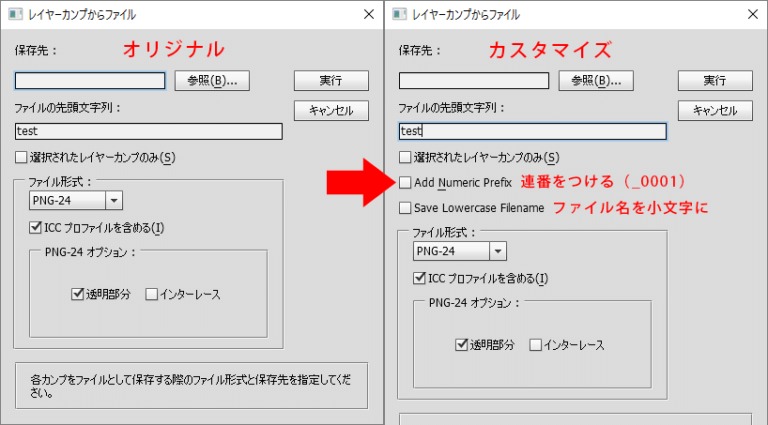
Adobeの現行案内では[書き出し]メニューから実行します。古い版では[スクリプト]内にあるため、過去の掲載画面と使用中の版のメニューを区別してください。
PNGで書き出した結果(2026年10月16日)
「位置を変えたカンプを切り替えた結果」のPSD(カンプAとB)を保存してから、「ファイル」→「書き出し」→「レイヤーカンプからファイル」を開きました。
設定は次のとおりです。
| 項目 | 設定 |
|---|---|
| 保存先 | 空のフォルダー |
| ファイルの先頭文字列 | comps-input(PSDのファイル名と同じで、最初から入っていた値) |
| 選択されたレイヤーカンプのみ | オフ |
| ファイル形式 | PNG-24 |
| ICC プロファイルを含める | オン |
| 透明部分 | オン |
| インターレース | オフ |
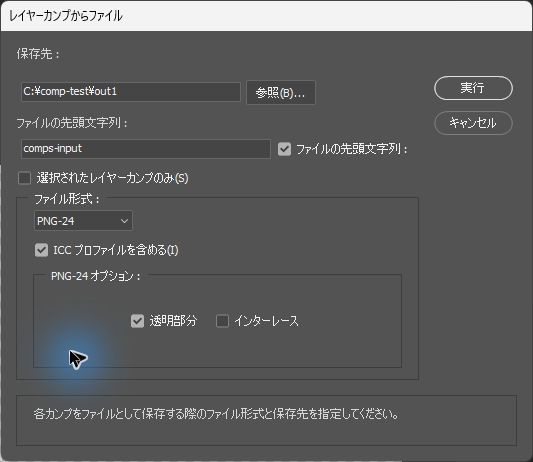
「実行」を押すと、空のフォルダーにPNGが2つできました。
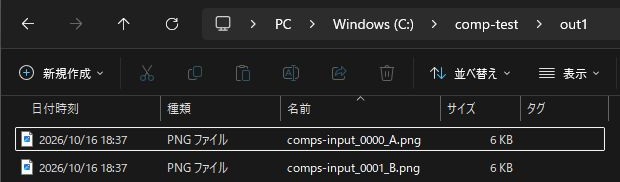
続けて、レイヤーカンプパネルでAだけを選び、「選択されたレイヤーカンプのみ」にチェックを入れて、別の空のフォルダーへ同じ設定で書き出しました。
こちらはPNGが1つだけできました。
| 書き出し | できたファイル | 寸法 | 四隅 |
|---|---|---|---|
| 全カンプ | comps-input_0000_A.png、comps-input_0001_B.png | 600×300ピクセル | 透明 |
| Aだけを選択 | comps-input_0000_A.png | 600×300ピクセル | 透明 |
ファイル名は、先頭文字列、4桁の番号、カンプ名を「_」でつないだ形でした。
番号は0000から始まり、Aだけを書き出したときもAの番号は0000でした。
寸法と四隅の透明度は、書き出したファイルをスクリプトで読み取って確かめました。
全カンプで書き出した2つのPNGは画素がまったく同じで、赤い四角はどちらもXが220ピクセルの位置にありました。
これは、カンプを切り替えても位置が戻らなかった結果と同じです。
JPEGなど、PNG以外の形式では書き出していません。
透明な差分をPNGで保存する場合
透明にしたい背景が、各カンプの適用後も非表示になっているかを確認します。そのうえでPNGの透明部分に関する設定を確認し、保存したファイルを再度開きます。
PSDの作業画面に透明部分があることと、出力ファイルに透明度が残ることは別の確認です。背景を合成していないか、透明部分が意図どおりかを出力後に確かめます。
2026年10月16日に「透明部分」にチェックを入れたPNG-24で書き出すと、何も描いていない部分は透明のままでした。
保存後に確認する項目
| 確認項目 | 確認する内容 |
|---|---|
| ファイル数 | 全カンプか、選択したカンプだけか |
| 差分 | 表示・位置・外観が各カンプの想定と一致するか |
| サイズ | 同じキャンバスとして使う画像の縦横が揃っているか |
| 透明度 | 背景を透明にしたい画像に背景が残っていないか |
| ファイル名 | 接頭辞・番号・カンプ名がどう付くか |
| 色 | 再読込した画像の色と、納品先が求めるプロファイル |
大量に出す前に2〜3カンプで試すと、設定の違いを確認できます。番号の桁数や区切り文字を納品規則に合わせる場合も、使用中の版の出力名を先に確認します。
カンプが反映されない・書き出せないとき
| 症状 | 先に確認すること |
|---|---|
| 編集前の状態で保存される | 編集後にカンプを更新したか。記録対象の項目を選んでいるか |
| 一部の差分が出ない | 選択したカンプだけを出す設定と、実際の選択状態 |
| 警告アイコンが出る | 作成後に削除したレイヤーや復元できない状態がないか |
| PNGの背景が透明にならない | 各カンプの背景表示と、保存形式の透明部分の設定 |
| 保存名が希望と異なる | 接頭辞とカンプ名、少数出力での命名結果 |
| 保存先を指定できない | フォルダーの存在、書き込み権限、空き容量 |
連番や命名規則を変更したい場合
標準機能で差分を出力した後、保存名の規則が用途に合わない場合はカスタムJSXを検討します。連番・命名規則を変更するコード解説では、配布元の完全版と旧掲載コードの違いを整理しています。
以前このページに掲載していたカスタムコードも、上記のコード解説へ移しています。標準操作の説明と、コードを変更する説明を別々に確認できます。
既存のコード保存先は過去の掲載版です。最新のPhotoshopで動作することを保証するものではありません。
掲載画像と確認範囲
「標準機能でカンプごとに書き出す」の最初の画像は、過去の記事で使用した画面です。
2026年10月16日に、Adobe Photoshop 27.11.0で、カンプの作成と切り替え、[レイヤーカンプからファイル]でのPNGの書き出し(全カンプと、選択したカンプだけ)を確かめ、その画面を載せました。
位置を記録したカンプを切り替えても位置が戻らなかった原因は、確かめていません。
JPEGなどPNG以外の形式、レイヤーの削除と警告、外観の切り替え、Macとほかの版は、実機では確かめていません。
連番や命名規則を変えるコードは、今回は動かしていません。
ほかの保存方法を選ぶ場合は、Photoshopの使い方から作業別に探せます。
よくある質問:レイヤーカンプから画像を書き出す
レイヤーカンプに登録したデザイン案をまとめて保存するにはどうしますか?
[ファイル]→[書き出し]→[レイヤーカンプからファイル]を使います。レイヤーの表示状態を切り替えた差分を、カンプごとの画像として出力できます。
レイヤーカンプ・レイヤー・アートボードはどう使い分けますか?
レイヤー単位の素材なら「レイヤーからファイル」、同じPSD内の表示・位置・外観の差分なら「レイヤーカンプからファイル」、サイズや画面領域を分けたデザインならアートボードの書き出し、複数の画像ファイルを同じ形式に変換するならイメージプロセッサーを選びます。表情やボタンの状態など、複数レイヤーを組み合わせた差分にはレイヤーカンプを使います。
書き出す差分はどうやって登録しますか?
作業用PSDを保存してから、[ウィンドウ]→[レイヤーカンプ]でパネルを開きます。最初の差分に必要なレイヤーを表示して新規レイヤーカンプを作成し、次の差分へ表示を切り替えて別のカンプとして登録します。名前は、後から出力結果と対応を確認できるものにします。最後に各カンプを適用し直し、想定する差分に戻ることを確認してください。
2026年10月16日にAdobe Photoshop 27.11.0で試すと、位置を記録したカンプを切り替えても位置が戻らなかったため、位置の差分は書き出す前に1つずつ適用して確かめてください。
レイヤーカンプはPSDのバックアップになりますか?
カンプはPSDのバックアップとは異なるとしています。表示・位置・外観の状態を記録するもので、作業用PSDは別に保存してください。
2026年10月16日にAdobe Photoshop 27.11.0で試すと、別のカンプを適用中に文字の内容を変えてから元のカンプに戻したとき、表示は戻りましたが、文字は変えたままでした。
書き出すときは何を設定しますか?
[ファイル]→[書き出し]→[レイヤーカンプからファイル]を開き、出力先に試験用の空フォルダーを指定します。ファイルの先頭文字列と保存形式を指定し、選択したカンプだけを出す場合は、対象を選んだうえで対応する設定を確認します。実行後に、ファイル数と各差分の内容を照合してください。
2026年10月16日にPNG-24で試すと、全カンプではcomps-input_0000_A.pngとcomps-input_0001_B.pngの2つ、Aだけを選んで「選択されたレイヤーカンプのみ」にチェックを入れるとcomps-input_0000_A.pngの1つが書き出されました。
透明な差分をPNGで保存するときの注意点は?
透明にしたい背景が、各カンプの適用後も非表示になっているかを確認します。PNGの透明部分に関する設定を確認し、保存したファイルを再度開きます。PSDの作業画面に透明部分があることと、出力ファイルに透明度が残ることは別の確認です。
2026年10月16日の確認では、「透明部分」にチェックを入れたPNG-24で、何も描いていない部分は透明のまま書き出されました。
書き出せない・反映されないときは何を確認しますか?
編集前の状態で保存される場合は、編集後にカンプを更新したか、記録対象の項目を選んでいるかを確認します。一部の差分が出ない場合は、選択したカンプだけを出す設定と実際の選択状態を確認します。警告アイコンが出る場合は、作成後に削除したレイヤーなどがないかを見ます。保存先を指定できない場合は、フォルダーの存在、書き込み権限、空き容量を確認してください。
連番や命名規則を変えたいときはどうしますか?
標準機能で出力した後、保存名の規則が用途に合わない場合は、カスタムJSXを検討します。記事では、連番・命名規則を変更するコード解説で、配布元の完全版と旧掲載コードの違いを整理しています。既存のコード保存先は過去の掲載版で、最新のPhotoshopでの動作は保証しません。メニューの名称や最新の仕様は、Adobeの公式情報で確認してください。