Photoshopの標準イメージプロセッサーは、複数の画像をJPEG・PSD・TIFFへまとめて変換する機能です。サイズ変更とsRGBへの変換も指定できます。標準機能の出力形式にPNGは含まれません。
JPEGの見本画像をまとめて作る場合は、イメージプロセッサーから始められます。透過PNGが必要な場合は、後半の「PNGで出力したい場合」へ進んでください。
一括処理の方法を選ぶ
| 作りたいもの | 選ぶ方法 | 設定の入口 |
|---|---|---|
| 複数画像をJPEG・PSD・TIFFに変換する | イメージプロセッサー | ファイル→スクリプト |
| 同じ編集手順を複数の画像に適用する | アクションとバッチ | バッチ処理の設定 |
| フォルダー内のPSDをPNGにする | PNG出力に対応する処理 | PSDからPNGへ一括出力 |
| 1つのPSDのレイヤーを別々に保存する | レイヤーをファイルに書き出し | レイヤーごとの出力 |
「複数ファイルの変換」と「1ファイル内のレイヤーの出力」では、処理する対象が異なります。入力がフォルダーなのか、PSD内のレイヤーなのかを先に決めます。
入力と出力を分けて準備する
最初は原本からコピーした2枚だけを使います。横長・縦長の画像を1枚ずつ選ぶと、サイズ指定による違いを確認できます。処理元をinput、保存先を空のoutputフォルダーに分け、原本は別の場所に保管します。
入力の名前、寸法、カラープロファイルを記録してください。出力が作られた後に、処理した枚数と画像の中身を照合するためです。アクションを併用する場合は、そのアクションに保存・閉じる・ファイルを開く手順が含まれるかも確認します。
JPEGに一括変換する設定
- [ファイル]→[スクリプト]→[イメージプロセッサー]を開きます。
- 処理するフォルダーを
input、保存先をoutputに指定します。最初はサブフォルダーを含めず、用意した2枚に限定します。 - [JPEGとして保存]を選びます。画質を指定し、サイズを変える場合は[サイズを変更して合わせる]に幅と高さを入力します。
- Web掲載用に色を変換する場合は[プロファイルをsRGBに変換]を選び、[ICCプロファイルを含める]の設定も確認します。
- 今回はアクションを併用せず、設定を確認して[実行]します。
幅と高さは、指定した枠内へ縦横比を保って収めるための値です。例えば幅・高さともに1,200pxと指定する設定は、横長と縦長の画像をどちらも1,200×1,200pxの正方形に切り抜く指定ではありません。
JPEGの画質はこの画面では0〜12の尺度です。別の書き出し画面の百分率と、そのまま同じ数値で比較しないでください。
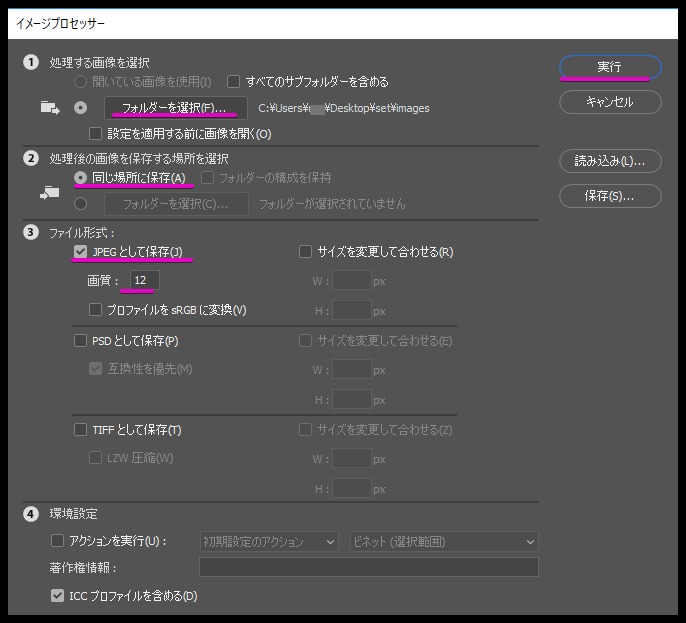
2026年10月12日に撮影した、Photoshop実機のイメージプロセッサーの画面です。
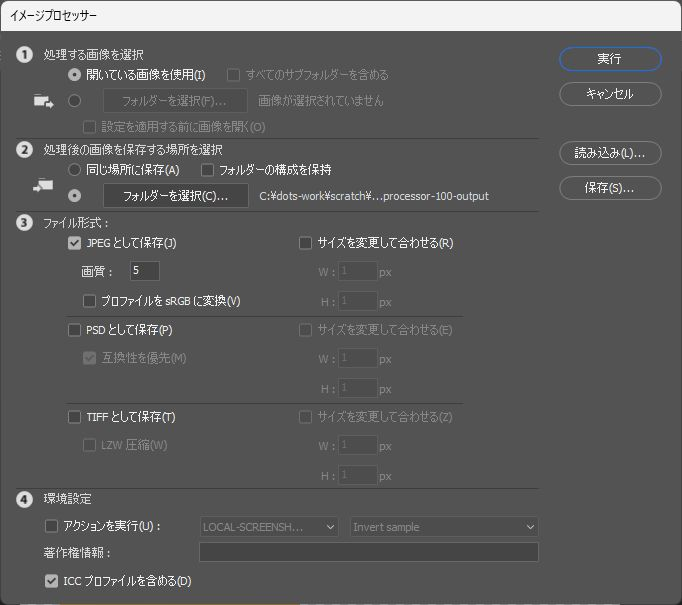
この画面では、[JPEGとして保存]にチェックが入り、画質は5、[プロファイルをsRGBに変換]と[サイズを変更して合わせる]は外れていました。
[ICCプロファイルを含める]にはチェックが入っていました。
出力後に確認すること
JPEG出力は、指定した保存先の中のJPEGフォルダーで確認します。Adobeの説明では、PSDとTIFFにも形式別のフォルダーが作られます。Adobe公式:イメージプロセッサー
2026年10月16日の確認では、PSDとTIFFに出力したときも、保存先の中にPSDとTIFFのフォルダーが作られました。
確認するのは出力枚数、画像の内容、寸法、色の4点です。ファイルを開き直して元画像と見比べ、原本の寸法と更新日時も確認します。アクションを併用した場合は、変換設定だけの出力と区別できるフォルダーに保存してください。
| 結果 | 先に確認する場所 |
|---|---|
| 出力が見つからない | 指定した保存先と、その中の形式別フォルダー |
| 枚数が合わない | 入力フォルダー、サブフォルダーの対象、途中のエラー |
| 想定した寸法にならない | サイズ変更の有無と、縦横比を保って枠内に収める指定 |
| 色の見え方が変わった | 入力・出力のプロファイル、sRGB変換と埋め込み設定 |
| アクション併用時だけ結果が違う | アクションに記録された開く・保存・閉じる操作 |
出力したJPEGを開くと、背景レイヤーが1枚で、600×300px、300 pixel/inch、RGBカラー、8bit/チャンネルでした。
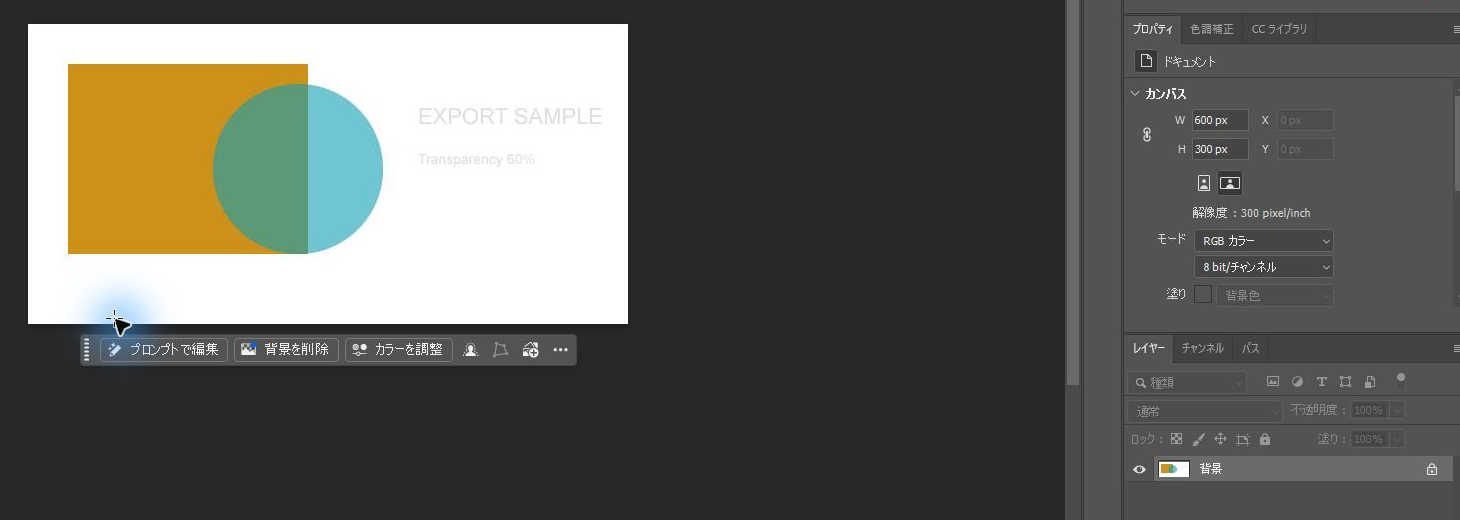
横長と縦長のPSDをPSDとTIFFに一括変換した結果(2026年10月16日)
上の10月12日の確認とは別に、Windows 11 Pro(10.0.26200)のAdobe Photoshop 27.11.0(日本語表示)で、PSDとTIFFへの出力を確かめました。
入力は、自作の横長600×300ピクセルと縦長300×600ピクセルのPSD(72ppi、RGB、8bit)の2つです。
どちらも赤と青の四角を描いた2つのレイヤーだけで、背景は透明です。
入力用のフォルダーにはこの2つだけを置き、保存先には空のフォルダーを指定しました。
入力のPSDと設定の値はスクリプトで用意したもので、イメージプロセッサーの画面で値を入力する操作は確認に含めていません。
イメージプロセッサーの画面で、次の設定になっていることを確かめてから[実行]を押しました。
| 項目 | 設定 |
|---|---|
| 処理する画像 | 入力用のフォルダー(サブフォルダーは含めない) |
| 保存先 | 空のフォルダー |
| [JPEGとして保存] | オフ |
| [PSDとして保存] | オン([互換性を優先]オン、[サイズを変更して合わせる]は幅・高さとも300px) |
| [TIFFとして保存] | オン([LZW圧縮]オン、[サイズを変更して合わせる]は幅・高さとも300px) |
| [アクションを実行] | オフ |
| [ICCプロファイルを含める] | オン |
保存先には、PSDとTIFFという形式別のフォルダーが作られ、それぞれに2つずつ、合わせて4つのファイルが出力されました。
横長の画像は300×150ピクセル、縦長の画像は150×300ピクセルになり、300×300ピクセルの枠に縦横比を保って収まりました。
出力した4つのファイルはスクリプトでPhotoshopに開き直し、そのうち2つを[画像解像度]の画面で表示しました。
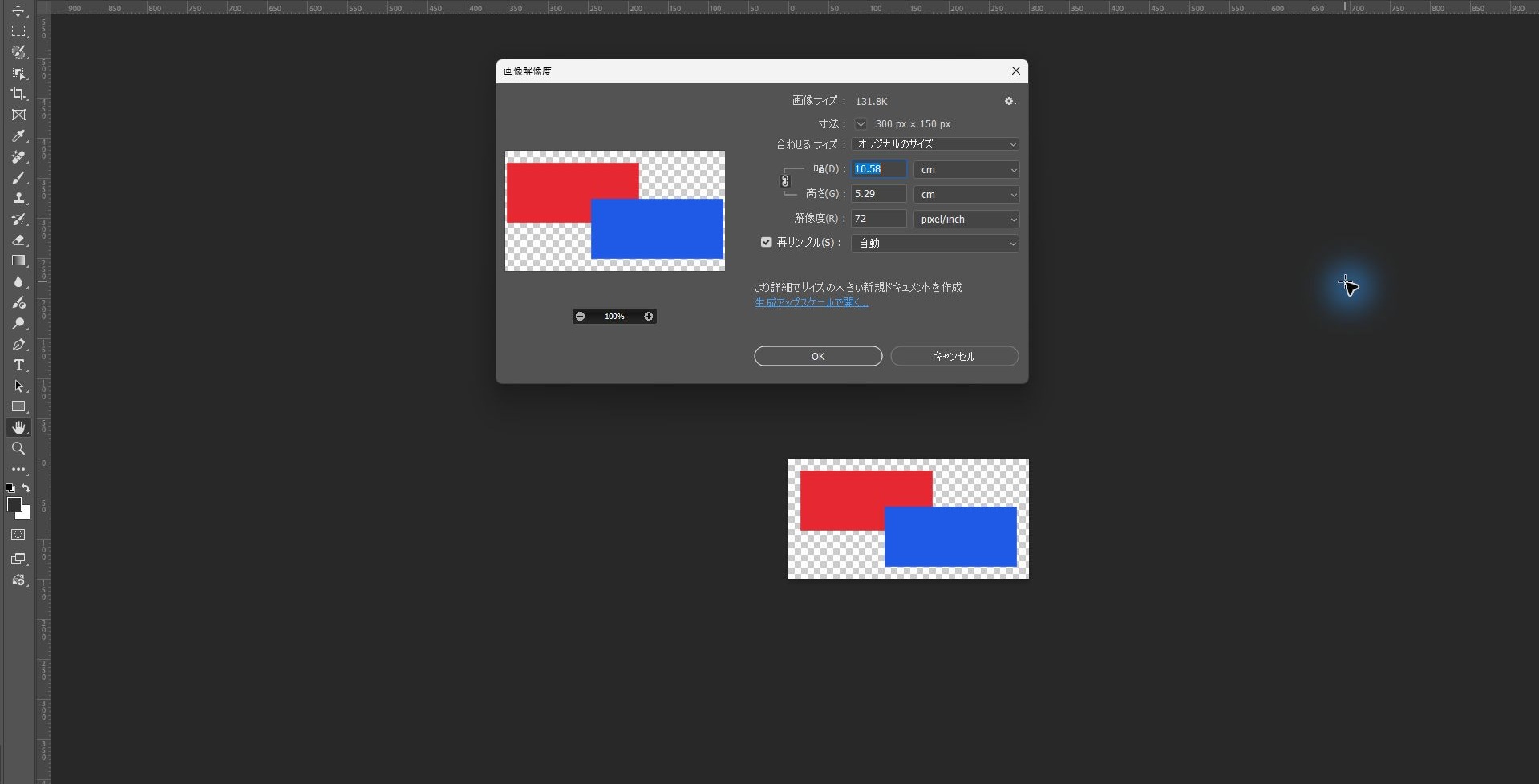
縦長の入力から出力したTIFFは、150×300ピクセルでした。
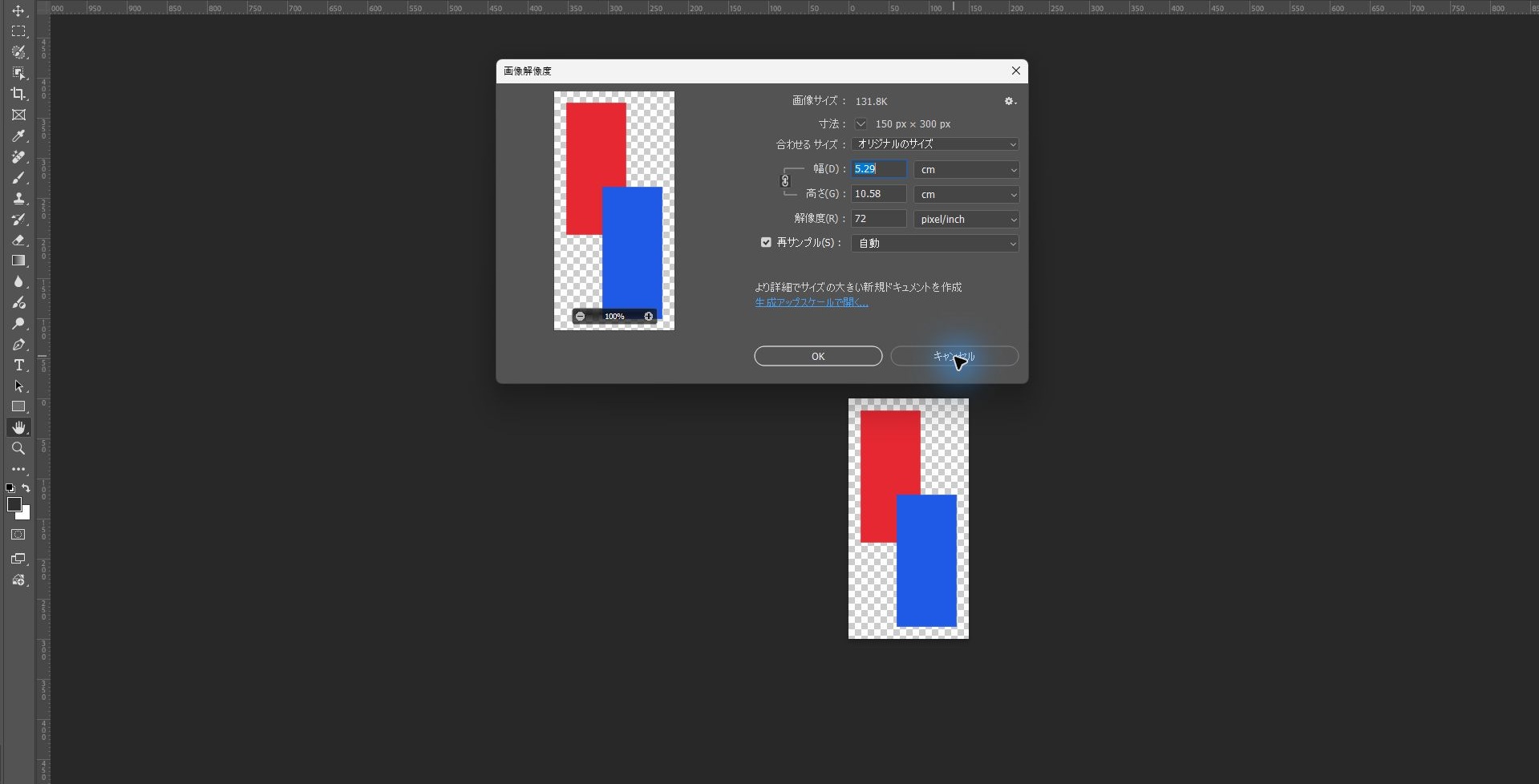
| 出力 | 寸法 | 開き直したときのレイヤー |
|---|---|---|
| PSD(横長) | 300×150px | 赤と青の2つ、背景レイヤーなし |
| PSD(縦長) | 150×300px | 赤と青の2つ、背景レイヤーなし |
| TIFF(横長) | 300×150px | 赤と青の2つ、背景レイヤーなし |
| TIFF(縦長) | 150×300px | 赤と青の2つ、背景レイヤーなし |
TIFFをPhotoshopで開き直すと、2つのレイヤーと透明の部分が残っていました。
ただし、別のツールで読み取ると、TIFFの合成画像はRGB・LZW圧縮で、アルファチャンネルはありませんでした。
ほかのソフトでTIFFを開いたときに背景が透明になるかは、確かめていません。
入力の2つのPSDは、処理の前後でハッシュ値、ファイルサイズ、更新日時が変わっていませんでした。
色の見え方、JPEGとの同時出力、サブフォルダー、大量のファイル、アクションの併用、Camera Rawで開く画像、ほかのバージョンやmacOSは確かめていません。
一括書き出し先のストレージの選び方
一括書き出しでは、画像の処理に加えて書き出し先の実効速度と空き容量も確認します。小さいファイルを大量に書き続ける処理なので、出力先を内蔵ストレージの空きが少ないドライブにすると途中で失敗することもあります。入力フォルダーと出力フォルダーを分けたのと同じように、ドライブも作業用と保管用で分けておくと、やり直しのときに元データを探し直す手間が出ません。ここでは用途別の選び分けを整理します。
用途別の選ぶ基準
| 用途 | 選ぶ基準 | 買う前に確認すること |
|---|---|---|
| 速さ重視の出力先 (数百〜数千枚を一気に書き出す) |
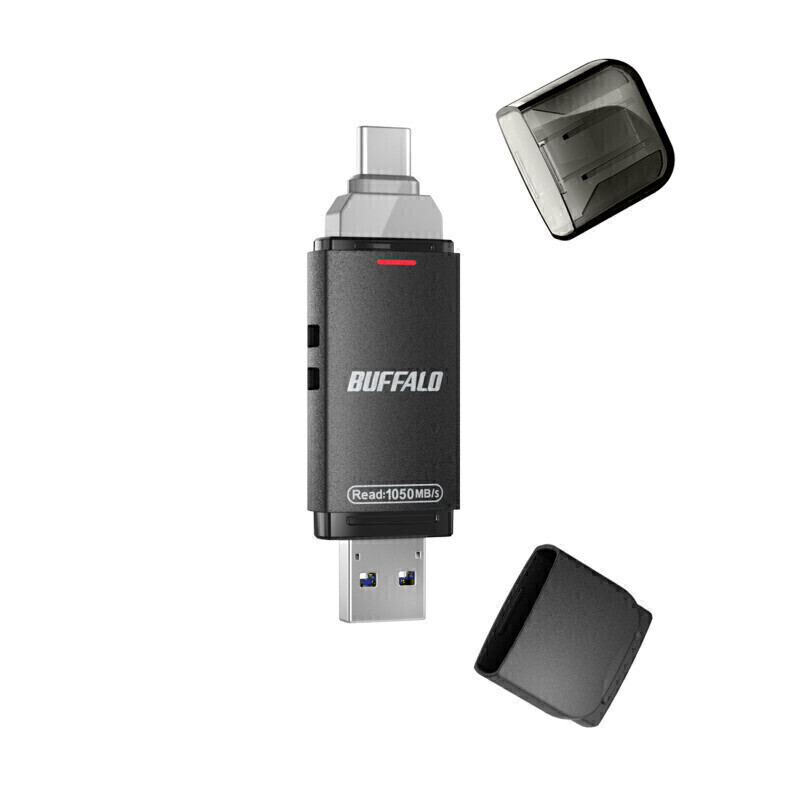
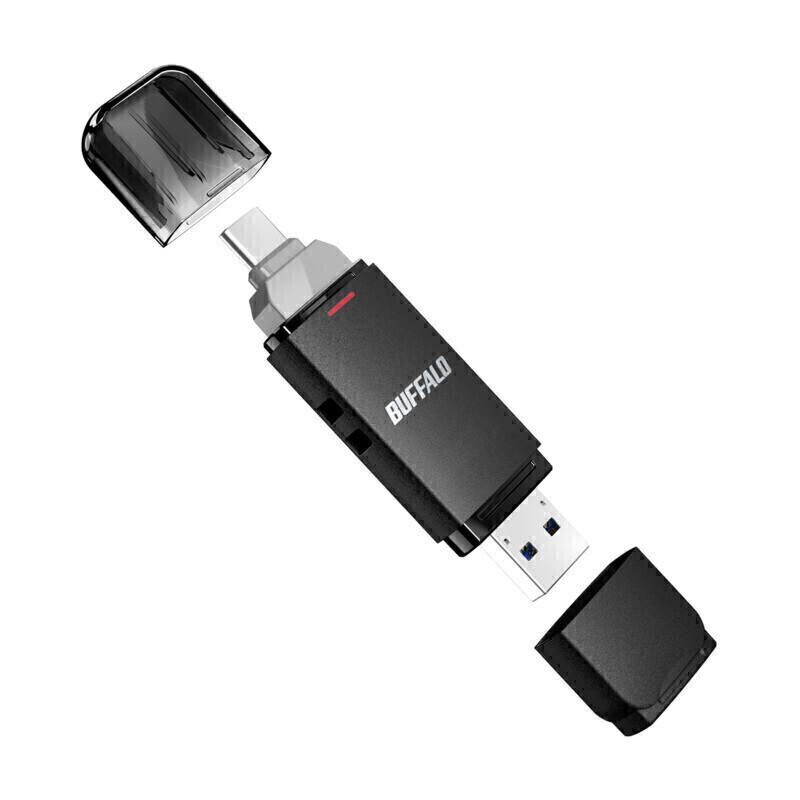
USB 3.2(Gen2) 対応で 1,000MB/s 級の読み書きがあるスティック型SSD。 | PC側の端子も Gen2 対応か(PC側が対応していないと公称速度は出ない)。Type-C と Type-A のどちらに挿すか。 |
| 手軽さ重視の出力先 (持ち出し・受け渡しを兼ねる) |
同じスティック型でも速度帯を1段下げたもの。ケーブル不要で挿すだけで使える形。 | 一括処理の枚数と1枚あたりの容量から、必要容量が足りるか。渡す相手のPCがWindowsかMacか(exFAT のまま使えるか)。 |
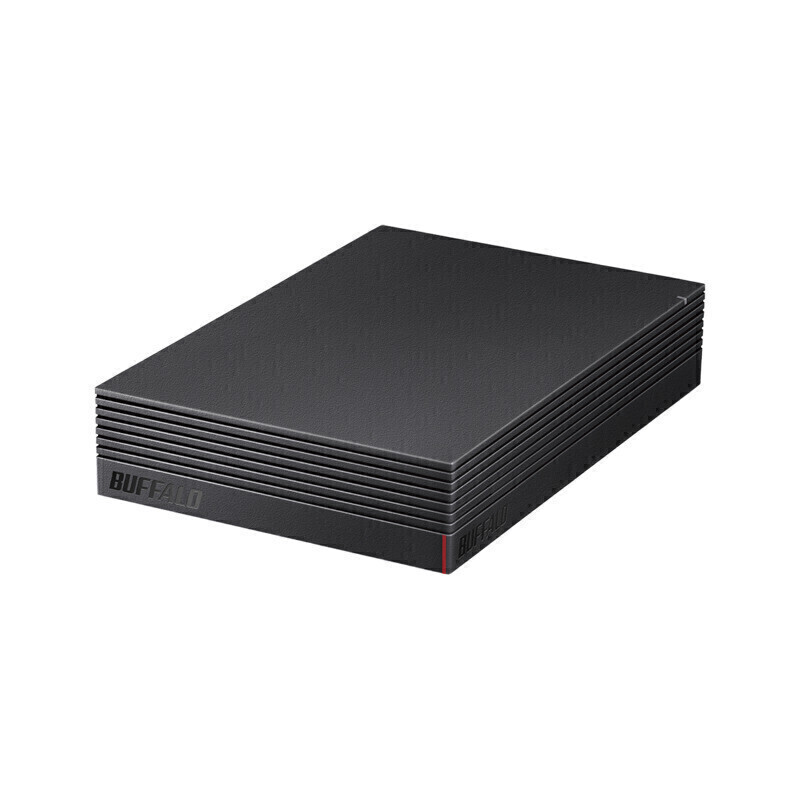
| 元データと納品済みデータの保管 | 容量単価の安い据え置き型の外付けHDD。常時つないでおける電源つきのもの。 | 元画像を残すなら書き出し後のファイルより大きい容量を見込むか。PC全体のバックアップと兼用するか。 |
出力先を外付けドライブにした場合も、書き出し後の確認項目(枚数・ファイル名・画質)は同じです。処理の途中でケーブルが抜けると書き出しが止まるため、一括処理の最中は差したままにしておいてください。
押さえておきたい最新仕様と注意点
2026年10月12日に、Photoshop実機の日本語表示で、イメージプロセッサーの画面を確認しました。
- [ファイル]→[スクリプト]→[イメージプロセッサー]から開く
- 形式はJPEG・PSD・TIFFを選べる
- JPEGの画質は、この画面では0〜12の尺度
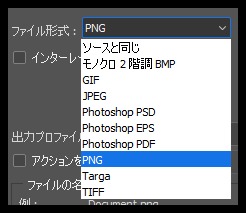
- PNGで保存する項目は、この画面にはない
- 設定は[保存][読み込み]で残せる
PNGが必要な場合は、後半の「PNGで出力したい場合」を見てください。
よくある質問:イメージプロセッサーで迷ったときのチェックリスト
イメージプロセッサーで、PNGに変換できますか?
できません。標準機能の出力形式は、JPEG・PSD・TIFFで、PNGは含まれません。透明を残したPNGが必要な場合は、PNG対応の書き出し処理を選んでください。
幅と高さを1,200pxにしたら、正方形になりますか?
なりません。幅と高さは、指定した枠内へ縦横比を保って収めるための値です。横長と縦長の画像を、どちらも1,200×1,200pxの正方形に切り抜く指定ではありません。
JPEGの画質の数値は、ほかの画面と同じですか?
同じではありません。イメージプロセッサーの画面では0〜12の尺度です。別の書き出し画面の百分率と、そのまま同じ数値で比較しないでください。
出力したファイルが見つからないときは?
指定した保存先と、その中の形式別のフォルダーを確認します。JPEG出力は、保存先の中のJPEGフォルダーで確認します。Adobeの説明では、PSDとTIFFにも形式別のフォルダーが作られます。
処理した枚数が合わないときは?
入力フォルダー、サブフォルダーを対象にしているか、途中でエラーが出ていないかを確認します。最初は、サブフォルダーを含めず、原本からコピーした2枚だけで試すと、違いを確認しやすくなります。
変換したあと、色の見え方が変わったときは?
入力・出力のプロファイル、sRGB変換と埋め込み設定を確認します。Web掲載用に色を変換する場合は、[プロファイルをsRGBに変換]を選び、[ICCプロファイルを含める]の設定も確認してください。
PNGで出力したい場合
透明を残したPNGが必要な場合は、PNG対応の書き出し処理を選びます。出力をPhotoshopへ開き直し、背景の透明とレイヤー効果が想定どおりかを確認してください。Photoshop以外のPSD処理ライブラリーを使う場合は、Photoshopと同じ描画結果になるかも比較します。psd-toolsの描画範囲
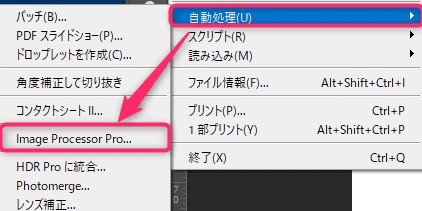
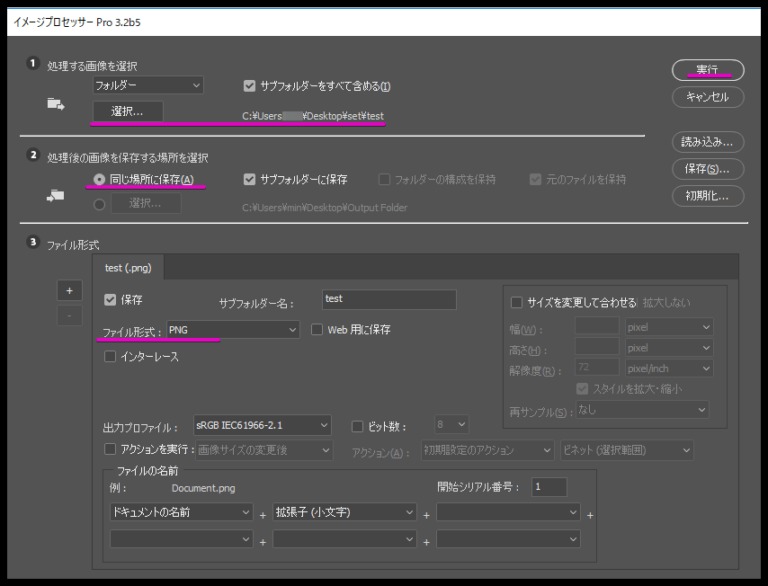
旧記事で紹介したImage Processor Proは、標準機能への追加スクリプトです。旧配布ページはv3.2のベータ版を扱っています。現在のPhotoshopでの対応は、この原稿では検証していません。利用する場合は、配布物の説明と対応環境を確認してください。
確認した範囲
2026年10月3日にAdobe公式ヘルプの出力形式・サイズ指定・保存先・色設定を確認しました。
2026年10月12日にPhotoshop実機でイメージプロセッサーの設定画面と出力したJPEGを確認しました。
2026年10月16日に、Photoshop 27.11.0で、横長と縦長のPSDをPSDとTIFFに一括変換し、寸法・形式別のフォルダー・レイヤーと、入力のPSDが変わらないことを確認しました。
旧拡張スクリプトの実行、色の見え方、大量のファイル、アクションの併用は未検証です。