複数のアートボードを別々の画像にする場合は、[ファイル]→[書き出し]→[アートボードからファイル]を使います。
保存するボード、背景、ボード外の内容、画像への名前表示を指定し、出力後に枚数と寸法を確認します。
以下の実測値は2026年10月9日のWindows実機で標準付属スクリプトを非対話実行した範囲であり、手動GUI操作の全過程を確認したものではありません。
2枚の練習用アートボードを用意する
練習用PSDに、cgm-squareという256×256pxのボードと、cgm-bannerという512×256pxのボードを作ります。
中へそれぞれ架空の文字A・Bを置き、ボードの境界と重なる図形も1つ用意してください。
原本を保存し、書き出し用の空フォルダーを作ります。
まず全部を書き出し、次に1枚だけを書き出して違いを確認します。
比較する設定ごとに出力フォルダーを分けると、どの条件で作った画像かを後から確認できます。
実案件のPSDで練習する場合はコピーを使います。
アートボードからファイルの設定
[ファイル]→[書き出し]→[アートボードからファイル]を開き、保存先とファイル名のプレフィックスを指定します。
最初はプレフィックスをcgm、形式をPNGにして、[選択したアートボードを書き出し]はオフにします。
形式ごとの追加設定も確認して実行します。
ファイル名の組み立ては実際の出力で確認してください。
| 設定 | 目的 | 出力後の確認 |
|---|---|---|
| アートボード内のみ | ボード内の内容で出力する | 境界の外にある図形がどう扱われるか |
| 重なる領域を含める | 重なっている内容も対象にする | 外側の図形と出力範囲 |
| 背景を含める | アートボードの背景を含める | 透過の必要性と背景色 |
| 選択したアートボード | 選択中のボードだけを対象にする | 全ボードとの出力枚数の差 |
| アートボード名を含める | 画像に名前のラベルを付ける | 文字・追加キャンバスと最終寸法 |
[アートボード名を含める]は、名前をファイル名に使うだけの設定ではありません。
画像へラベルを付け、フォント・文字サイズ・色・追加キャンバスの色を指定します。
元ボードと同じ寸法で納品したい場合はまずオフにし、オンにした出力とは別フォルダーで比べてください。
2026年10月9日にWindowsのPhotoshop 27.11.0で確認した条件では、名前ラベルをオンにすると出力の寸法が変わりました。
フォントにArial、文字サイズ12ptを指定して書き出した出力は、cgm-squareが308×308px、cgm-bannerが590×334pxでした。
同じPSDで名前ラベルをオフにした出力は256×256pxと512×256pxだったため、名前ラベルの分だけ画像が大きくなっています。
増える量はボードごとに同じではなく、cgm-squareは縦横とも52px、cgm-bannerは縦横とも78px大きくなりました。
指定した寸法のまま納品する場合は、名前ラベルをオフにした出力を使ってください。
全体と1枚の出力を確認する
全部を対象にした練習では、AとBの2枚が出ているか確認します。
名前ラベルをオフにし、ボード内だけを対象にした場合は、cgm-squareが256×256px、cgm-bannerが512×256pxになっているか開いて確認してください。
透明の予定なら、背景が焼き込まれていないことも見ます。
次にレイヤーパネルでcgm-squareだけを選び、別の空フォルダーで[選択したアートボードを書き出し]をオンにして実行します。
Aの1枚だけが出ているか確認してください。
枚数が違う場合はボードの選択状態と選択書き出しの設定を、寸法が違う場合は名前ラベルと対象範囲を先に確認します。
Windows 11のPhotoshop 27.11.0(日本語UI)で、標準付属スクリプトをダイアログなしで実行した結果は次のとおりです。
全アートボードを対象にし、名前ラベルをオフにした条件では、PNGが2枚出力されました。
寸法は書き出したPNGファイルから計測し、cgm-squareが256×256px、cgm-bannerが512×256pxでした。
cgm-squareのみを選択し、選択したアートボードを書き出す設定を有効にしたスクリプト実行条件では、256×256pxのPNGが1枚だけ出力されました。
| 条件 | 出力枚数 | 寸法 |
|---|---|---|
| 全アートボード・名前ラベルなし | 2枚 | 256×256px、512×256px |
| cgm-squareのみ選択・名前ラベルなし | 1枚 | 256×256px |
| 全アートボード・名前ラベルあり(Arial 12pt) | 2枚 | 308×308px、590×334px |
保存先の作業パスが写る設定画面は掲載を省き、選択・名前ラベル・背景の条件を本文で示しています。
背景と境界をまたぐ内容を実機で比べる
アートボードの外側に赤い長方形を置き、2枚のボードの境界をまたがせた状態で書き出しを比べました。
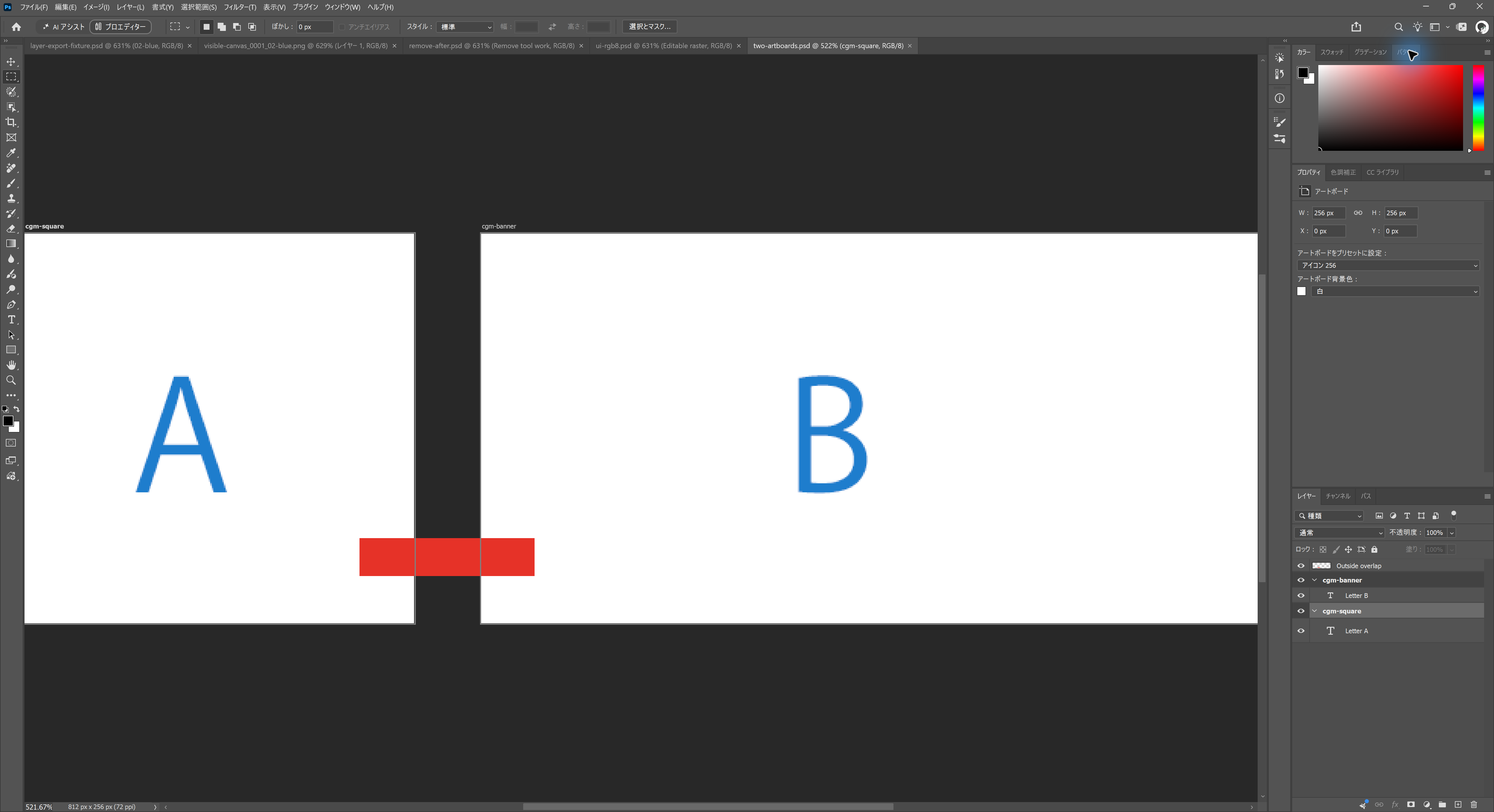
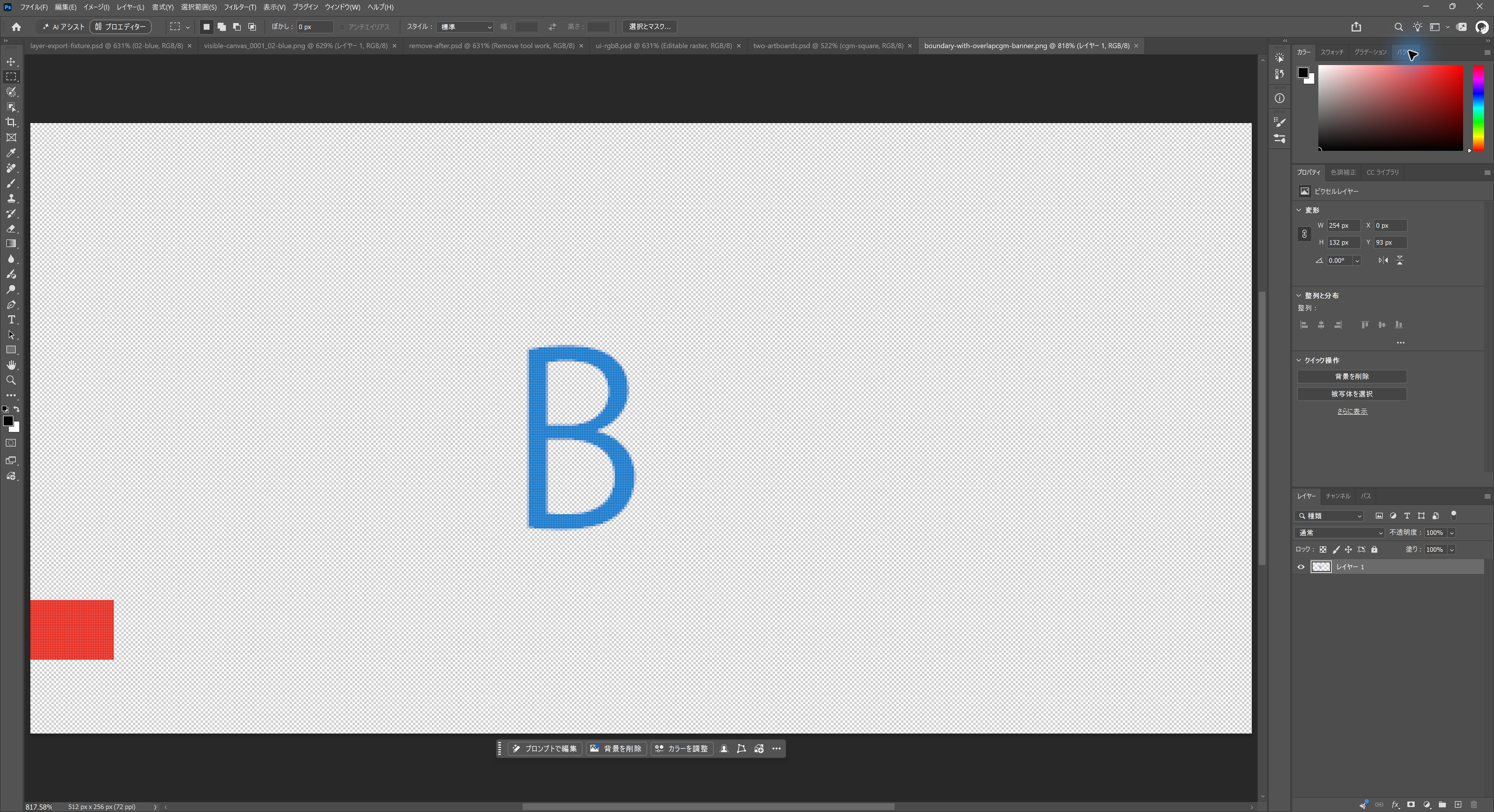
[重なる領域を含める]を選んだ出力では、cgm-squareに900個、cgm-bannerに875個の赤い画素が入りました。
[アートボードの内容のみ]を選んだ出力では、どちらのPNGにも赤い画素は入りませんでした。
書き出しに背景を含めない条件のPNGは透明部分を持ち、左上の画素は不透明度0でした。
書き出しに背景を含める条件では、cgm-squareのPNGは全画素が不透明になり、同じ位置が白で埋まりました。
透過のまま使いたい場合は背景を含めず、書き出した画像を開いて透明部分が残っているかを確かめてください。
書き出したPNGをPhotoshopで開き直すと、文字の周囲の透明部分と、境界から入った赤い図形をそのまま確認できます。
書き出し形式やスクリプトとの違い
倍率違いの画像もまとめて作りたい場合は、[書き出し形式]の倍率指定を確認してください。
アートボードからファイルの一括保存と、倍率を追加する機能を同じものとして扱わないようにします。
UXPのDocument.artboardsは、アートボードの一覧を取得する読み取り専用プロパティです。
それだけで画像を保存するAPIではなく、ExtendScriptのJSXと同じ仕様でもありません。
独自の自動化を作る場合は、利用するスクリプト方式と実際の保存処理を別に確認します。
原本へ戻すときは保存済みPSDを開きます。
設定違いの出力は別フォルダーへ退避し、同名の画像に混ぜないでください。
書き出した画像から編集用レイヤー構造まで戻せるとは限らないため、PSDを残します。
確認範囲と公式資料
2026年10月3日に、Adobeのアートボード書き出し手順とUXP DocumentのAPI資料を確認しました。
2026年10月9日の確認では、標準付属スクリプトによる2枚・選択1枚の書き出し、背景と名前ラベルの出力差を計測しました。
2026年10月9日に、Windows 11(25H2、build 26200.9457)のPhotoshop 27.11.0・日本語UIで、自作の練習用PSDを使って実機で確認しました。
確認したのは、2枚のアートボードの一括書き出し、選択した1枚だけの書き出し、名前ラベルの有無による寸法の変化、背景の有無による透明部分の違い、境界をまたぐ内容の扱い、書き出したPNGの再読み込みです。
使ったのはPhotoshopに付属する[アートボードからファイル]の標準スクリプトで、インストール先のスクリプトは変更していません。
寸法と画素の数値は、画面の表示ではなく書き出したPNGファイルを計測した値です。
この確認は、ダイアログを表示しない条件で書き出しを実行したものです。
手動でダイアログを操作する全過程を通した確認ではないため、ダイアログ上の表示や操作感は別に確かめてください。
名前ラベルをオンにした書き出しは、フォントをArialMTと明示した条件で2枚が出力され、フォント名の指定が足りない条件では0枚でした。
これは今回のスクリプト実行時の指定によるもので、GUIから書き出せない不具合を再現したものでも、その解決策でもありません。
よくある質問:Photoshopのアートボードからファイル
アートボードを、別々の画像にして書き出すには、どうしますか?
[ファイル]→[書き出し]→[アートボードからファイル]を使います。保存するボード、背景、ボード外の内容、画像への名前表示を指定し、出力後に枚数と寸法を確認します。保存先とファイル名のプレフィックスを指定し、最初はプレフィックスをcgm、形式をPNGにして、[選択したアートボードを書き出し]はオフにします。ファイル名の組み立ては、実際の出力で確認してください。
最初は、どう練習すればよいですか?
練習用PSDに、cgm-squareという256×256pxのボードと、cgm-bannerという512×256pxのボードを作り、それぞれの中に架空の文字A・Bを置いて、ボードの境界と重なる図形も1つ用意します。原本を保存し、書き出し用の空フォルダーを作って、まず全部を書き出し、次に1枚だけを書き出して違いを確認します。比較する設定ごとに出力フォルダーを分けると、どの条件で作った画像かを後から確認できます。実案件のPSDで練習する場合は、コピーを使います。
[アートボード名を含める]をオンにすると、画像のサイズは変わりますか?
変わります。名前をファイル名に使うだけの設定ではなく、画像へラベルを付けるため、その分だけ画像が大きくなります。記事の実機確認では、フォントにArial、文字サイズ12ptを指定した出力が、cgm-squareは308×308px、cgm-bannerは590×334pxで、名前ラベルをオフにした出力(256×256pxと512×256px)より大きくなりました。増える量はボードごとに同じではなく、cgm-squareは縦横とも52px、cgm-bannerは縦横とも78px大きくなりました。指定した寸法のまま納品する場合は、名前ラベルをオフにした出力を使ってください。
選んだ1枚だけを書き出すには?
レイヤーパネルでcgm-squareだけを選び、別の空フォルダーで[選択したアートボードを書き出し]をオンにして実行します。Aの1枚だけが出ているか確認してください。枚数が違う場合は、ボードの選択状態と選択書き出しの設定を、寸法が違う場合は、名前ラベルと対象範囲を先に確認します。
アートボードの境界をまたぐ図形は、どう書き出されますか?
アートボードの外側に赤い長方形を置き、2枚のボードの境界をまたがせて比べました。[重なる領域を含める]を選んだ出力では、cgm-squareに900個、cgm-bannerに875個の赤い画素が入りました。[アートボードの内容のみ]を選んだ出力では、どちらのPNGにも赤い画素は入りませんでした。
背景を含めると、透明部分はどうなりますか?
書き出しに背景を含めない条件のPNGは、透明部分を持ち、左上の画素は不透明度0でした。書き出しに背景を含める条件では、cgm-squareのPNGは全画素が不透明になり、同じ位置が白で埋まりました。透過のまま使いたい場合は背景を含めず、書き出した画像を開いて、透明部分が残っているかを確かめてください。
倍率違いの画像も、まとめて作れますか? スクリプトとの違いは?
倍率違いの画像もまとめて作りたい場合は、[書き出し形式]の倍率指定を確認してください。アートボードからファイルの一括保存と、倍率を追加する機能を、同じものとして扱わないようにします。UXPのDocument.artboardsは、アートボードの一覧を取得する読み取り専用プロパティで、それだけで画像を保存するAPIではなく、ExtendScriptのJSXと同じ仕様でもありません。独自の自動化を作る場合は、利用するスクリプト方式と実際の保存処理を別に確認します。
記事の数値は、手動で操作して確認したものですか? 最新はどこで確認しますか?
いいえ。2026年10月9日に、Windows 11(25H2)のPhotoshop 27.11.0・日本語UIで、Photoshopに付属する[アートボードからファイル]の標準スクリプトを、ダイアログを表示しない条件で実行した範囲の計測です。手動でダイアログを操作する全過程を通した確認ではないため、ダイアログ上の表示や操作感は別に確かめてください。寸法と画素の数値は、画面の表示ではなく、書き出したPNGファイルを計測した値です。書き出した画像から編集用レイヤー構造まで戻せるとは限らないため、PSDを残します。設定違いの出力は別フォルダーへ退避し、同名の画像に混ぜないでください。最新はAdobe公式のアートボード書き出し手順で確認してください。