Photoshopのアクション機能を使うと、定型的な作業を効率化できます。
ここでは、作成済みのアクションにショートカットキーを割り当てる手順を解説します。
2026年10月17日に、Windows 11 ProとPhotoshop 2026(27.11.0)で、練習用のアクションにF3を割り当て、キーで再生できることを実機で確かめました。
結果は「Windowsで確かめた結果」の節にまとめています。
アクションにショートカットを設定する方法
例えばミラーコピーのアクションをショートカットキーに登録すると、キー操作だけで素早く実行できます。
1. アクションパネルを開く
- [ウィンドウ] → [アクション] を選択し、アクションパネルを表示します。
- ショートカットを設定したいアクションを選択します。
2. アクションオプションを開く
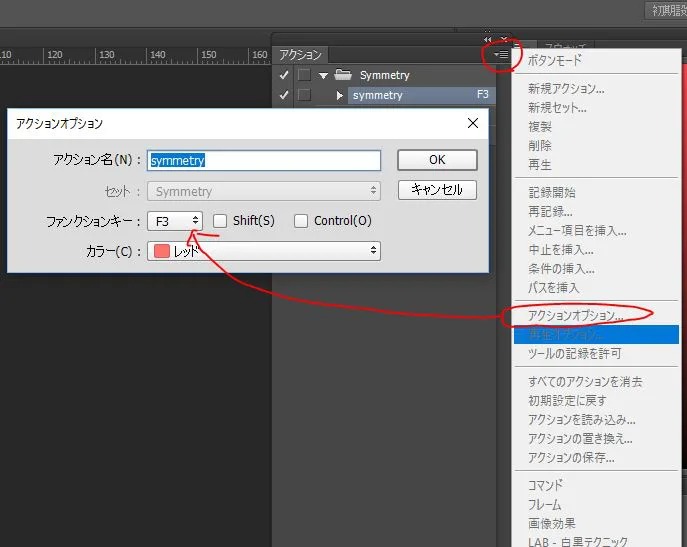
- アクションパネル右上にあるメニューボタン(パネルメニューアイコン)をクリックします。
- [アクションオプション] を選択します。
Photoshop 2026では、パネル右上の「≡」の形のボタンを押すと出るメニューに「アクションオプション…」があります。
先にパネルでアクションの行を選んでから開きます。
3. ファンクションキーを設定
- [ファンクションキー] の項目で、割り当てたいファンクションキーを選択します。
- 例えば「F3」を設定すると、「F3」キーを押すだけでアクションを実行できるようになります。
- 必要に応じて Shift や Ctrl(Macの場合はCommand) にチェックを入れて組み合わせることも可能です。
- [OK] をクリックして設定を保存します。
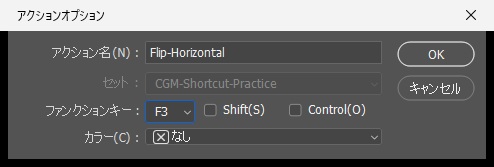
Windows版の窓では、組み合わせのチェックボックスは「Shift」と「Control」と表示されました。
ファンクションキーの一覧に出た選択肢は「なし」とF2〜F12で、F1はありませんでした。
F3を選んで[OK]を押すと、「このアクションのショートカットにより、コピー(C) コマンドのショートカットが非表示になります。」という確認が出ました。
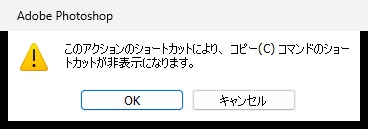
F3は、Photoshopのコピーのショートカットとしても使われているためです。
この確認で[OK]を押すと、割り当てが保存されました。
[キャンセル]を押したときの動きは試していません。
4. 設定を確認
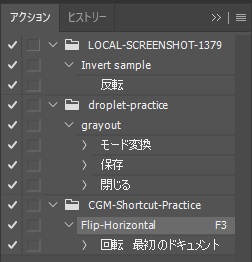
アクションパネル内で、対象アクションの右側に指定したキー名が表示されていることを確認します。
Windowsでは、Adobeの説明でF1、Ctrl+F4、Ctrl+F6は割り当ての対象外とされています。表示される選択肢と、OSが先に使うキーを確認してください。制限とPhotoshop内のコマンドよりアクションが優先される仕様は、Adobeのアクション作成・再生の説明を参照しています。
動作確認には保存や閉じるを含まない、自作画像のコピーを処理するアクションを使います。まずパネルから再生し、同じ未処理のコピーにキーから再生して、画像やレイヤーの変化を比較します。割り当て前のキーを控え、確認後はアクションオプションで元に戻してください。
Windowsで確かめた結果(2026年10月17日)
Photoshop 2026(27.11.0)とWindows 11 Pro(10.0.26200)で、上の手順を練習用の画像で通しました。
練習用の画像は、左に赤い四角、右に右向きの青い三角を置いた400×200 pxのRGBのPNGです。
同じ画像のコピーを3つ開き、記録用、パネルからの再生用、キーからの再生用に分けました。
- アクションパネルで新しいセット(CGM-Shortcut-Practice)とアクション(Flip-Horizontal)を作り、記録用のコピーで[イメージ]→[画像の回転]→[カンバスを左右に反転]を記録して停止しました。
- アクションを選び、パネルメニューの「アクションオプション…」でファンクションキーをF3にして[OK]を押し、コピーの確認でも[OK]を押しました。
- 2つ目のコピーを前面にし、パネル下の再生ボタンで再生しました。
- 3つ目のコピーを前面にし、F3を押しました。
- アクションオプションでファンクションキーを「なし」に戻し、もう一度F3を押しました。
| 確かめたこと | 結果 |
|---|---|
| パネルの表示 | アクション名の右にF3と出た |
| パネルの再生ボタン | 画像が左右に反転し、ヒストリーに「アクション : Flip-Horizontal」が1つ増えた |
| F3を押した | 同じく左右に反転し、ヒストリーに同じ項目が1つ増えた |
| 3つのコピーの比較 | 左右の4か所の色を比べ、記録用・パネル再生・F3の3つとも同じ配置になった |
| 「なし」に戻してF3 | アクションは動かず、ヒストリーも増えなかった |
F3を押したときに、アクションと同時にコピーも動いたかどうかは確かめていません。
F3は、手で押す代わりに、自動操作のツールからWindowsのキー入力として送りました。
ShiftやControlとの組み合わせ、Ctrl+F4とCtrl+F6、ノートPCのFnキー、Macは試していません。
割り当てを「なし」に戻した後に、F3がコピーのショートカットとして元どおり働くかも確かめていません。
記録した手順は、パネルでは「回転」と表示されました。
ショートカット化したアクションの活用例
設定したキーを押すと、該当のアクションが実行されます。
頻度の高い処理に割り当てることで、パネルから探して再生する手間を減らせます。
例えばこんな使い方
- 左右対称のデザイン作成
- 反転コピーを瞬時に適用
- レタッチ作業の効率化
Photoshopのほかの操作は、まとめから確認できます。

スクリプトを呼び出すランチャーの解説はこちらです。
アクション機能の記事は、ほかにもあります。
まとめ
アクションにファンクションキーを割り当てると、作業の流れを止めずに定型処理を実行できます。
よく使うアクションをショートカットに登録して活用してみてください。
左手デバイスの割り当てと選び方
よく使う操作をショートカットに登録したうえで、ペンを持ったまま呼び出したい場合は左手デバイスの活用も検討できます。
運営メディア「デザノマ」の左手デバイスの割り当てと選び方で確認できます。
キーが反応しない・ほかの操作と重なる場合
同じキーがPhotoshopの別のコマンドに割り当てられている場合、アクションが優先されます。
普段使っている操作と重ならない組み合わせを選んでください。
押しても反応しない場合は、アクションパネルの再生ボタンで実行できるかを先に確認します。
明るさや音量が変わる場合は、キーボードのFnキーやOS側のファンクションキー設定も確認してください。
よくある質問:アクションにショートカットキーを設定する
アクションにショートカットキーを割り当てるにはどうしますか?
[ウィンドウ] → [アクション]でアクションパネルを開き、ショートカットを設定したいアクションを選びます。パネル右上のメニューボタンから[アクションオプション]を選び、[ファンクションキー]で割り当てたいキーを選択して、[OK]で保存します。
どんなキーを割り当てられますか?
ファンクションキー(例:F3)を割り当てられます。必要に応じてShiftやCtrl(MacはCommand)にチェックを入れて組み合わせることも可能です。Windowsでは、Adobeの説明でF1、Ctrl+F4、Ctrl+F6は割り当ての対象外とされています。表示される選択肢と、OSが先に使うキーを確認してください。2026年10月17日のWindows版の実機では、一覧の選択肢は「なし」とF2〜F12で、F1はありませんでした。
設定できたかどうかはどう確認しますか?
アクションパネル内で、対象アクションの右側に指定したキー名が表示されていることを確認します。
ショートカット化したアクションはどんな場面で便利ですか?
例えばミラーコピーのアクションをショートカットキーに登録すると、キー操作だけで素早く実行できるとしています。ファンクションキーを割り当てると、作業の流れを止めずに定型処理を実行できます。
割り当てたキーがほかの操作と重なるとどうなりますか?
同じキーがPhotoshopの別のコマンドに割り当てられている場合は、アクションが優先されます。普段使っている操作と重ならない組み合わせを選んでください。2026年10月17日の実機でF3を選ぶと、コピーのショートカットが非表示になるという確認が出て、[OK]の後はF3でアクションが再生されました。
キーを押しても反応しないときはどうしますか?
まず、アクションパネルの再生ボタンで実行できるかを確認します。明るさや音量が変わる場合は、キーボードのFnキーやOS側のファンクションキー設定も確認してください。
ペンを持ったままアクションを呼び出したいときは?
よく使う操作をショートカットに登録したうえで、左手デバイスの活用も検討できます。記事では、運営メディア「デザノマ」の左手デバイスの割り当てと選び方で確認できるとしています。
メニューの表示や名称が記事と違う場合はどうすればよいですか?
Photoshopのバージョンによってメニューの名称や配置が変わることがあります。最新の操作手順や制限は、Adobeの公式情報で確認してください。