Photoshopでスクリプトを素早く実行するための拡張機能「JSXLauncher」を紹介します。
掲載画像は2016年の操作記録です。
2026年9月19日に確認した過去の配布情報を含みます。今回の更新では最新の配布詳細・導入・現行Photoshopでの動作を確認できていません。
スクリプトの管理を簡略化し、ワンクリックで実行できるようになる便利なツールです。
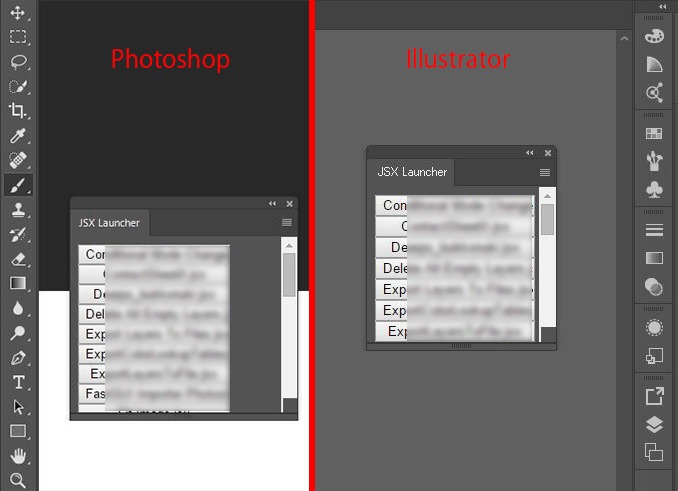
スクリプトランチャーを使用するメリット
- スクリプトをエクステンションパネルからワンクリックで実行可能
- フォルダごとにスクリプトを分類・管理できるため整理しやすい
- PhotoshopとIllustratorの両方で利用できる
CEPパネルとJSX・PSJSの対応を確認する
作者の2015年の解説と公開サンプルでは、CEPパネルからフォルダー内の.jsxを一覧にし、ExtendScriptの$.evalFileで実行しています。公開サンプルとExchangeで配布された版は区別してください。フォルダーにPSJSを入れた場合の対応は、このサンプルから確認できません。
2026年10月3日に確認したAdobeのCEP移行計画では、Photoshopについて次の日程が示されています。以下は将来の計画で、現在のJSXLauncherが利用できるかの検証結果ではありません。
| 時期 | PhotoshopのCEPに関する計画 |
|---|---|
| 2027年3月 | Marketplaceで新規CEPプラグインの受付を終了。既存掲載の更新は引き続き可能。 |
| 2027年12月 | CEPプラグインを初期状態で無効化する予定。 |
| 2029年12月 | 新しいアプリ版からCEPを除く予定。旧版の動作も恒久的に保証されるものではない。 |
AdobeはExtendScript自体をこの移行の対象外としています。パネルを使えない場合は、[ファイル]→[スクリプト]→[参照]から実行し、頻繁に使うJSXはスクリプトメニューへの登録を検討できます。PSJSの実行モデルはUXPスクリプトの記事で確認してください。
JSXLauncherの導入方法
STEP 1:JSXLauncherをダウンロード
- Adobe ExchangeのJSXLauncher配布ページを開き、対応アプリと導入案内を確認します。
- 配布ページの現在の案内と対応条件を確認してから導入します。旧本文で記録していた0.1.6・2019年11月1日は過去の配布情報で、最新の版を示すものではありません。
STEP 2:PhotoshopまたはIllustratorで起動
- PhotoshopまたはIllustratorを起動。
- 旧画面では[ウィンドウ] → [エクステンション] → [JSXLauncher]から開きます。利用する版では「エクステンション(従来)」などの表記と、CEP対応の有無を確認してください。
- JSXLauncherのパネルが起動。
STEP 3:スクリプトフォルダの設定
- JSXLauncherのパネルメニューでスクリプトフォルダーの選択項目を開く。言語や版によって「Select Folder…」「Select Script Folder…」など表記が異なる。
- ExtendScriptの.jsxファイルを保存したフォルダーを選択。
- 指定したフォルダ内のスクリプトがJSXLauncherに一覧表示される。
Photoshopのほかの操作は、まとめから確認できます。

メニューに追加する方法はこちらです。
アクションにショートカットキーを割り当てる方法はこちらです。
まとめ
- JSXLauncherを導入すると、スクリプトをワンクリックで実行可能
- フォルダごとに整理でき、PhotoshopとIllustratorで共通利用可能
- スクリプトの管理負担が減り、作業効率の向上につながる
パネルが表示されない場合は対応アプリと拡張機能の方式を確認します。
パネルの問題とスクリプト自体の問題を分けるには、同じ自作JSXを先に[参照]から実行し、次にパネルから実行して比較します。画像を変更する例は未処理のコピーを使い、文書名やレイヤーの変化、出力ファイルを照合してください。パネルが開いただけでスクリプトの実行成功とは判断しません。
ランチャーを使えない環境では、Photoshopの「ファイル」→「スクリプト」→「参照」から対象スクリプトを実行する方法もあります。
ほかの記事はPhotoshopの使い方まとめから確認できます。
AdobeのApple Siliconでの旧拡張機能の案内では、PhotoshopのCEPパネルにはRosettaモードが必要とされています。利用するmacOSでRosettaが提供されるかと、プラグイン作者の対応案内を確認してください。
これはJSXLauncherの現行動作を保証するものではありません。
利用するPhotoshopとmacOSの対応状況を確認してください。
ランチャーはスクリプトを呼び出す道具です。
登録したスクリプト自体の互換性や保存先も確認し、初回は複製したファイルで実行結果を確かめてください。
スクリプトを動かす環境の記事は、ほかにもあります。
よくある質問:スクリプトランチャー JSXLauncher
JSXLauncherとは何ですか?
Photoshopでスクリプトを素早く実行するための拡張機能です。エクステンションパネルから、スクリプトをワンクリックで実行できます。フォルダごとにスクリプトを分類・管理でき、PhotoshopとIllustratorの両方で使えます。
現行のPhotoshopで使えますか?
記事では、最新の配布詳細・導入・現行Photoshopでの動作は確認できていないとしています。掲載画像は2016年の操作記録です。過去に確認した配布情報では、Photoshop 19.0以降、Illustrator 22.0以降が対応アプリとして掲載されていましたが、現行版での互換性の確認結果ではありません。
CEPパネルの終了や移行の予定はどうなっていますか?
記事では、2026年10月3日に確認したAdobeのCEP移行計画で、Photoshopについて日程が示されているとしています。ただしこれは将来の計画で、現在のJSXLauncherが利用できるかの検証結果ではありません。最新の予定はAdobeの公式情報で確認してください。
どうやって起動しますか?
PhotoshopまたはIllustratorを起動し、旧画面では[ウィンドウ] → [エクステンション] → [JSXLauncher]から開きます。利用する版では「エクステンション(従来)」などの表記と、CEP対応の有無を確認してください。
スクリプトフォルダはどうやって設定しますか?
JSXLauncherのパネルメニューでスクリプトフォルダーの選択項目を開き、ExtendScriptの.jsxファイルを保存したフォルダーを選びます。言語や版によって「Select Folder…」「Select Script Folder…」など表記が異なります。選んだフォルダ内のスクリプトがJSXLauncherに一覧表示されます。
パネルが表示されないときはどうしますか?
対応アプリと拡張機能の方式を確認します。また、パネルの問題とスクリプト自体の問題を分けるために、同じ自作JSXをまず[参照]から実行し、次にパネルから実行して比較してください。パネルが開いただけでスクリプトの実行成功とは判断しません。
Apple Siliconのmacでも使えますか?
AdobeのApple Siliconでの旧拡張機能の案内では、PhotoshopのCEPパネルにはRosettaモードが必要とされています。利用するmacOSでRosettaが提供されるかと、プラグイン作者の対応案内を確認してください。
ランチャーを使えない環境ではどうすればよいですか?
Photoshopの[ファイル] → [スクリプト] → [参照]から、対象のスクリプトを直接実行する方法があります。