Photoshopでモザイクをかけるには、メニューの「フィルター」→「ピクセレート」→「モザイク…」を選び、「セルの大きさ」で粗さを決めます。
画像の一部だけにかけたいときは、先に選択範囲を作ってからモザイクを選びます。
後から強さを変えたいときは、先に「フィルター」→「スマートフィルター用に変換」を選んでおきます。
こうしてかけたモザイクは、レイヤーパネルの「モザイク」をダブルクリックすれば何度でも数値を直せます。
- 撮影:2026年10月31日、Adobe Photoshop 2026(27.11.0)、Windows 11
- 実機で試したこと:画像全体へのモザイク、選択範囲の中だけのモザイク、スマートフィルターでの強さの変更と非表示、文字レイヤーで出る確認画面
- 確かめていないこと:フィルターマスクをブラシで塗り直すこと、描画オプション、書き出した後のファイルの確認、macOSの画面
- 手順の出典:Adobeの公式ヘルプ(2026年10月31日に確認)
練習には、スクリプトで描いた球2つと床に、「CGM-0124」という文字の看板を置いた1600×1000ピクセルの画像を使いました。
人の顔や他人の写真は使っていません。
モザイクのかけ方は3通り
どれもメニューは同じ「モザイク…」で、違うのはかける前の準備です。
| やりたいこと | 準備 | 後から強さを変えられるか |
|---|---|---|
| 画像全体にかける | レイヤーを選ぶだけ | 変えられない。画像に直接かかる |
| 一部だけにかける | 隠したい所を選択範囲で囲む | 変えられない。選択範囲の中に直接かかる |
| 後から強さを変える | 「スマートフィルター用に変換」をしてからかける | 変えられる。モザイクをダブルクリックして数値を直す |
公式ヘルプでは、モザイクは「ピクセルを四角形のブロックに凝集」するフィルターで、1つのブロックの中は同じ色になると説明されています(Adobe公式:フィルター効果リファレンス)。
仕事の画像なら、元に戻せる3つ目の方法をおすすめします。
画像全体にモザイクをかける
- レイヤーパネルで、モザイクをかけたい画像のレイヤーを選ぶ
- メニューの「フィルター」→「ピクセレート」→「モザイク…」を選ぶ
- 「セルの大きさ」に数字を入れて、カンバスのプレビューで粗さを確かめる
- 「OK」を押す
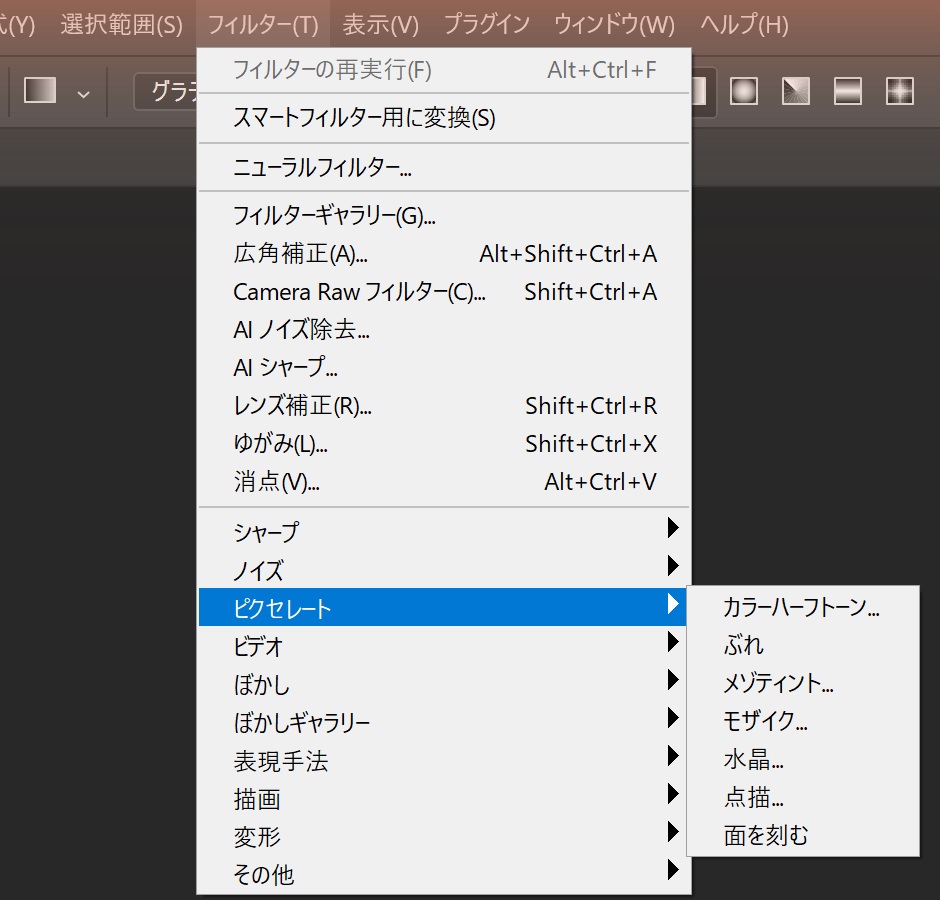
「ピクセレート」のサブメニューには、上から「カラーハーフトーン…」「ぶれ」「メゾティント…」「モザイク…」「水晶…」「点描…」「面を刻む」が並んでいました。
「モザイク」の画面の見方
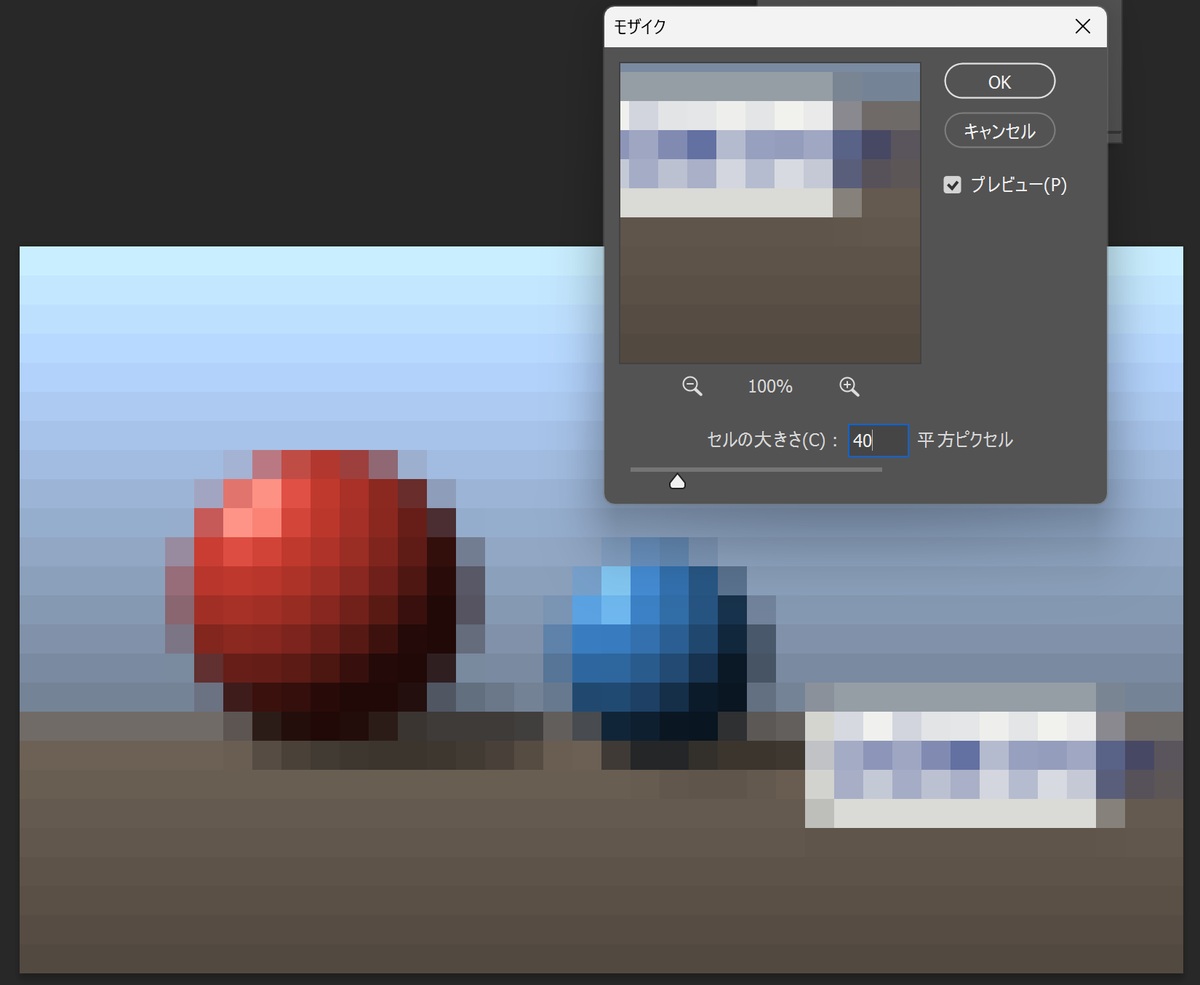
画面には、小さなプレビュー、「セルの大きさ(C)」の欄とスライダー、「プレビュー(P)」のチェック、「OK」と「キャンセル」がありました。
数字の単位は「平方ピクセル」で、1つのブロックの1辺のピクセル数です。
撮影した環境でその日はじめて開いたときは「8」が入っていて、「OK」で40を使った後に開き直すと「40」が入っていました。
ブロックは画像の左上からそろう
「セルの大きさ」を40にして画像全体にかけた後、等倍で表示した画面を取り込んでスクリプトで調べました。
色が変わる位置は、横も縦も画像の左上から40ピクセルごとの所だけで、1600×1000の画像が横40個・縦25個のブロックに分かれていました。
今回は画像の幅と高さが40で割り切れる組み合わせで試していて、割り切れないときの右端と下端は確かめていません。
一部だけにモザイクをかける
- ツールバーの「長方形選択ツール」を選ぶ
- 隠したい部分を、少し大きめにドラッグして囲む
- 「フィルター」→「ピクセレート」→「モザイク…」を選ぶ
- 「セルの大きさ」を決めて「OK」を押す
- 選択範囲が要らなくなったら、「選択範囲」→「選択を解除」を選ぶ
練習画像では、看板を497×230ピクセルの選択範囲で囲み、「セルの大きさ」を25にしてかけました。
かける前の画像と比べると、選択範囲の外で色が変わった画素は0個で、モザイクは囲んだ中だけにかかっていました。
選択範囲の端のブロックは小さくなる
選択範囲の中のブロックの区切りも、選択範囲の左上ではなく、画像の左上から25ピクセルごとの位置にそろっていました。
このため、選択範囲の左端から始まる最初のブロックは、幅が21ピクセルしかありませんでした。
端のブロックが細くて目立つときは、選択範囲を少し広げるか、「セルの大きさ」を変えて見え方を比べてください。
顔や文字に合わせて囲みたいとき
モザイクは選択範囲の中にかかるので、形に合わせて囲みたいときは、なげなわツールなどほかの選択ツールで選択範囲を作ってから選びます(今回の実機は長方形選択ツールだけで試しました)。
選択範囲の境界をぼかしてなじませる方法は、Photoshopで選択範囲の境界線をぼかす方法で説明しています。
後から強さを変えられるモザイク(スマートフィルター)
公式ヘルプでは、スマートオブジェクトにかけたフィルターをスマートフィルターと呼び、後から調整・削除・非表示ができると説明しています(Adobe公式:スマートフィルターの適用)。
- 画像のレイヤーを選び、一部だけにかけるなら先に選択範囲を作る
- 「フィルター」→「スマートフィルター用に変換」を選ぶ
- 「選択したレイヤーはスマートオブジェクトに変換されます」という案内が出たら「OK」を押す
- 「フィルター」→「ピクセレート」→「モザイク…」で数値を決めて「OK」を押す
実機では、スマートオブジェクトに変換した後も選択範囲は残っていて、そのままモザイクをかけられました。
かけ終わると、レイヤーパネルの画像の下に「スマートフィルター」と「モザイク」の行ができ、選択範囲は解除されていました。
「スマートフィルター」の行のサムネイルは、黒地に選択範囲の形だけが白いマスク(フィルターマスク)になっていました。
モザイクの行をダブルクリックして強さを変える
最初に「セルの大きさ」を12でかけたところ、ブロックが細かすぎて看板の文字がまだ読めました。
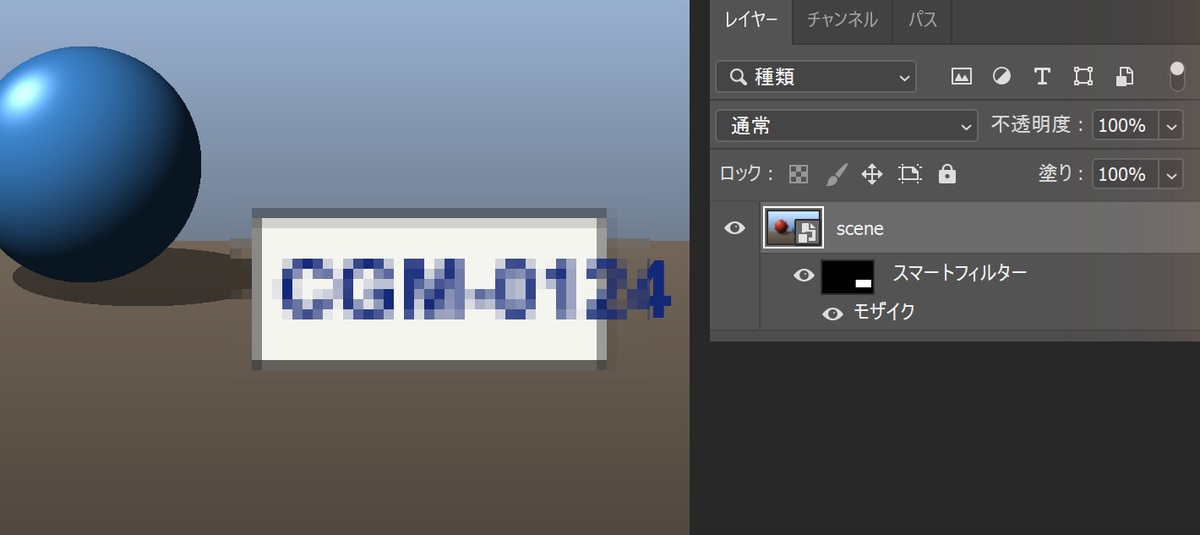
レイヤーパネルの「モザイク」の文字をダブルクリックすると、「モザイク」の画面が「12」の入った状態で開きました。
数字を40に変えて「OK」を押すと、文字は読めなくなり、ヒストリーには「スマートフィルターを編集 ( モザイク )」と記録されていました。
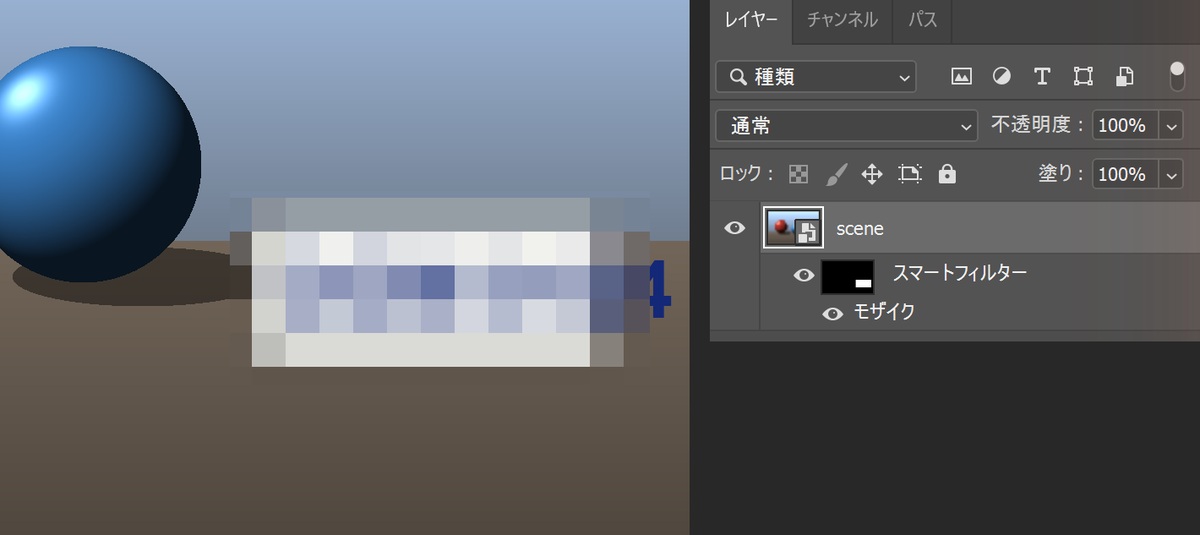
このときも選択範囲の外で色が変わった画素は0個で、フィルターマスクの白い部分だけにモザイクがかかっていました。
目のアイコンで元の画像に戻せる
「モザイク」の行の左にある目のアイコンを押して非表示にすると、画面は元の画像に戻り、元画像と比べて色の違う画素は0個でした。
スマートフィルターなら元のピクセルが残っているので、強さを変えたり、モザイクをやめたりしても画質は落ちません。
隠す範囲を後から変えたいときは、フィルターマスクを白と黒で塗り直します(公式ヘルプの記載で、今回の実機では試していません)。
マスクの白と黒の意味は、Photoshopのレイヤーマスクの使い方で説明しています。
モザイクがうまくかからないとき
実機で試して、つまずいた場面と対処をまとめます。
| 症状 | 原因 | 対処 |
|---|---|---|
| モザイクの外に文字の端が残って読める | 選択範囲が文字より小さい | 取り消してから、文字より大きく囲み直す |
| モザイクをかけても文字が読める | 「セルの大きさ」が文字に対して小さい | 数字を大きくする。スマートフィルターなら後から直せる |
| 文字レイヤーで選ぶと確認の画面が出る | 文字レイヤーにはフィルターを直接かけられない | 「スマートオブジェクトに変換」か「ラスタライズ」を選ぶ |
| 後から強さを変えられない | 普通のレイヤーに直接かけた | 直後なら「編集」→「取り消し」。次からはスマートフィルターで使う |
選択範囲から文字がはみ出していた
最初に看板の枠に合わせて囲んでプレビューしたところ、看板からはみ出していた最後の「4」が選択範囲の外に残り、モザイクの横にはっきり見えていました。
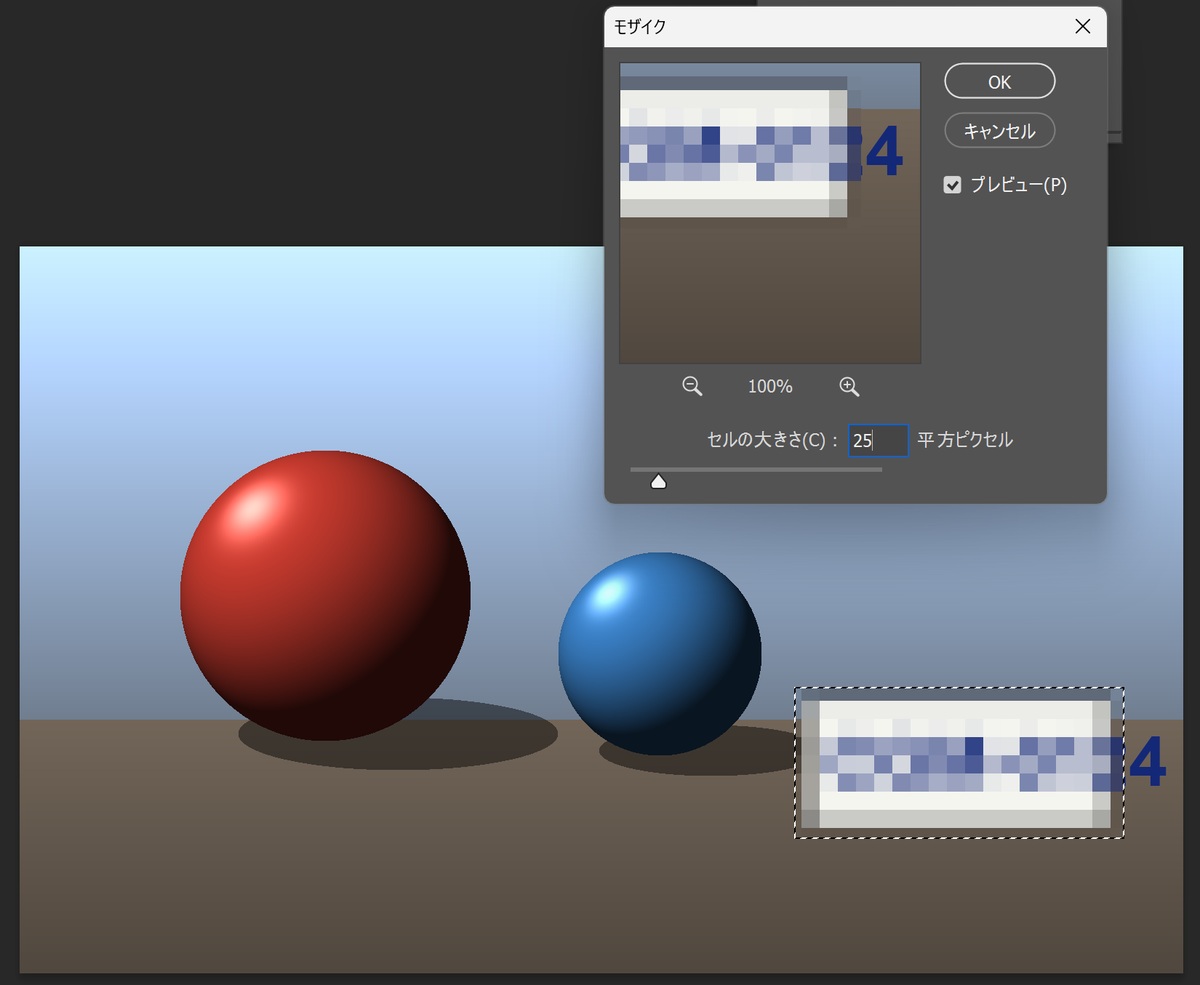
隠したいものの端が枠の外に出ていないか、かける前に拡大して確かめてください。
ブロックの区切りは画像の左上にそろうので、選択範囲の端ぎりぎりでは細いブロックができ、元の形がわかりやすくなります。
隠したいものより一回り大きく囲むのが安全です。
「セルの大きさ」が小さいと文字が読める
練習画像の文字の高さは70ピクセルほどで、「セルの大きさ」12では字の形が残り、40では読めなくなりました。
必要な数字は画像の大きさと隠すものの大きさで変わります。
カンバスを等倍で表示し、文字の形が残っていないかを確かめてから「OK」を押してください。
モザイクの画面のプレビューが小さくて分かりにくいときは、カンバスのほうを見ると全体の効き方が分かります。
文字レイヤーにモザイクをかけようとした
文字レイヤーを選んだまま「モザイク…」を選ぶと、ラスタライズするかスマートオブジェクトに変換する必要がある、という確認の画面が出ました。
ボタンは「スマートオブジェクトに変換(C)」「ラスタライズ(R)」「キャンセル」の3つで、画面には「ラスタライズするとテキストが編集できなくなります」とも書かれていました。

文字を後から直す可能性があるなら、「スマートオブジェクトに変換」を選んでください。
隠したいのが写真の中の文字なら、文字レイヤーではなく写真のレイヤーを選んでからかけます。
よくある質問
モザイクのショートカットはありますか?
撮影した環境では、「モザイク…」の項目にショートカットは表示されていませんでした。
一度かけた後は、「フィルター」メニューの一番上が「モザイク」になり、右に「Alt+Ctrl+F」と表示されていました。
同じ設定をもう一度かけたいときは、ここから選べます(今回は表示を確かめただけで、押してはいません)。
モザイクをかけた後で元に戻せますか?
直接かけた場合は、直後なら「編集」→「モザイクの取り消し」で戻せました。
保存して閉じた後では戻せないので、元の画像を残したいときはスマートフィルターで使ってください。
スマートオブジェクトの中身を取り出したいときは?
スマートオブジェクトを通常のレイヤーに戻す方法は、スマートオブジェクトの中身を元に戻す方法で説明しています。
まとめ
- モザイクは「フィルター」→「ピクセレート」→「モザイク…」で、「セルの大きさ」が粗さ
- 一部だけにかけるなら、先に選択範囲で一回り大きく囲む
- 後から強さを変えたいなら、「スマートフィルター用に変換」をしてからかける
- 強さは、レイヤーパネルの「モザイク」をダブルクリックして直す
- 文字が読めないかは、等倍の表示で端まで確かめる
次は、色や明るさの補正も後から直せる形で使ってみてください。
調整レイヤーで明るさを整える手順は、Photoshopのトーンカーブの使い方にまとめています。
ほかの操作は、Photoshopの使い方のまとめから探せます。