Photoshopのトーンカーブは、メニューの「イメージ」→「色調補正」→「トーンカーブ」にあり、ショートカットはWindowsでCtrl+Mです。
ただし、この方法は画像に直接かかるので、後から直したいときは調整レイヤーのトーンカーブを使うのがおすすめです。
調整レイヤーは、レイヤーパネルの下にある「塗りつぶしまたは調整レイヤーを新規作成」のボタンから作れます。
- 撮影:2026年10月31日、Adobe Photoshop 2026(27.11.0)、Windows 11
- 実機で試したこと:メニューとCtrl+Mでの表示、調整レイヤーの作成、黒と白のスライダー、マスクを選んだままの失敗
- 確かめていないこと:S字のカーブを数値で測ること、トーンカーブの中のショートカット、macOSの画面
- 手順の出典:Adobeの公式ヘルプ(2026年10月31日に確認)
練習には、スクリプトで描いた球2つと床の画像を、わざと明暗の幅を狭くして眠い見た目にしたものを使いました。
トーンカーブはどこにある?3つの開き方
| 開き方 | 場所 | 後から直せるか |
|---|---|---|
| メニュー | 「イメージ」→「色調補正」→「トーンカーブ…」 | 直せない。画像に直接かかる |
| ショートカット | Ctrl+M(メニューと同じ画面が開く) | 直せない |
| 調整レイヤー | レイヤーパネルの下のボタン、または色調補正パネルの「カーブ」 | 直せる。トーンカーブのレイヤーができる |
公式ヘルプでも、「イメージ」→「色調補正」→「トーンカーブ」で画像レイヤーに直接かけると、画像情報が破棄されると注意しています(Adobe公式:トーンカーブの補正)。
メニューとショートカットCtrl+M
Photoshop 2026(27.11.0)では、「イメージ」→「色調補正」を開くと、上から3つ目に「トーンカーブ(U)…」があり、右に「Ctrl+M」と表示されていました。
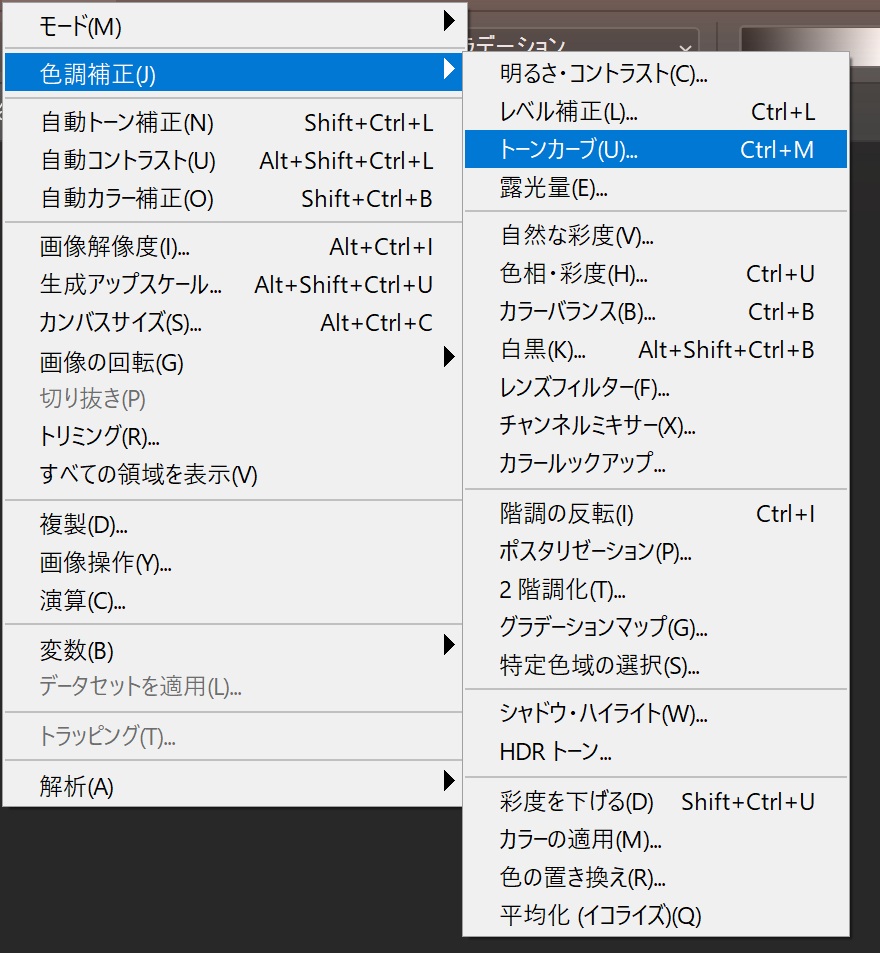
写真のレイヤーを選んだままCtrl+Mを押すと、「トーンカーブ」の画面がすぐに開きます。
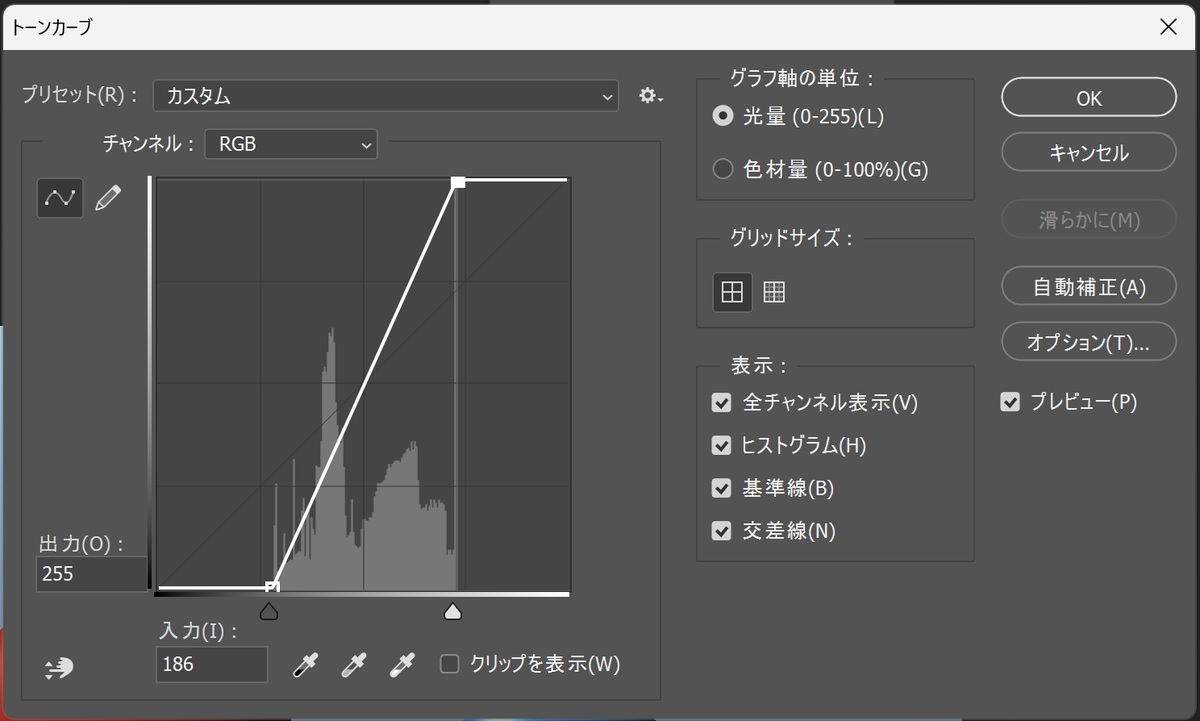
画面の左にグラフとヒストグラム、右に「グラフ軸の単位」「グリッドサイズ」「表示」の設定と、「OK」「キャンセル」「自動補正」などのボタンが並んでいました。
調整レイヤーで使う(おすすめ)
公式ヘルプでは、レイヤーパネルの「塗りつぶしまたは調整レイヤーを新規作成」のボタンから調整レイヤーを作る手順が案内されています(Adobe公式:調整レイヤーを作成)。
- レイヤーパネルで、補正したい写真のレイヤーを選ぶ
- パネルの下にある半分黒い丸のボタン(塗りつぶしまたは調整レイヤーを新規作成)を押す
- 開いた一覧から「トーンカーブ…」を選ぶ
実機では、一覧から選んだ時点で「トーンカーブ 1」という調整レイヤーが写真の上にでき、プロパティパネルにトーンカーブのグラフが出ました。
調整レイヤーなら、元の写真のピクセルは変わらないので、レイヤーの目のアイコンを切れば補正前に戻せます。
色調補正パネルでは「カーブ」という名前
公式ヘルプでは「色調補正パネルでトーンカーブアイコンをクリック」と書かれています。
撮影した環境の色調補正パネルは「プリセット」と「個々の調整」の2つのタブに分かれていて、「個々の調整」の中のアイコンの名前は「カーブ」でした。
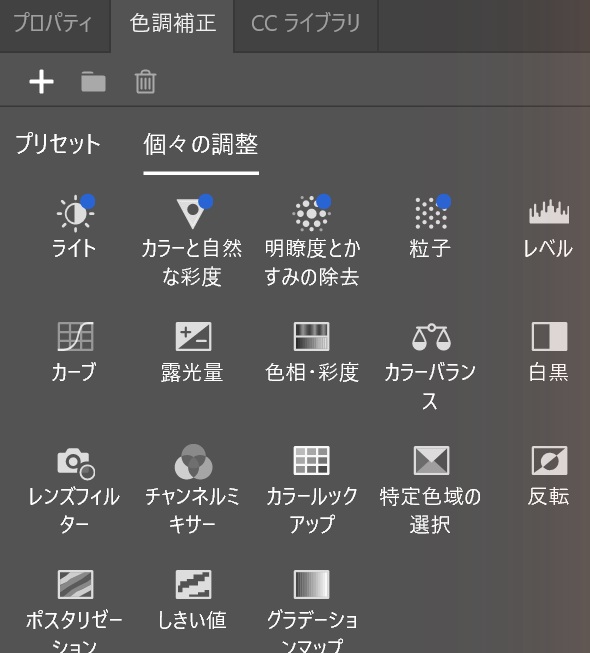
パネルの一覧で「トーンカーブ」の名前が見つからないときは、「カーブ」を探してください。
トーンカーブの使い方
トーンカーブのグラフは、横軸が元の明るさ(入力)、縦軸が補正後の明るさ(出力)です。
公式ヘルプによると、RGB画像ではグラフの右上がハイライト、左下がシャドウで、最初は左下から右上への直線になっています。
黒と白のスライダーでメリハリを付ける
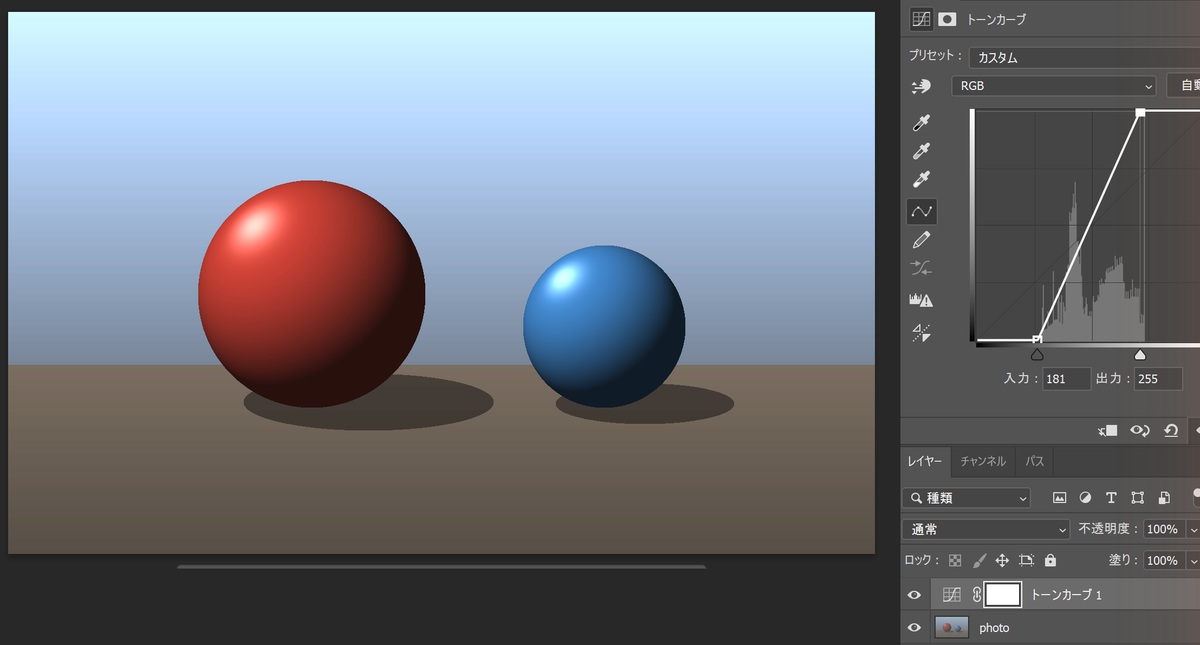
眠い写真は、ヒストグラムの山がグラフの中央に寄り、左右の端に何もない状態になっています。
- プロパティパネルのグラフの下にある、黒い三角(黒点スライダー)を、ヒストグラムの山の左端まで右へドラッグする
- 白い三角(白色点スライダー)を、山の右端まで左へドラッグする
- グラフの下の「入力」と「出力」の数字で、位置を確かめる
練習画像で白色点スライダーを動かすと、「入力」は181、「出力」は255になり、プリセットの表示は「初期設定」から「カスタム」に変わりました。
統合した複製をスクリプトで調べたところ、明るさ(輝度)の範囲は、補正前の77〜180から、補正後は23〜246に広がっていました。
平均の明るさは131.9から144.8になり、灰色がかっていた空と床にメリハリが付いています。
点を足して明るさやコントラストを変える
公式ヘルプでは、カーブの線を直接クリックして点(コントロールポイント)を足し、ドラッグして補正すると説明されています。
- 点を上へ動かすと明るく、下へ動かすと暗くなる
- 上のほうの点はハイライト、中央は中間調、下のほうはシャドウに効く
- 中央の傾きを急にするS字のカーブで、中間調のコントラストが上がる
- 点は最大14個まで足せる
- 点を消すには、グラフの外へドラッグするか、点を選んでDeleteキー(またはCtrlキーを押しながらクリック)
この節の内容は公式ヘルプの記載で、今回の実機ではS字のカーブの効き目を数値では測っていません。
トーンカーブの中で使えるショートカット
公式ヘルプには、トーンカーブの操作中に使えるショートカットも載っています。
| やりたいこと | Windowsのキー | 補足 |
|---|---|---|
| トーンカーブの画面を開く | Ctrl+M | 画像に直接かかる。実機で確認 |
| 複数の点を選ぶ | Shiftを押しながらクリック | 公式ヘルプの記載 |
| 点の選択をすべて外す | Ctrl+D、またはグリッド内をクリック | 公式ヘルプの記載 |
| 次の点・前の点を選ぶ | プラスキー・マイナスキー | 公式ヘルプの記載 |
| 選んだ点を動かす | 矢印キー | 公式ヘルプの記載 |
トーンカーブが効かない・おかしいとき
実機で試して、つまずきやすいと感じた場面と対処をまとめます。
| 症状 | 原因 | 対処 |
|---|---|---|
| Ctrl+Mで開いた画面にヒストグラムが出ず、写真の色が変わらない | 調整レイヤーのマスクが選ばれていて、マスクにトーンカーブがかかろうとしている | 「キャンセル」で閉じ、写真のレイヤーのサムネイルを押してから開き直す |
| 補正した後で、元に戻せない | 「イメージ」→「色調補正」やCtrl+Mで、画像に直接かけた | 直後なら「編集」→「取り消し」。次からは調整レイヤーで使う |
| 色調補正パネルに「トーンカーブ」が見つからない | パネルでの名前が「カーブ」になっている | 「個々の調整」のタブで「カーブ」を押す |
| パネルの説明と画面が合わない | 公式ヘルプの古いページは「属性パネル」と書いている | 今の画面では「プロパティ」パネルに出る |
マスクを選んだままCtrl+Mを押した
調整レイヤーを作った直後は、レイヤーパネルで調整レイヤーのマスク(白い四角)が選ばれた状態になっていました。
このままCtrl+Mを押すと「トーンカーブ」の画面は開きますが、チャンネルの欄がマスクの名前になり、グラフにヒストグラムが出ません。
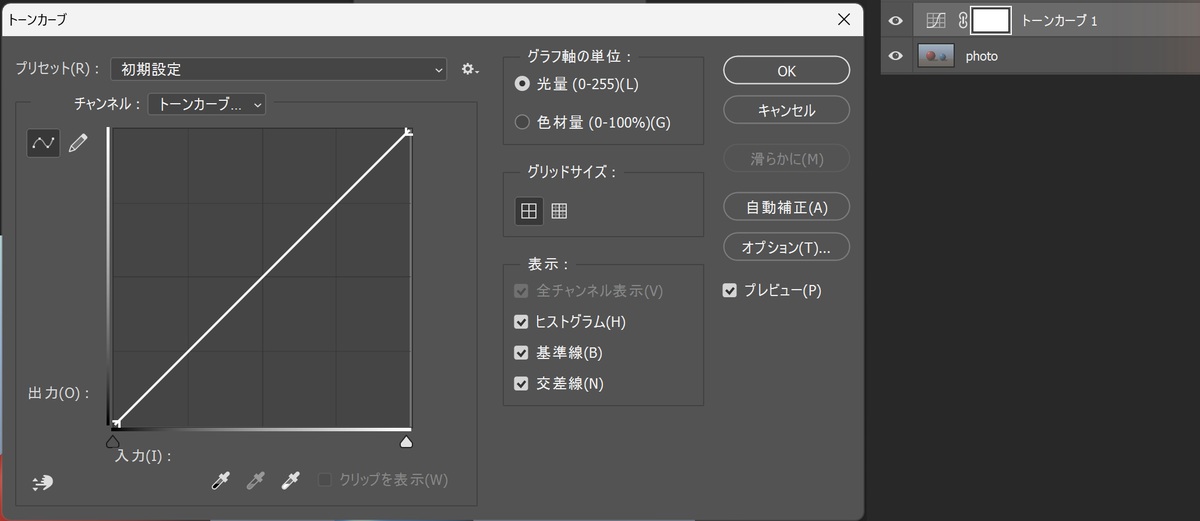
ここで「OK」を押すと、補正は写真ではなくマスクにかかってしまいます。
「キャンセル」で閉じ、補正したい写真のレイヤーのサムネイルを押してから開き直してください。
マスクの白と黒の意味は、Photoshopのレイヤーマスクの使い方で説明しています。
直接かけた補正を元に戻したい
メニューやCtrl+Mでかけたトーンカーブは、画像のピクセルそのものを書き換えます。
保存して閉じた後では戻せないため、仕事の画像では最初から調整レイヤーで補正するほうが安全です。
画面で見た色が書き出し後やブラウザーで違って見える場合は、トーンカーブではなく色の設定が原因のこともあります。
その切り分けは、Photoshopとブラウザーでモニターの色が違うときの切り分け手順にまとめています。
よくある質問
レベル補正とトーンカーブの違いは?
撮影した環境では、「イメージ」→「色調補正」の中で、レベル補正はトーンカーブのすぐ上にあり、ショートカットはCtrl+Lでした。
トーンカーブは黒と白のスライダーに加えて、カーブの点を足して中間の明るさを細かく変えられる点が違います。
Ctrl+Mを押しても何も起きません
撮影した環境では、Photoshopの画面が前面にあり、写真のレイヤーかマスクが選ばれているときにCtrl+Mで画面が開きました。
ほかのアプリが前面にあるときや、ショートカットを変えている場合は、メニューの「イメージ」→「色調補正」から開いてください。
写真の色そのものを別の色に置き換えたいときは?
明るさに応じて色を割り当てるなら、調整レイヤーのグラデーションマップが向いています。
使い方はPhotoshopのグラデーションの作り方の「グラデーションマップ」の節で説明しています。
まとめ
- トーンカーブは「イメージ」→「色調補正」→「トーンカーブ…」、ショートカットはCtrl+M
- 後から直したいなら、レイヤーパネルの下のボタンから調整レイヤーで作る
- 色調補正パネルでは「カーブ」という名前で並んでいる
- 眠い写真は、黒と白のスライダーをヒストグラムの山の端まで寄せるとメリハリが付く
- 効かないときは、マスクではなく写真のレイヤーが選ばれているかを確かめる
ほかの操作は、Photoshopの使い方のまとめから探せます。