Photoshopで選択したレイヤーのみを表示・非表示にするスクリプトを紹介します。
このスクリプトを使用すると、レイヤーパネルの目のアイコンを1つずつ切り替える手間を省き、元の表示状態にも素早く復帰できます。
目次
スクリプトを使用するメリット
- 選択したレイヤーだけをすばやく表示・非表示に切り替えられる
- 途中で他のレイヤーを操作しても、実行前の表示状態へ戻せる
- 手作業で目のアイコンを切り替えるより作業時間を短縮できる
スクリプトで選択レイヤーのみを表示・非表示にする
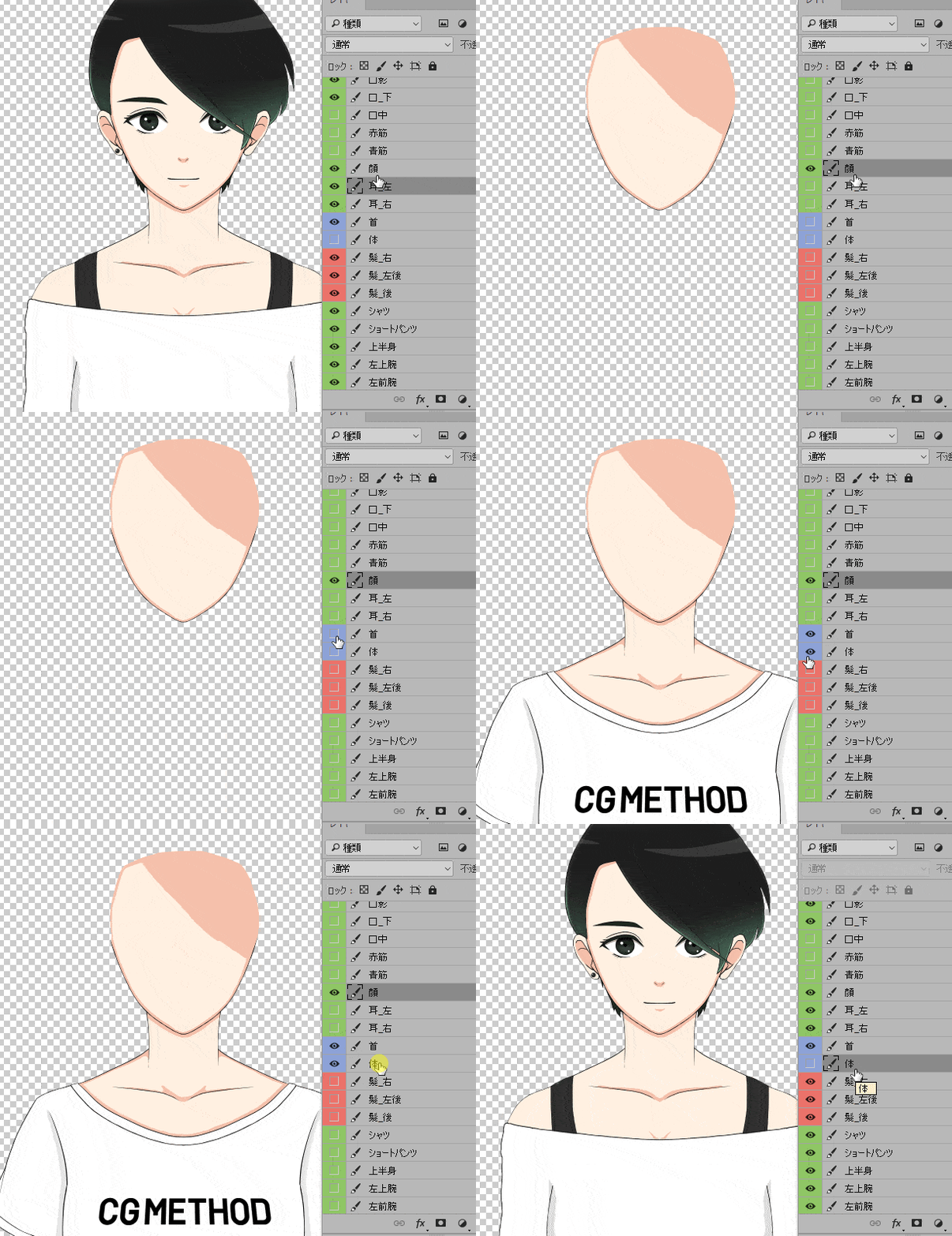
このスクリプトを実行すると、選択中のレイヤーのみを対象に表示・非表示を切り替えられます。
STEP.1 スクリプトを格納
- 下記のコードをテキストエディタに貼り付けて保存
Photoshopのほかの操作は、まとめからご覧いただけます。
あわせて読みたい

Photoshopの使い方まとめ|レイヤー操作・書き出し・スクリプト
Photoshopの記事を、やりたいことから探せるように分類しました。 同じ作業を何度も繰り返している場合は、スクリプトの項目もご覧ください。 各カテゴリーは閲覧数の多…
CGM_IsolateLayerSelection.jsx
(function(){
    app.bringToFront();
    var doc= activeDocument;
    var bg = doc.layers.length;
    var comp = "tmp";

    //背景がある場合は解除
    doc.layers[bg-1].isBackgroundLayer = false;

    doc.suspendHistory("選択したレイヤーだけを表示・非表示する", "main()");

    function main() {
        try{
            if (doc.layerComps[0].selected = doc.layerComps.getByName(comp) ) {
                restoreSelectLayer();
                deleteSelectLayer();
            }
        }catch(e){
            doc.layerComps.add(comp);
            showSelectLayer();
            }
    }

    //レイヤーカンプの表示を削除
    function deleteSelectLayer(){
        var idDlt = charIDToTypeID( "Dlt " );
        var desc9 = new ActionDescriptor();
        var idnull = charIDToTypeID( "null" );
        var ref4 = new ActionReference();
        var idcompsClass = stringIDToTypeID( "compsClass" );
        var idOrdn = charIDToTypeID( "Ordn" );
        var idTrgt = charIDToTypeID( "Trgt" );
        ref4.putEnumerated( idcompsClass, idOrdn, idTrgt );
        desc9.putReference( idnull, ref4 );
        executeAction( idDlt, desc9, DialogModes.NO );
    }

    //選択しているレイヤーのみ表示
    function showSelectLayer(){
        var idShw = charIDToTypeID( "Shw " );
        var desc75 = new ActionDescriptor();
        var idnull = charIDToTypeID( "null" );
        var list42 = new ActionList();
        var ref68 = new ActionReference();
        var tgtLayerkind = activeDocument.activeLayer;
            if(tgtLayerkind.isBackgroundLayer){
                var idLyr = charIDToTypeID( "Lyr " );
                var idBckg = charIDToTypeID( "Bckg" );
                ref68.putProperty( idLyr, idBckg );
            } else {
                ref68.putIndex( charIDToTypeID("Lyr "), tgtLayerkind.itemIndex );
            }
        list42.putReference( ref68 );
        desc75.putList( idnull, list42 );
        var idTglO = charIDToTypeID( "TglO" );
        desc75.putBoolean( idTglO, true );
        executeAction( idShw, desc75, DialogModes.NO );
    }

     //もとの表示状態に戻す
    function restoreSelectLayer(){
        var idapplyComp = stringIDToTypeID( "applyComp" );
            var desc19 = new ActionDescriptor();
            var idnull = charIDToTypeID( "null" );
                var ref9 = new ActionReference();
                var idcompsClass = stringIDToTypeID( "compsClass" );
                ref9.putName( idcompsClass, "tmp" );
            desc19.putReference( idnull, ref9 );
        executeAction( idapplyComp, desc19, DialogModes.NO );
    }

})() ;CGM_IsolateLayerSelection.jsxを 以下のフォルダに保存。
C:\Program Files\Adobe\Adobe Photoshop CC\Presets\Scripts\- Photoshopを再起動。
STEP.2 スクリプトを実行
- [ファイル] → [スクリプト] → [CGM_IsolateLayerSelection] を選択。
- 選択したレイヤーだけが表示され、他のレイヤーは非表示になります。
- もう一度実行すると、元の状態に復元されます。
レイヤーを操作するスクリプトは、ほかにもあります。
あわせて読みたい
Photoshopスクリプト(jsx)│全レイヤーに「種類」と「不透明度」を追記する方法
Photoshopで全レイヤー名へ「種類」と「不透明度」を自動追記するスクリプトを紹介します。 イラスト制作やLive2D向けのデータ整理に役立ち、レイヤー情報を名前に反映…
あわせて読みたい
Photoshopスクリプト(jsx)│レイヤー名のままグループ化する方法
Photoshopで選択したレイヤーをレイヤー名のまま自動でグループ化するスクリプトを紹介します。 Live2Dなどでパーツを分ける際に重宝し、グループ名をリネームする手間…
あわせて読みたい
Photoshop|マスク付きグループの統合と名前を保つスクリプト
Photoshopでは[Ctrl + E]でグループ(レイヤーセット)を統合できますが、マスクがついているとマスクが適用されずに残ったまま統合されてしまうことがあります。 マス…
あわせて読みたい
Photoshopスクリプト(jsx)│レイヤー名の前に文字を追加する方法
Photoshopのデータ整理やLive2Dの素材分けに役立つ、レイヤー名の前に文字を追加する方法を紹介します。 選択したレイヤー名を一括で変更できるため、作業効率化に役立…
まとめ
- 選択したレイヤーのみをすばやく表示・非表示にできる
- 目のアイコンを1つずつクリックする手間を省き、作業を効率化できる
- 再実行することで元の表示状態に戻せる
Photoshopのレイヤー管理をスムーズにするために、このスクリプトを活用して効率化してみてください。