Illustratorで名札やラベルの文字を差し替えるには、CSVの各列を「変数」に結びつけ、各行を「データセット」として切り替えます。先に3件の文字だけで対応を確認し、その後に画像や一括保存を加えると、読み込み・組み合わせ・保存の問題を分けて確認できます。
以下はAdobe公式資料に基づく手順と、自作した架空の確認例です。CSVをテキストとして読み戻し、列数と値を確認しました。Illustratorへの読み込み、文字の差し替え、アクションによる出力は今回まだ実機で確認していません。
この導入部の未確認事項は2026年10月3日時点の状態であり、2026年10月9日に追加した日本語CSVのAPI読み込みと文字表示の実機結果は「実機で確認した日本語CSVの3条件」に記載しています。
2026年10月16日には、変数パネルからのCSVの読み込み、テキストとの関連付け、データセットの切り替えを画面で操作して確かめ、「画面で操作して確かめた結果(2026年10月16日)」に記載しています。
まず日本語3件のCSVを用意する
Display_Name,Department,Record_ID
青木あかり,制作部,A001
佐藤透,営業部,A002
高橋みなみ,企画部,A003
1行目は列名、2行目以降はデータです。この例ではDisplay_Name、Department、Record_IDの3列を使います。Record_IDは今回の照合用の文字列であり、Illustratorのファイル名へ自動で反映される設定ではありません。列名は半角英数字とアンダースコアに揃え、空白や絵文字を避けておきます。
| Record_ID | 氏名 | 部署 |
|---|---|---|
| A001 | 青木あかり | 制作部 |
| A002 | 佐藤透 | 営業部 |
| A003 | 高橋みなみ | 企画部 |
テンプレートと変数を結びつける
- 元のAIを複製し、氏名・部署・IDのテキストオブジェクトをそれぞれ用意する。
- 「ウィンドウ」から「変数」を開き、「読み込み」からCSVを選ぶ。1つのドキュメントへ選択できるデータソースは1つです。
- 氏名のテキストオブジェクト全体を選び、変数パネルのDisplay_Nameを選択してテキストを動的に設定する。部署とIDも同様に対応させる。
- データセットを1件ずつ切り替え、上の表の氏名・部署・IDが同じ組み合わせになっているか確認する。
CSVを読み込んだだけでは、どのテキストを差し替えるかは決まりません。変数とオブジェクトを結びつける操作を「バインド」と呼びます。文字が変わらない場合は、現在のデータセットとバインド先を先に確認します。変数名と、配置したテキストオブジェクトの名前も別の情報です。
画面で操作して確かめた結果(2026年10月16日)
Windows 11 Pro(10.0.26200)のIllustrator 30.8.2日本語版で、上の手順2から4を画面で操作しました。
用意したのは、500×260ptのRGBドキュメントに置いた3つのテキストと、次の3列3件のCSVです。
Display_Name,Department,Record_ID
検証サンプルA,制作部,T001
検証サンプルB,営業部,T002
検証サンプルC,企画部,T003
CSVはUTF-8・BOMなし・改行LFで、テキストエディターで直接つくったものです。
3つのテキストには列名と同じ文字を入れておき、ドキュメントとテキストの用意は自動処理で行いました。
「ウィンドウ」→「変数」で変数パネルを開き、「読み込み」からCSVを選ぶと、変数が3個、データセットが3件できました。
この時点では、3つのテキストは列名のままで、どの変数とも関連付いていませんでした。
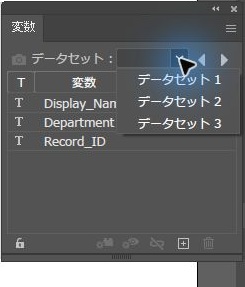
次に、テキストを選んだ状態で変数パネルの対応する変数を選び、パネル下部の「テキストを動的に設定」ボタンを押して、3つとも関連付けました。
テキストの選択は自動処理で行い、変数の選択とボタンの操作を画面で行いました。
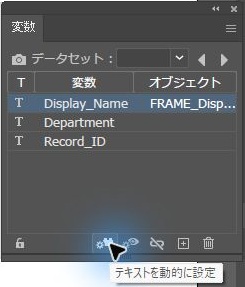
関連付けた直後も、文字は列名のままでした。
データセット欄をクリックして下矢印キーで1件目を選び、Enterキーで確定すると、3つのテキストが「検証サンプルA」「制作部」「T001」に置き換わりました。
今回の操作では、下矢印キーで選んだだけでは文字は変わらず、Enterキーで確定したときに置き換わりました。
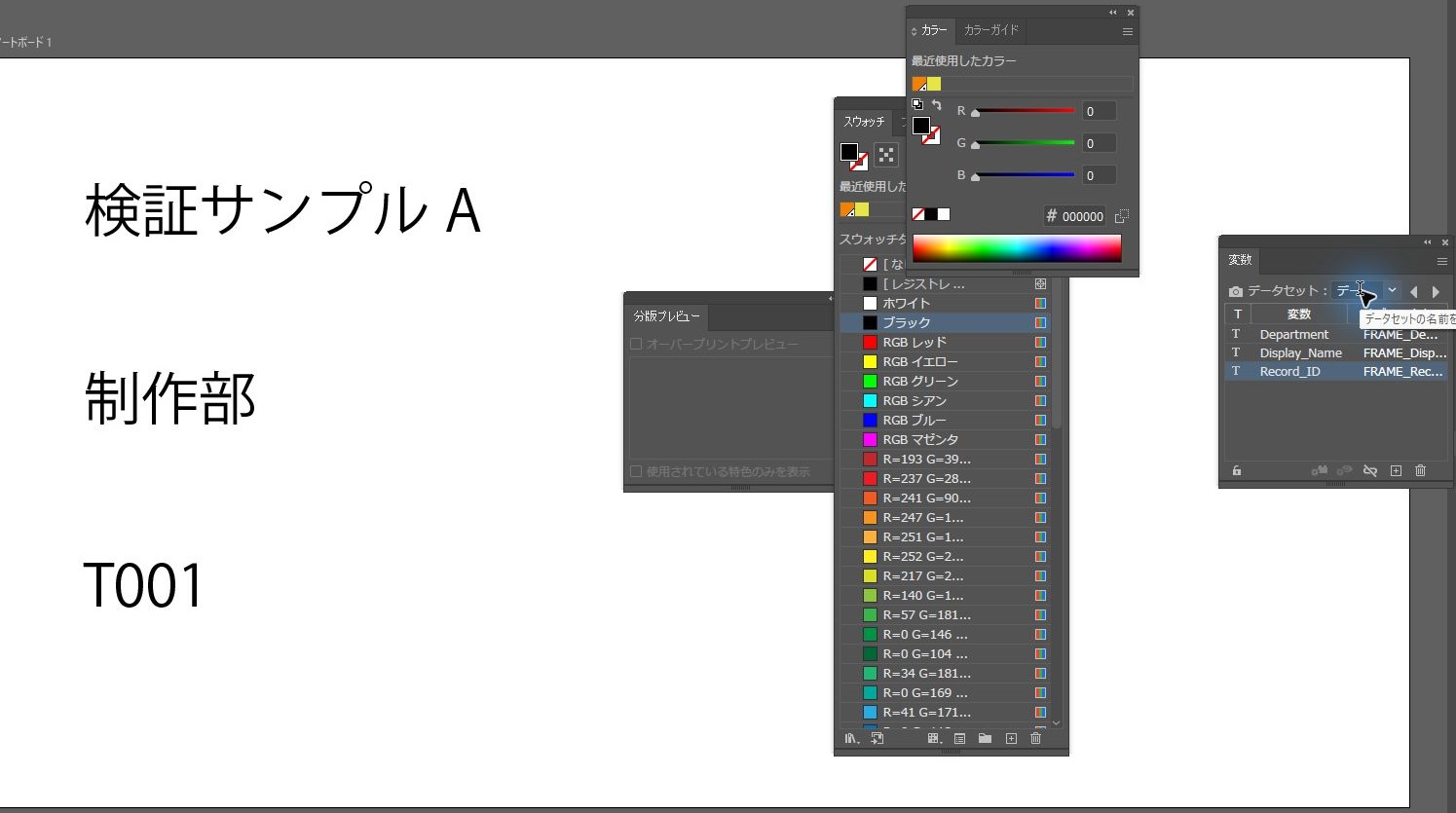
続けて、データセット欄の右にある「次のデータセット」ボタンを押すと2件目に、もう一度押すと3件目に切り替わりました。
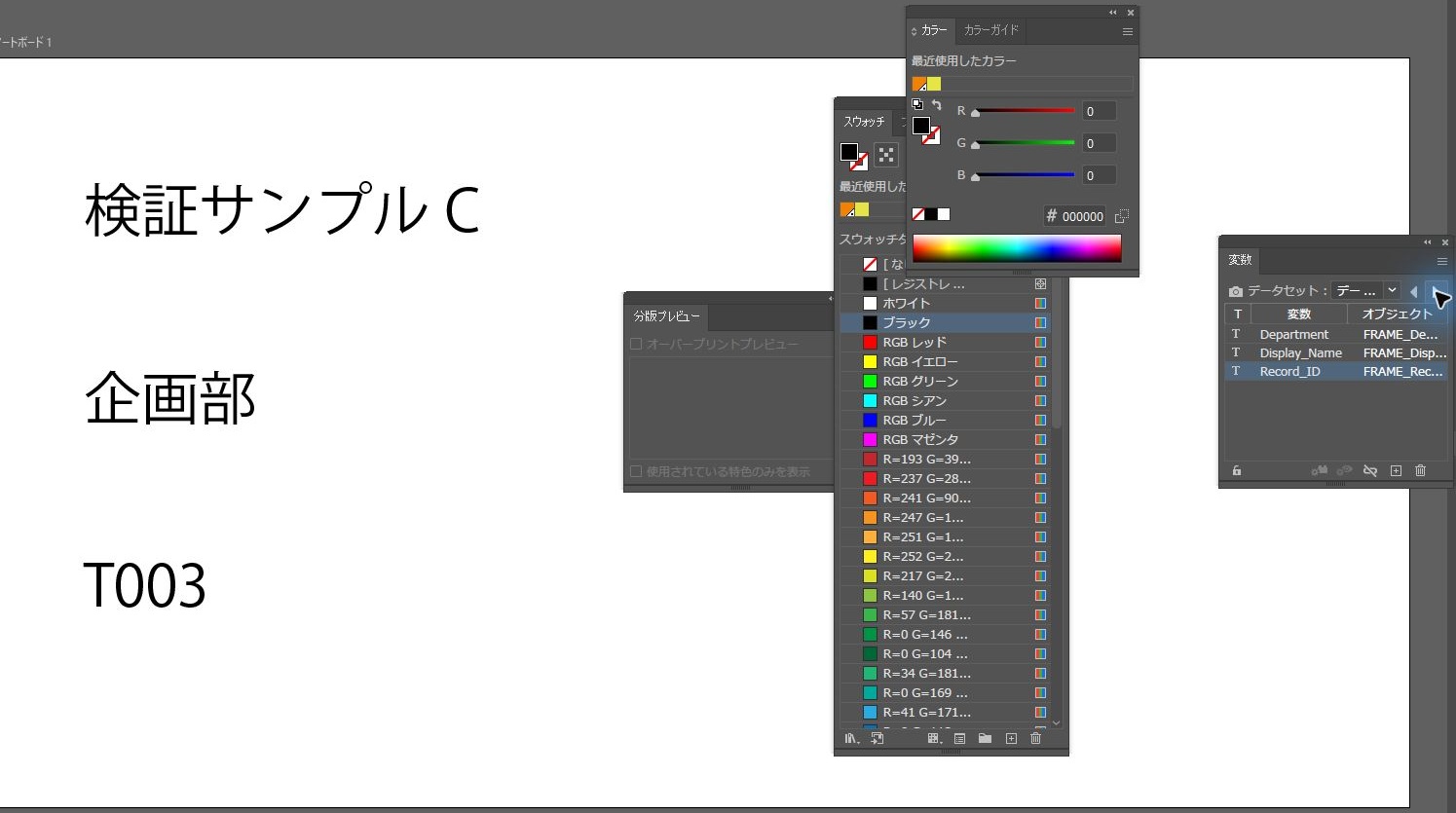
| 切り替えた順 | Display_Name | Department | Record_ID |
|---|---|---|---|
| 1件目 | 検証サンプルA | 制作部 | T001 |
| 2件目 | 検証サンプルB | 営業部 | T002 |
| 3件目 | 検証サンプルC | 企画部 | T003 |
切り替えるたびに3つのテキストの中身を自動処理で読み取り、3件×3列の9つの値がCSVとすべて一致しました。
パネルの幅が狭いと、データセット欄の名前は途中で省略されて表示されるため、どの件が出ているかはアートボードの文字で確かめました。
保存と開き直しは自動処理で行い、開き直したあとも変数3個、データセット3件、3つの関連付けが残っていました。
画面で確かめたのはこの1条件だけで、BOMあり、改行CRLF、Excelで保存し直したCSV、引用符や空欄を含むCSV、画像の変数、macOSは試していません。
カンマ・引用符・空欄・長い文字列を試す
Display_Name,Department,Record_ID
"青木,あかり","制作 ""第一"" 部",A001
佐藤透,,A002
高橋みなみとても長い氏名サンプル,企画開発と広報を兼務する部署,A003
これは確認項目を増やすための別データです。カンマを含む値はダブルクォーテーションで囲み、値に含むダブルクォーテーションは2つ重ねています。A002の部署は空欄にしています。CSVの読み戻しでは3列・3件と各値の一致を確認しましたが、Illustratorでこの例が同じように表示されるかは未確認です。基本の3件で読み込めた後、別のテンプレートコピーで試してください。
長い文字列は、件数だけで確認できません。文字が欠けていないか、意図しない改行や重なりがないかを見ます。今回のエリアや文字サイズが最長のデータに合わなければ、テンプレートの幅・高さ・文字サイズを見直してから再確認します。文字数に応じた自動縮小は、このCSVを書くだけで設定される機能ではありません。
日本語CSVが読み込めないとき
Adobeは、Excelから保存した2バイト文字を含む「CSV(UTF-8 カンマ区切り)」が変数パネルで読み込めない場合を説明し、テキストエディターでCSVをUTF-8として保存し直す方法を案内しています。日本語を含むCSVがすべて使えない、あるいはBOMを付ければ必ず直る、という意味には読み替えないでください。
切り分けでは、同じ内容をUTF-8のBOMなし/あり、改行LF/CRLFの別名ファイルへ保存して比較します。今回この3条件はテキストとして同じ3件へ読み戻せましたが、Illustrator側の対応は未確認です。保存形式、BOM、改行と使用版を控え、成功した条件をそのまま次のデータへ使います。
実機で確認した日本語CSVの3条件
2026年10月9日に、Windows 11(25H2、build 26200.9457)の Illustrator 30.8.2 日本語版で、同じ内容の日本語CSVを実機で読み込みました。
この節の前半にある、Illustrator 側の対応が未確認という記述は、この実機確認より前の時点を指します。
読み込んだのは次の3件です。
Display_Name,Department,Record_ID
青木あかり,制作,A001
佐藤透,開発,A002
高橋みなみ,広報,A003
この3件は検証のために用意した架空の値で、上のサンプルとは部署名だけが異なります。
比べた保存条件は、UTF-8のBOMなし・改行LF、UTF-8のBOMあり・改行LF、UTF-8のBOMなし・改行CRLFの3つです。
値は3条件とも同一にして、保存形式だけを変えました。
読み込みは Illustrator の importVariables から行いました。
3条件すべてで、変数が3個とデータセットが3件つくられました。
データセットを順に切り替えたところ、氏名・部署・IDの合計9組が、期待した値とすべて一致しました。
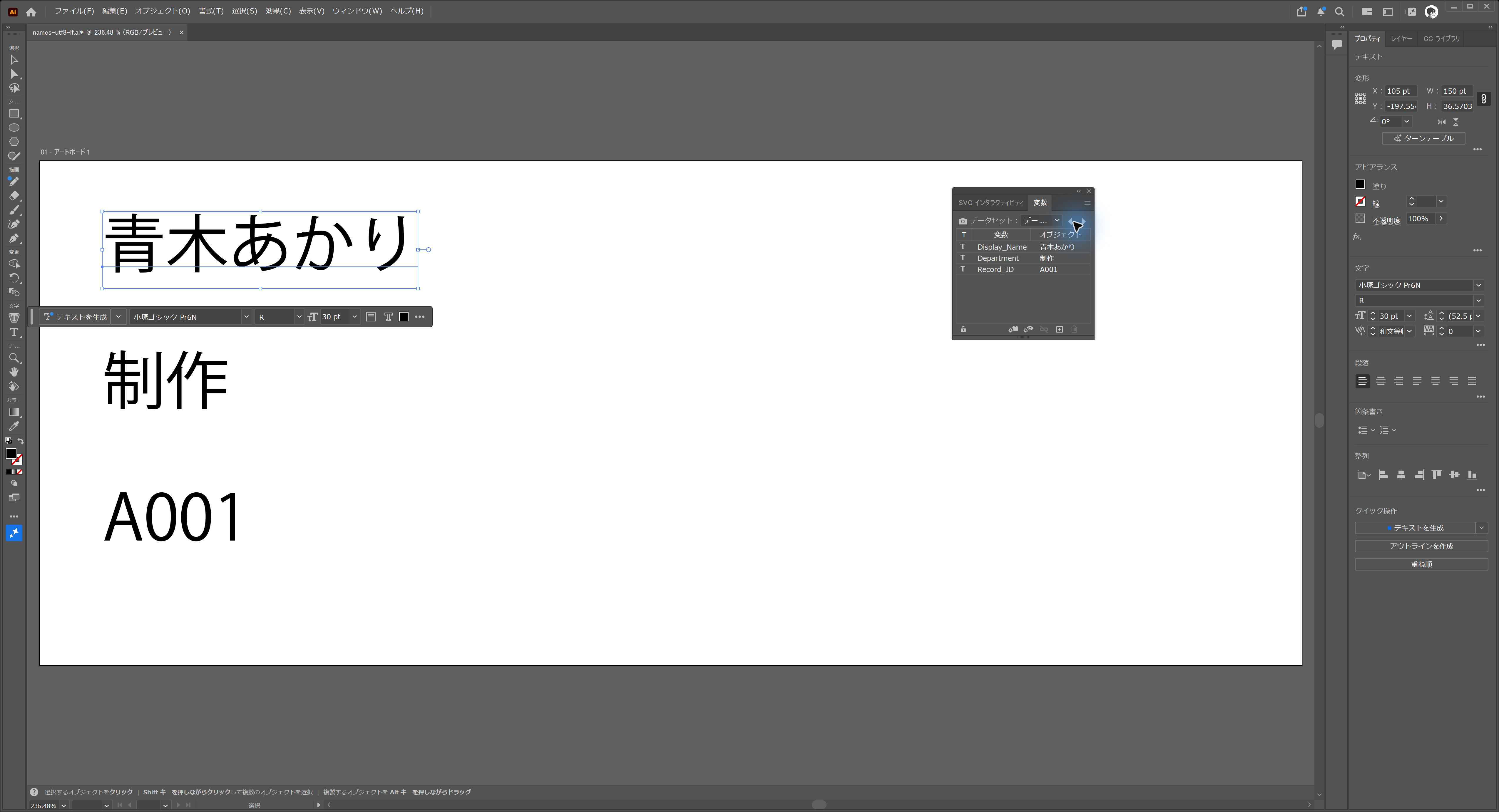
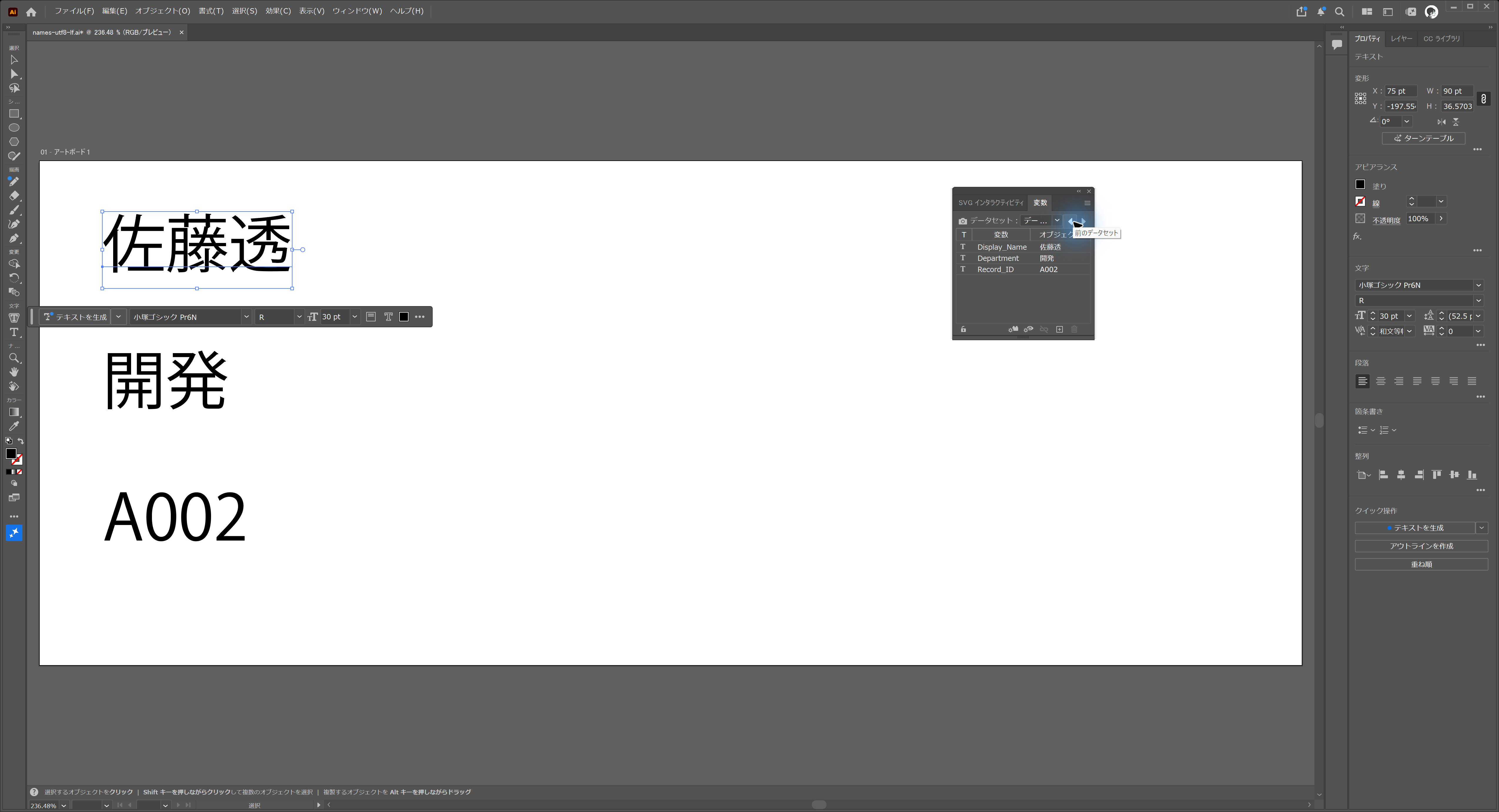
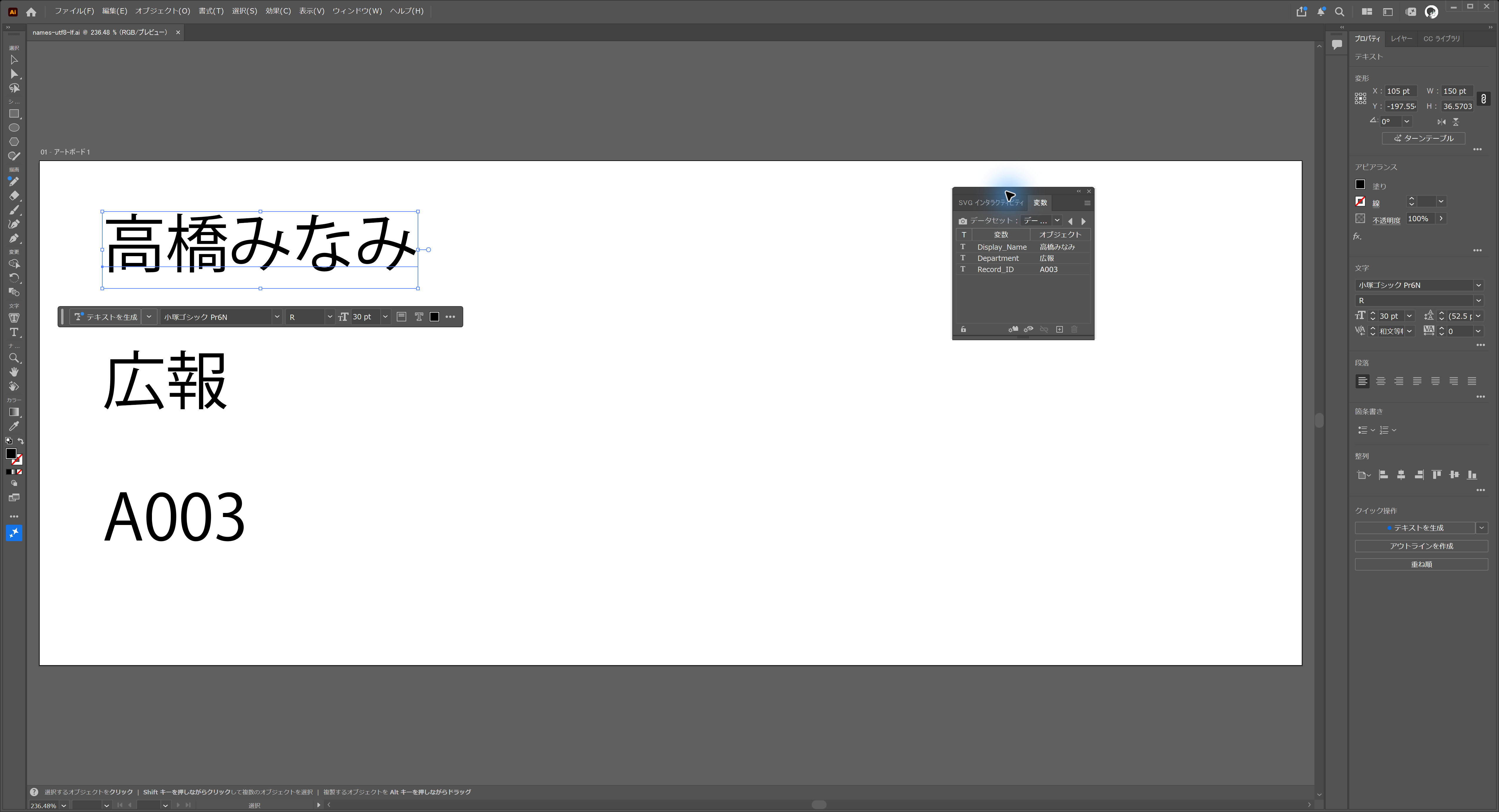
各条件で3枚、合計9枚のPNGを書き出し、日本語の文字が意図どおり表示されることを確認しました。
AIファイルを開き直した後も、変数3個とデータセット3件が残っていました。
BOMありのCSVも読み込めたため、「BOMを外せば必ず直る」「日本語CSVは読み込めない」とは言い切れません。
読み込めないファイルに当たったときは、同じ内容を別名で保存し、文字コード、BOM、改行、列名、引用符を一つずつ入れ替えて比べてください。
この確認に含まれない範囲
今回確認したのは importVariables(スクリプトのAPI)経由の読み込みです。
変数パネルからのGUIインポートは、この確認の範囲に含みません。
変数パネルからの読み込みは、2026年10月16日にUTF-8・BOMなし・改行LFの1条件だけを画面で確かめ、「画面で操作して確かめた結果(2026年10月16日)」に記載しています。
使用したCSVはテキストとして直接つくったもので、Excelで保存し直したファイルは試していません。
カンマや引用符、空欄、長い氏名を含む例も、この実機確認には含みません。
確認したのは Windows 11 上の Illustrator 30.8.2 日本語版だけで、macOS や他のバージョンでの動作は確認していません。
画像・グラフ・表示を加える場合
| 列名の先頭 | 用途 | 確認例 |
|---|---|---|
| なし | テキスト | Display_Nameなど。差し替え先のテキストと結びつける。 |
| @ | 画像用のファイルパス | @Photoなど。各行のパスが存在し、読み込めるか確認する。 |
| % | グラフ用のデータ | グラフデータの参照先と対象グラフを確認する。 |
| # | 表示・非表示 | 対象オブジェクトと各行の表示値を確認する。 |
ここでは画像差し替えや表示切り替えの実機結果は扱いません。まず文字だけの3件を残した別コピーで、画像列を1つ加えると、画像パスと文字のどちらで失敗したかを確認できます。個人の顔写真や顧客名簿を試験用に使う必要はありません。
画像用の@は1行目の列名にだけ付け、2行目以降には画像ファイルのパスを入れます。たとえば列名を@Photoとし、値にはC:\Photos\sample.jpgのように実在する確認用画像のパスを指定します。
表示・非表示の列を#Visibilityとした場合、各行の値はtrueまたはfalseにします。対象オブジェクトとこの変数を選び、変数パネルで表示を動的に設定して関連付け、データセットを切り替えて表示が変わるか確認してください。
これらはAdobeのデータソース設定と変数の関連付け手順に基づく補足です(2026年10月29日確認)。画像・表示変数の今回の実機検証は行っていません。
データセットを別ファイルへ保存する
データセットを切り替えて表示する処理と、PDFやAIへ保存する処理は別です。Adobeのアクションのバッチには、ソースとして「データセット」を選び、現在のファイルの各データセットへアクションを実行する方法があります。
- 保存操作を記録する前に、テンプレートと既存出力を複製し、出力専用の空フォルダーを用意する。
- アクションを1件のコピーで再生し、保存先・名前・形式を確認する。
- バッチのソースをデータセットにして3件だけ実行し、保存先やエラーの扱いを確認する。画面の名称は使用版で照合する。
- 出力3件を開き、Record_IDと氏名・部署の対応、文字の欠落、同名出力の扱いを確認する。
バッチの保存名は、記録した保存操作とバッチの設定を確認して決めます。このページでは特定の名前へ必ず保存されると保証していません。一括処理の使い分けを参照してください。フォルダー内AIのPDF一括変換JSXは既存AIを処理するコードで、CSVの各行を切り替えるコードではありません。
失敗した段階から切り分ける
| 状態 | 先に確認すること |
|---|---|
| CSVを開けない | ファイル形式、文字コード、列名、列数。基本3件だけで比較する。 |
| 読み込めるが変わらない | 変数とオブジェクトのバインド、現在のデータセット。 |
| 氏名と部署が違う | 同じCSV行のRecord_IDと、バインド先の組み合わせ。 |
| 文字が欠ける | 最長データ、テキストエリア、改行、文字サイズ。 |
| 出力が足りない・同名になる | 保存アクション、バッチ設定、出力フォルダー、エラーログ。 |
編集用データを残す
元のCSVとAIを別々に残し、保存後のAIを開き直して変数・データセット・バインドが残っているか確認します。変数ライブラリをXMLへ保存して編集する方法もあります。Web納品用のSVGとデータ差し替え用テンプレートを同じものとして扱わず、SVGの書き出し設定も用途に応じて確認してください。
参照資料と確認範囲
2026年10月3日に、Adobeのデータソースの設定、CSV・XMLの読み込み、変数とオブジェクトの関連付け、アクションのバッチ処理を確認しました。今回の自作CSVは構造確認までで、実機の成功結果や画面の追加は未実施です。
2026年10月9日に、日本語CSVの3条件について実機確認を追加しました。
すぐ上にある、実機の成功結果や画面の追加が未実施という記述は、2026年10月3日時点の状態を指します。
実機確認済みの範囲は、Windows 11(25H2、build 26200.9457)の Illustrator 30.8.2 日本語版で、importVariables によるCSVの読み込み、3条件それぞれでの変数3個とデータセット3件の作成、データセット切り替え時の9組の値の一致、9枚のPNG書き出しでの文字表示、AIファイルを開き直した後の保持までです。
変数パネルからのGUIインポート、Excelで保存し直したCSV、引用符や空欄を含むCSVは、2026年10月9日の時点で未検証です。
2026年10月16日に、変数パネルからのGUIインポート、テキストとの関連付け、データセットの切り替えを、UTF-8・BOMなし・改行LFの3件のCSVで画面から確かめました。
Excelで保存し直したCSV、引用符や空欄を含むCSV、BOMありや改行CRLFのCSVの画面からの読み込み、画像の変数、バッチによる保存、macOSは、2026年10月16日の時点でも確かめていません。
2026年10月9日の画面は、Windows 11(25H2、build 26200.9457)の Illustrator 30.8.2 日本語版で撮影した、加工していない原寸のスクリーンショットです。
2026年10月16日の画面は、Windows 11 Pro(10.0.26200)のIllustrator 30.8.2日本語版で撮影し、必要な範囲だけを切り出したものです。
よくある質問:IllustratorのCSV変数でテキスト差し替え
IllustratorでCSVから文字を差し替えるには、どうしますか?
CSVの各列を「変数」に結びつけ、各行を「データセット」として切り替えます。記事では、先に3件の文字だけで対応を確認し、その後に画像や一括保存を加えると、読み込み・組み合わせ・保存の問題を分けて確認できると説明しています。
CSVは、どのように用意すればよいですか?
1行目は列名、2行目以降はデータにします。列名は、半角英数字とアンダースコアに揃え、空白や絵文字を避けておきます。記事の例では、Display_Name、Department、Record_IDの3列を使っています。Record_IDは照合用の文字列で、Illustratorのファイル名へ自動で反映される設定ではありません。
CSVを読み込んだのに、文字が変わらないのはなぜですか?
CSVを読み込んだだけでは、どのテキストを差し替えるかは決まりません。変数とオブジェクトを結びつける操作を「バインド」と呼びます。氏名のテキストオブジェクト全体を選び、変数パネルのDisplay_Nameを選択してテキストを動的に設定します。文字が変わらない場合は、現在のデータセットとバインド先を先に確認してください。変数名と、配置したテキストオブジェクトの名前は、別の情報です。
2026年10月16日の確認では、関連付けた直後も文字は列名のままで、データセットを選んで確定したときに置き換わりました。
カンマや引用符、空欄、長い氏名を含むデータは、どう扱えばよいですか?
カンマを含む値はダブルクォーテーションで囲み、値に含むダブルクォーテーションは2つ重ねます。記事の例は、CSVとして読み戻した確認で、Illustratorで同じように表示されるかは未確認です。基本の3件で読み込めた後、別のテンプレートコピーで試してください。長い文字列は、文字が欠けていないか、意図しない改行や重なりがないかを見て、エリアや文字サイズが合わなければ、テンプレートの幅・高さ・文字サイズを見直します。文字数に応じた自動縮小は、CSVを書くだけで設定される機能ではありません。
日本語のCSVが読み込めないときは、どうすればよいですか?
Adobeは、Excelから保存した2バイト文字を含む「CSV(UTF-8 カンマ区切り)」が変数パネルで読み込めない場合を説明し、テキストエディターでCSVをUTF-8として保存し直す方法を案内しています。ただし、日本語を含むCSVがすべて使えない、あるいはBOMを付ければ必ず直る、という意味ではありません。切り分けでは、同じ内容をUTF-8のBOMなし/あり、改行LF/CRLFの別名ファイルへ保存して比べ、文字コード、BOM、改行、列名、引用符を一つずつ入れ替えて確認します。
日本語CSVは、実際に読み込めましたか?
2026年10月9日に、Windows 11(25H2)のIllustrator 30.8.2日本語版で、同じ内容の日本語CSVを読み込む実機確認をしています。
UTF-8のBOMなし・改行LFを含む条件で、3つの変数と3件のデータセットが作られ、氏名・部署・IDの合計9組が期待した値と一致し、PNGで日本語の文字が意図どおり表示されることを確認し、AIファイルを開き直した後も変数とデータセットが残っていました。
BOMありのCSVも読み込めました。
このときの読み込みは、スクリプトのAPI(importVariables)経由です。
2026年10月16日には、変数パネルの「読み込み」から、UTF-8・BOMなし・改行LFの3件のCSVを画面で読み込み、関連付けと切り替えまで確かめました。
変数パネルからBOMありや改行CRLFのCSVを読み込んだ場合と、macOSなどほかの環境は、確認の範囲に含みません。
データセットごとに、PDFやAIとして保存するには、どうしますか?
データセットを切り替えて表示する処理と、PDFやAIへ保存する処理は別です。Adobeのアクションのバッチには、ソースとして「データセット」を選び、現在のファイルの各データセットへアクションを実行する方法があります。保存操作を記録する前に、テンプレートと既存出力を複製して出力専用の空フォルダーを用意し、1件のコピーで再生してから、バッチを3件だけ実行して確認します。出力を開き、Record_IDと氏名・部署の対応、文字の欠落、同名出力の扱いを確認してください。画面の名称は使用版で照合します。
画像やグラフの差し替えにも使えますか? 記事の内容は今も最新ですか?
列名の先頭用途として、@(画像用のファイルパス)、%(グラフ用のデータ)、#(表示・非表示)を紹介していますが、画像差し替えや表示切り替えの実機結果は扱っていません。まず文字だけの3件を残した別コピーで、画像列を1つ加えて確認してください。記事の確認はWindows 11上のIllustrator 30.8.2日本語版が中心で、バージョンによって画面や項目名が変わることがあるため、最新はAdobe公式のヘルプと、ご自分の画面で確認してください。