トンボは、印刷したあとに紙をどこで切るかを示す線です。
Illustratorでは、選んだオブジェクトの周りにトンボを作れます。
- 線として作る:「オブジェクト」→「トリムマークを作成」
- 効果として付ける:「効果」→「トリムマーク」
- 日本式トンボ(二重線)にする:環境設定の「一般」で「日本式トンボを使用」
- 印刷するときに付けるトンボは、プリントの「トンボと裁ち落とし」で別に設定する
この記事は、Adobe公式ヘルプ「Specify crop marks for trimming or aligning」と「Printer’s marks and bleeds」(2026年9月29日に確認)にもとづいています。
2026年10月12日に、Illustratorの日本語表示で、「オブジェクト」メニューのトリムマークの作成と結果を確認しました。
2026年10月16日に、Windows 11 Pro(10.0.26200)のAdobe Illustrator 30.8.2で、「効果」→「トリムマーク」を付けた長方形の幅を変えたとき、トンボが付いてくることを確認しました。
日本式トンボの設定、「アピアランスを分割」した結果、PDFへの書き出し、実際の印刷は確認していません。
トンボの作り方は2つ
| 作り方 | できるもの | 向いている使い方 |
|---|---|---|
| 「オブジェクト」→「トリムマークを作成」 | ふつうのパスの線(あとから動かしたり消したりできる) | 作ったトンボを入稿データにそのまま残したい |
| 「効果」→「トリムマーク」 | オブジェクトに付く効果(オブジェクトの大きさが変わるとトンボも付いてくる) | 大きさを調整しながら作業したい |
「トリムマークを作成」で作る
- 仕上がりの大きさの長方形(塗りと線はなし)を描いて選ぶ
- 「オブジェクト」→「トリムマークを作成」を選ぶ
長方形の周りにトンボの線が作られます。
消したいときは、トンボを選んで Delete キーを押します。
「効果」で付ける
- オブジェクトを選ぶ
- 「効果」→「トリムマーク」を選ぶ
効果なので、アピアランスパネルに「トリムマーク」として並びます。
消したいときは、アピアランスパネルで「トリムマーク」を選び、削除のボタンを押します。
編集可能なパスとして納品する指定がある場合は、コピーしたデータで「アピアランスを分割」を試し、結果を確認します。PDFに出すためだけに常に分割する必要があるとは限りません。
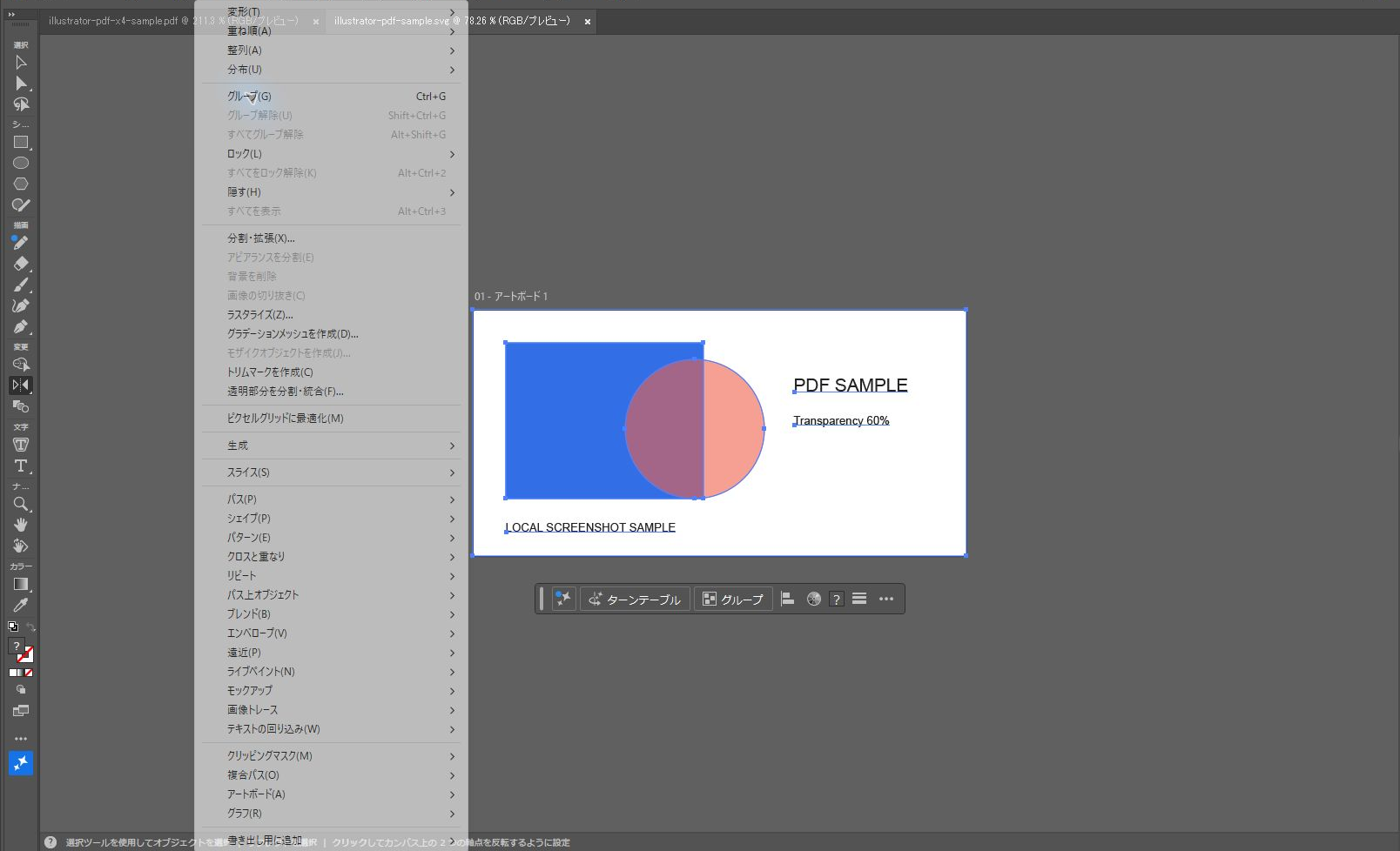
2026年10月12日に撮影した、Illustratorの日本語表示の画面です。
オブジェクトを選んで「オブジェクト」メニューを開くと、「トリムマークを作成」の項目があります。
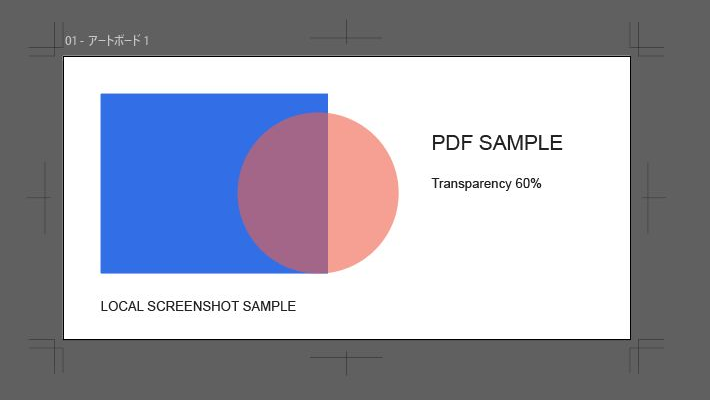
実行すると、サンプルの周りに、トンボの線が作られました。
「効果」のトンボが大きさに付いてくるか(2026年10月16日の確認)
Windows 11 Pro(10.0.26200)のAdobe Illustrator 30.8.2(日本語表示)で、「効果」で付けたトンボが、長方形の幅を変えたときに付いてくるかを確かめました。
600×400ポイントのCMYKのドキュメントに、160×100ポイントの長方形を1つ置きました。
長方形を選び、「効果」メニューの「Illustrator 効果」の中にある「トリムマーク」を選ぶと、長方形の周りにトンボが表示されました。
次に、長方形の幅だけを160ポイントから240ポイントに変えると、右側のトンボも長方形の新しい右端に合わせて動きました。
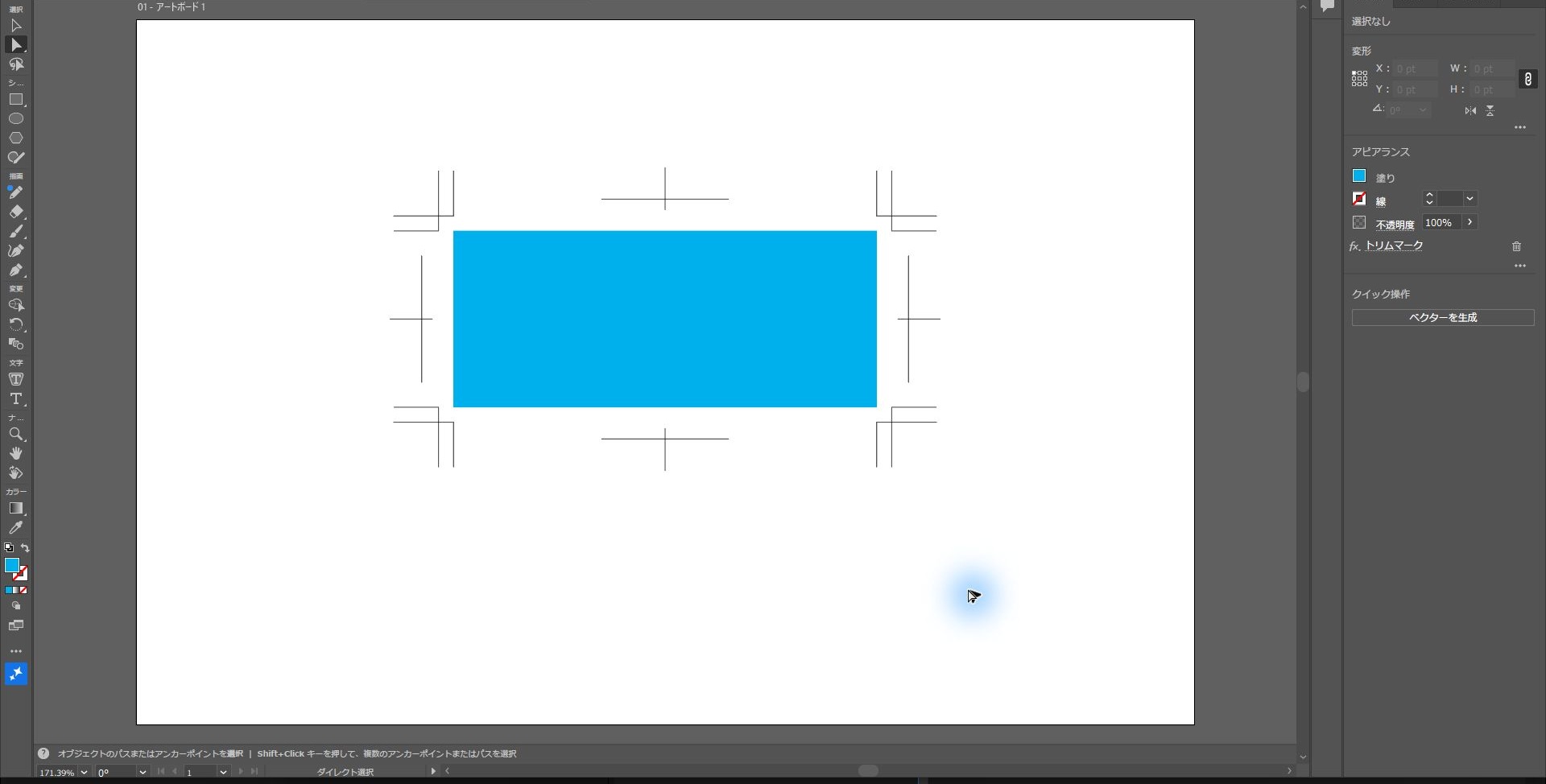
画面で操作したのは「効果」→「トリムマーク」と、結果の表示の確認です。
ドキュメントと長方形の用意、幅の変更、ファイルの保存はスクリプトで行いました。
変形パネルに数値を入れる操作や、ドラッグでの拡大・縮小は確認に含めていません。
| 項目 | 効果を付けた直後 | 幅を変えた後 |
|---|---|---|
| 長方形の大きさ | 160×100pt | 240×100pt |
| 長方形の左端・右端(X座標) | 180pt・340pt | 180pt・420pt |
| トンボを含めた左端・右端(X座標) | 144pt・376pt | 144pt・456pt |
| ドキュメントの中のパスの数 | 1 | 1 |
長方形の右端もトンボを含めた右端も80ポイントずつ右へ動き、左端は変わりませんでした。
座標とパスの数は、スクリプトで読み取った値です。
パスの数は効果を付けた後も幅を変えた後も1つのままで、「トリムマークを作成」のようにトンボの線が別に作られることはありませんでした。
トンボを含めた範囲が長方形より36ポイントずつ外へ広がっているのは、このときの設定での値で、塗り足しの幅の目安ではありません。
画面のトンボの形は、環境設定を変えずにそのまま使ったもので、日本式と欧文式の違いは確かめていません。
ファイルを閉じて開き直したときの表示、「アピアランスを分割」した後の結果、PDFへの書き出し、実際の印刷も確かめていません。
日本式トンボにする
日本式トンボは、角のトンボが二重線になっていて、塗り足し(裁ち落とし)の3mm(8.5ポイント)の位置が目で分かるようになっています。
- 「編集」→「環境設定」→「一般」を開く(Macは「Illustrator」→「設定」→「一般」)
- 「日本式トンボを使用」にチェックを入れて OK を押す
日本式か欧文式か、トンボを付けるかは入稿先の指定で決めます。日本国内向けという理由だけで日本式の追加を必須にしません。
独自寸法の座標計算を学ぶ場合は、当サイトの間隔を指定して四隅の線を作るJSXの学習例も参照できます。日本式の完成したトンボを生成する例ではありません。
あなたはどっち?目的に合わせたトンボの作り方の判定フロー
トンボをどう作るかは、次の順で選びます。
- 作ったトンボを入稿データにそのまま残したい:「オブジェクト」→「トリムマークを作成」で、ふつうのパスの線として作ります。
- オブジェクトの大きさを調整しながら作業したい:「効果」→「トリムマーク」で付けます。オブジェクトの大きさが変わると、トンボも付いてきます。
- 編集可能なパスとして納品する指定がある:コピーしたデータで「アピアランスを分割」を試し、結果を確認します。
- 日本式トンボ(二重線)にしたい:環境設定の「一般」で「日本式トンボを使用」にチェックを入れます。ただし、日本式か欧文式か、トンボを付けるかは、入稿先の指定で決めます。
- 印刷するときにトンボを付けたい:「ファイル」→「プリント」の「トンボと裁ち落とし」で設定します。オブジェクトに作ったトンボの代わりにはなりません。
どの方法でも、最終的には入稿先の指定を優先してください。
アートボードやプリントのトンボとの違い
| 方法 | 対象・出力 |
|---|---|
| トリムマークを作成/効果 | 選択したオブジェクトを基準に作る。出力範囲外の線はPDFに入らないことがある。 |
| アートボード | 出力するページの基準。複数を持てるが、アートボードの枠自体は印刷されない。 |
| プリントの設定 | プリンター出力にトンボ・裁ち落としを指定する。 |
| Adobe PDFの保存設定 | 保存するPDFのトンボと裁ち落としを指定する。プリントの設定とは別に確認する。 |
オブジェクトに作ったトンボは、プリントの「トンボと裁ち落とし」の代わりにはなりません。
印刷するときにトンボを付ける
- 「ファイル」→「プリント」を開く
- 左の「トンボと裁ち落とし」を選ぶ
- 付けたいトンボ(トリムマーク・レジストレーションマーク・カラーバー・ページ情報)を選び、欧文式か日本式かを選ぶ
- 裁ち落としの幅を入れるか、「ドキュメントの裁ち落とし設定を使用」を選ぶ
トンボが塗り足しの上に重ならないよう、トンボの「オフセット」は裁ち落としの幅より大きくします。
裁ち落としは最大72ポイントまで設定できます。
押さえておきたい最新仕様と注意点
- 「オブジェクト」メニューの「トリムマークを作成」で、トンボを線として作れる
- 作ったトンボは、ふつうの線なので、選んで消せる
- 「効果」メニューのトリムマークは、アピアランスとして残るため、扱いが異なる
- 日本式トンボは、環境設定の「一般」で切り替える
- 入稿先の指定(トンボの種類・塗り足し)を、先に確認する
メニューの名前や配置は、バージョンで変わることがあります。
よくある質問:トンボで迷ったときのチェックリスト
日本式トンボと欧文式トンボの違いは何ですか?
日本式トンボは、角のトンボが二重線になっていて、塗り足し(裁ち落とし)の3mm(8.5ポイント)の位置が目で分かるようになっています。ただし、日本国内向けという理由だけで、日本式の追加を必須にしません。入稿先の指定で決めます。
作ったトンボを消すには、どうしますか?
「トリムマークを作成」で作った場合は、トンボを選んで Delete キーを押します。「効果」で付けた場合は、アピアランスパネルで「トリムマーク」を選び、削除のボタンを押します。
トンボがPDFに入らないことはありますか?
あります。オブジェクトを基準に作ったトンボは、出力範囲外の線がPDFに入らないことがあります。PDFのトンボと裁ち落としは、Adobe PDFの保存設定で、プリントの設定とは別に確認してください。
アートボードの枠は、印刷されますか?
されません。アートボードは出力するページの基準で、複数を持てますが、アートボードの枠自体は印刷されません。
トンボが塗り足しに重なってしまいます。
トンボの「オフセット」は、裁ち落としの幅より大きくします。裁ち落としは、最大72ポイントまで設定できます。
日本式トンボを使うには、どこで設定しますか?
「編集」→「環境設定」→「一般」を開き(Macは「Illustrator」→「設定」→「一般」)、「日本式トンボを使用」にチェックを入れてOKを押します。
まとめ
- 線で残すなら「オブジェクト」→「トリムマークを作成」、大きさに合わせて付けるなら「効果」→「トリムマーク」
- 日本式の指定がある場合は、環境設定で「日本式トンボを使用」にする
- プリンター出力はプリント、PDF保存はAdobe PDFの「トンボと裁ち落とし」で設定する
- 効果をパスとして渡す指定がある場合に、コピーで分割結果を確認する
参考:Adobe「Specify crop marks for trimming or aligning」「Printer’s marks and bleeds」(2026年9月29日に確認)。
PDF入稿でトンボを付ける場合
- 仕上がりサイズとアートボード、必要な塗り足し幅を入稿先の指定に合わせる。
- 背景などを塗り足しの位置まで延ばす。裁ち落としの数値だけ設定しても絵柄は延びません。
- PDFとして保存し、Adobe PDFの設定で「トンボと裁ち落とし」を確認する。指定がある場合だけトンボを追加します。
- 出力PDFを開き、ページ数、仕上がりサイズ、塗り足し、線の欠落や二重付けを確認する。
PDFのページボックスとトンボの線は別です。Illustrator上の長方形へ線を付けただけでは、PDFの仕上がり領域をその長方形へ設定したことにはなりません。PDF/Xの設定と入稿前の確認も参照してください。