Illustratorで同じ社名、日付、商品名をまとめて変えたいときは、編集メニューの「検索と置換」を使います。
最初の一件を確認してから全体へ適用すると、意図しない文字列まで変えてしまう失敗を減らせます。
ただし、文字がアウトライン化されている場合や、画像の一部になっている場合は、通常のテキスト検索の対象になりません。
この記事では、編集可能な文字を置換する手順と、置換漏れ・レイアウト崩れを確認する方法を説明します。
2026年10月20日に、Illustrator 2026(30.8.2)とWindows 11 Proで、社名・日付・分けて置いた文字・ロックと非表示のレイヤーの文字・アウトライン化した文字・エリア内文字を並べた練習用の文書を作り、[検索と置換]を確かめました。
練習用の文書はスクリプトで作り、メニューと窓の操作は画面で行いました。
一括置換の前に、文書を複製する
まずAIファイルを別名で保存します。
置換後にレイアウトを調整してから誤りに気づくと、単純な取り消しだけでは戻しにくくなるためです。
旧版と新版を比較できる名前にしておきましょう。
次に、置換する文字列と置換後の文字列を確定します。
社名の一部だけを置換するのか、正式名称全体を置換するのかで結果が変わります。
短すぎる語句を指定すると、別の文章に含まれる同じ文字まで対象になることがあります。
| 変更したいもの | 使う機能の考え方 |
|---|---|
| 社名・日付・単語 | 検索と置換で文字列を変更 |
| フォントの種類 | フォントの検索と置換 |
| アウトライン化した文字 | 元の編集可能な文字データを確認 |
| 画像に写った文字 | 画像の編集元で修正 |
| 複数のAIファイル | 文書ごとに処理。大量なら自動化を別途検討 |
検索と置換を使う手順
- 編集するAIファイルを開く。
- 「編集」から「検索と置換」を開く。
- 検索する文字列と、置換後の文字列を入力する。
- 検索を実行し、最初に見つかった箇所を確認する。
- 一件を置換して、意図した結果になるか確認する。
- 対象が適切なら、すべてを置換する操作を実行する。
画面の項目名はバージョンによって異なることがあります。
基本操作はAdobeのIllustrator公式リファレンス(旧版PDF)にも掲載されています。
旧版資料の画面やオプションを、そのまま現行版と同じだと思わず、手元のダイアログで検索条件を確認してください。
置換対象が少ない場合は、一件ずつ場所を確認しながら進める方が分かりやすいこともあります。
すべてを一括処理することより、対象の範囲が正しいことを優先しましょう。
Illustrator 2026(30.8.2)では、[編集]メニューの[検索と置換(E)…]から窓を開きます。
すぐ下の[次を検索(X)]は、窓を開く前は灰色でした。
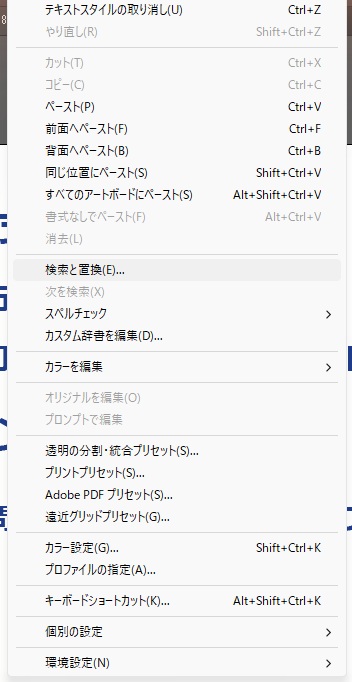
窓には[検索文字列]と[置換文字列]の欄と、[検索][置換][置換して検索][すべてを置換][完了]のボタンがあります。
オプションは「大文字と小文字を区別」「単語として検索」「下から検索」「非表示のレイヤーを検索」「ロックされたレイヤーを検索」の5つで、確かめた機械では開いた時点で全部オフでした。
練習では[検索文字列]に「サンプル」、[置換文字列]に「ミナトデザイン工房」を入れて[検索]を押しました。
最初の1件が文字ツールで選ばれた状態になり、ボタンの名前が[検索]から[次を検索]に変わりました。
最初に選ばれたのは、画面で上にある見出しではなく、重なり順で一番前にあるエリア内文字でした。
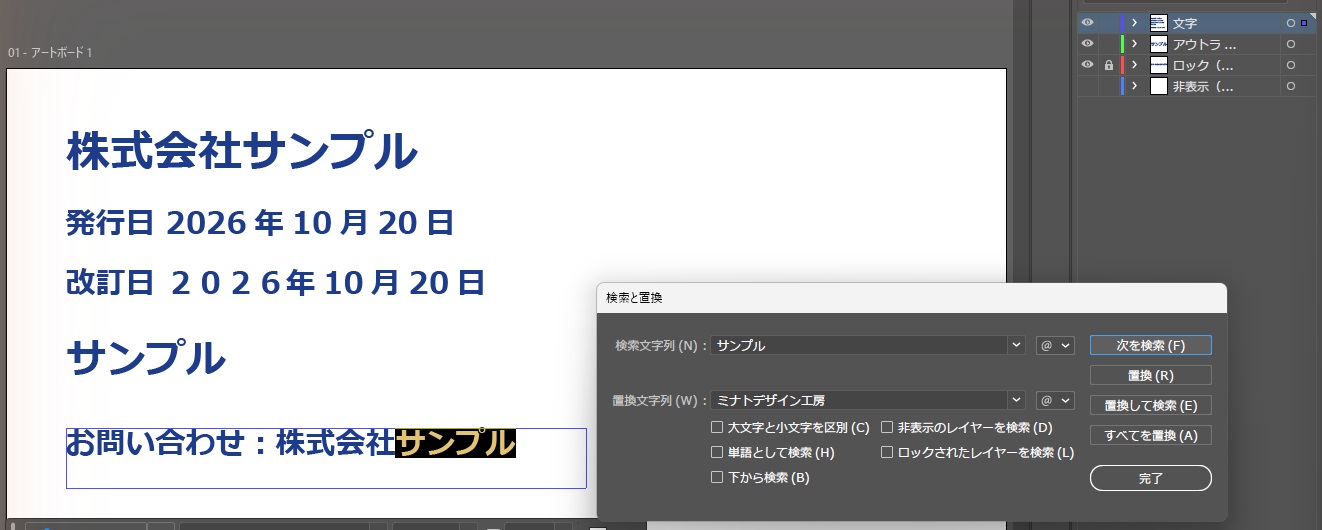
[置換]を押すと、選ばれていた1件だけが置き換わり、[置換][置換して検索][すべてを置換]は灰色になりました。
もう一度[次を検索]を押すと、次の1件が選ばれ、ボタンが使えるようになりました。
続けて[すべてを置換]を押すと、「置換が完了しました。 1 ヶ所が変更されました。」という窓が出て、変わった数が分かりました。
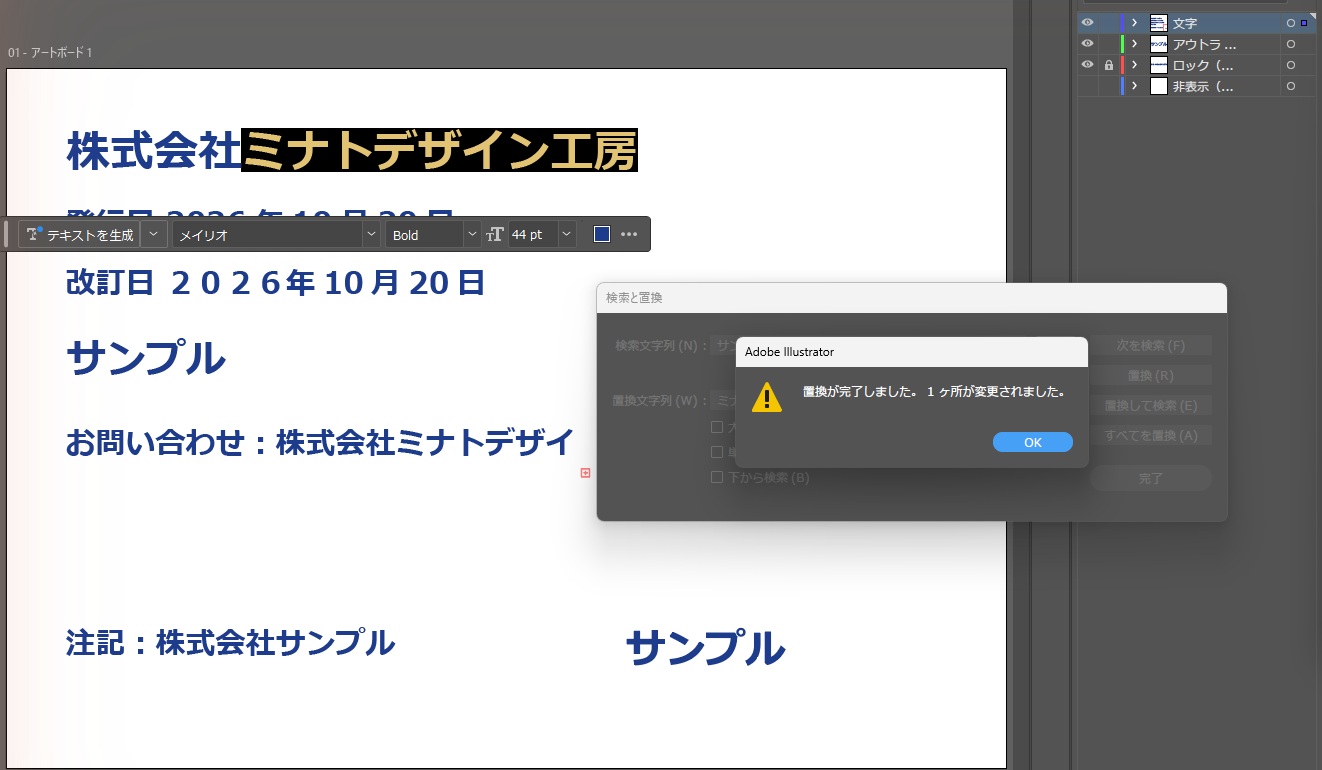
ただし、この時点でも画面には「サンプル」と読める文字が3つ残っていました。
残ったのは、分けて置いた文字、ロックしたレイヤーの注記、アウトライン化した文字です。
理由は下の「置換されないときに確認すること」で説明します。
置換されないときに確認すること
全角・半角、空白、記号が違う
見た目が似ていても、「2026」と「2026」、半角スペースと全角スペース、異なる種類のハイフンなどは同じ文字列ではありません。
見つからない場合は、実際の文字から一部をコピーして検索し、どこまで一致するか確認します。
日付や電話番号では、区切り文字が混在していることもあります。
複数の表記を一度に推測して置換するより、表記の種類を洗い出して順番に確認すると漏れを追いやすくなります。
実機で半角の「2026」を検索し、[すべてを置換]で「2027」にすると、変わったのは半角の日付1か所だけでした。
全角の「2026」は検索に当たらず、そのまま残りました。
一つの単語が別々の文字オブジェクトになっている
一見つながって見える社名でも、複数の文字オブジェクトに分割されていることがあります。
単語全体で見つからない場合は、短い一部分で検索し、文字オブジェクトの構造を確認してください。
他形式から変換したデータでは、文字が細かく分割されている場合があります。
分割されたまま無理に一括置換すると、位置や文字間隔が崩れることがあるため、編集元のデータがないか確認します。
実機で「サン」と「プル」を別々の文字オブジェクトにして隣に並べると、画面では「サンプル」と読めますが、「サンプル」の検索では見つからず、置換もされませんでした。
ロックや非表示、アウトライン化を確認する
レイヤーのロックや非表示の状態と、検索ダイアログにある対象範囲の設定を確認します。
画面に出ていない予備案や旧版のレイヤーまで変更したいのか、対象外にしたいのかを先に決めてください。
確かめた機械では、オプションがオフのままだと、ロックしたレイヤーと非表示のレイヤーの文字は検索の対象になりませんでした。
その状態で旧表記の「サンプル」をもう一度検索すると「検索項目が見つかりませんでした」と出ましたが、2つのレイヤーには「サンプル」が残っていました。
[非表示のレイヤーを検索]と[ロックされたレイヤーを検索]をオンにして[すべてを置換]すると、その2か所が置き換わり、「2 ヶ所が変更されました」と出ました。
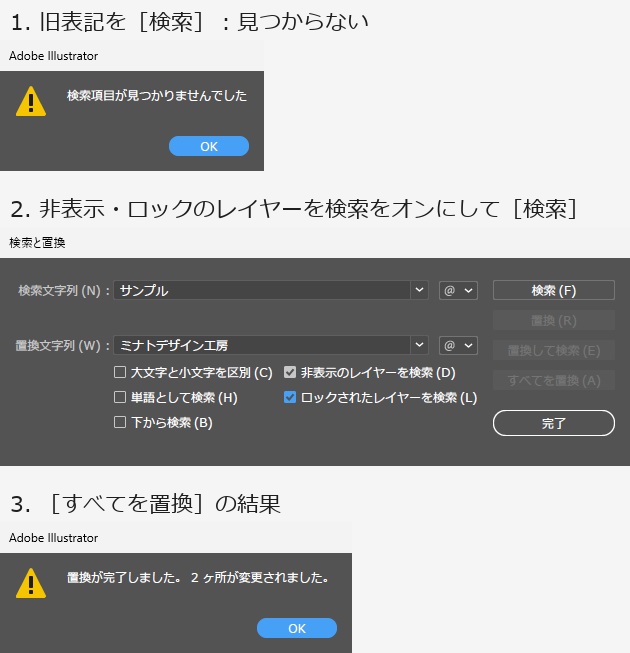
ロックしたレイヤーの文字が検索で選ばれている間は、そのレイヤーのロックが外れていました。
[すべてを置換]の後は、ロックが元に戻っていました。
非表示のレイヤーは非表示のまま、中の文字だけが置き換わりました。
文字ツールで編集できずパスとして選択される場合は、アウトライン化されている可能性があります。
通常の検索と置換で文章へ戻せるわけではありません。
編集可能な元データを使うか、必要な部分を作り直します。
実機でも、アウトライン化した「サンプル」は、検索でも[すべてを置換]でも変わりませんでした。
文字を置換した後は、改行と文字あふれを確認する
短い名称から長い名称へ変更すると、行数や文字の収まりが変わります。
エリア内文字では枠に収まりきらず、末尾が見えなくなる場合もあります。
置換した箇所だけを拡大するのではなく、アートボード全体で確認しましょう。
- 想定外の改行や行数の増加がないか。
- 文字が枠からあふれていないか。
- 見出しやボタンの中央位置がずれていないか。
- 混在していた文字サイズや色が意図どおり残っているか。
- 別の文脈にある同じ単語まで変わっていないか。
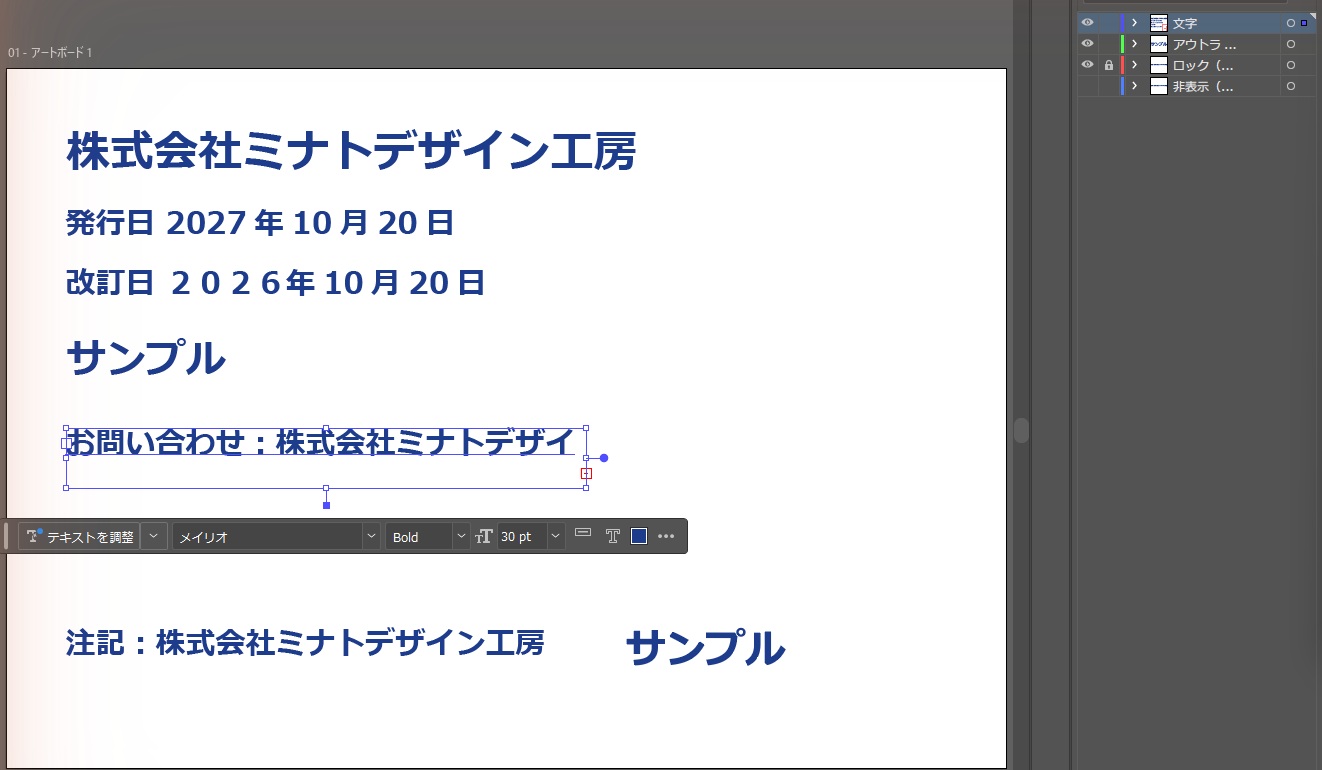
実機で、1行分の高さのエリア内文字にある「サンプル」を「ミナトデザイン工房」に置き換えると、「ミナトデザイ」までしか表示されず、枠の右下に赤い+の印が出ました。
置換の窓には、文字があふれたことを知らせる表示は出ませんでした。
フォントをまとめて変える場合は別の機能を使う
文章の内容ではなくフォントを変更したい場合は、文字列の置換ではなくフォントの検索と置換を使います。
Adobeのフォントの検索・置換手順で、文書内のフォントから置き換える操作を確認できます。
フォントを変更すると同じ文字列でも幅や高さが変わります。
文字列の置換と同様に、改行と収まりを確認してください。
旧表記をもう一度検索して完了を確認する
修正後は旧表記を再検索します。
検索結果がなくても、アウトラインや画像に残っている文字は別に確認が必要です。
書き出したPDFなど、最終的に渡すファイルでも目視で確認しましょう。
実機でも、再検索で「検索項目が見つかりませんでした」と出た時点で、分けて置いた文字とアウトライン化した文字の「サンプル」は画面に残っていました。
ロックや非表示のレイヤーに旧表記が残っていないかは、2つのオプションをオンにして検索し直すと確かめられます。
印刷用データとして仕上げる場合は、文字だけでなく画像や色、塗り足しも含めて、入稿前の確認手順を使うと見落としを減らせます。
確かめた環境と確かめていないこと
2026年10月20日、Illustrator 2026(30.8.2)、Windows 11 Pro(10.0.26200)で、[編集]→[検索と置換]の[検索][置換][次を検索][すべてを置換]と、非表示・ロックのレイヤーのオプションを画面で確かめました。
置き換わった文字とレイヤーのロックの状態は、操作の後にスクリプトで読み取って照合しました。
- 「大文字と小文字を区別」「単語として検索」「下から検索」のオプション
- [置換して検索]のボタンと、欄の右にある@のメニュー
- グループやクリップグループの中の文字、パス上文字
- 複数の文書をまとめて置換する方法と、書き出したPDFでの確認
- Mac版
上の項目は、今回の実機の確認に含めていません。